LERNE DEINE ZENTRALE KENNEN

Die FrontWar-Anleitung für Rust

Erfahren Sie, wie Sie Stützpunkte, Mauern und Territorien registrieren, TCs verfolgen und die Karte mit Ihrem Clan organisieren.

Wählen Sie, was Sie tun möchten

Lernen Sie in der Praxis

Öffnen Sie eine Prozedur, um die Aktionen der Reihe nach auszuführen. Die Schaltflächennamen entsprechen dem Bedienfeld.

Schritt für SchrittBeginnen Sie mit Steam und Rust+Bereiten Sie den Zugang vor und wählen Sie den Server aus, bevor Sie Teampunkte erfassen.
VOM SPIEL ZUM FRONTWAR

Verbinde den Server, auf dem du spielst

Melde dich mit deinem Google-Konto an. Verknüpfe bei der ersten Anmeldung auch dein Steam-Konto.

Verwenden Sie im Spiel dasselbe Steam, Rust+ und FrontWar. Das Koppeln des Servers und das Autorisieren von FrontWar sind verschiedene Schritte.

Du kannst den Server am Computer mit Rust+ Web koppeln, ohne Rust+ auf einem Handy zu installieren. Die Anfrage wird im Spiel gesendet und im Browser bestätigt. Autorisiere FrontWar anschließend mit FrontWar+ in Chrome unter Verbindungen.

  1. 01

    Öffnen Sie Rust+ Web mit Ihrem Steam

    Gehen Sie zu app.playrust.com und geben Sie denselben Steam ein, der in Rust verwendet wird. Öffnen Sie die Einstellungen und überprüfen Sie die Benachrichtigungen. Lassen Sie diese Registerkarte während des Pairings geöffnet.

    Öffnen Sie Rust+ Web ↗

    Wenn „Keine Server verfügbar“ angezeigt wird, bedeutet dies noch keinen Fehler: Der Spielserver muss noch hinzugefügt werden.

  2. 02

    Koppeln Sie innerhalb des Spieleservers

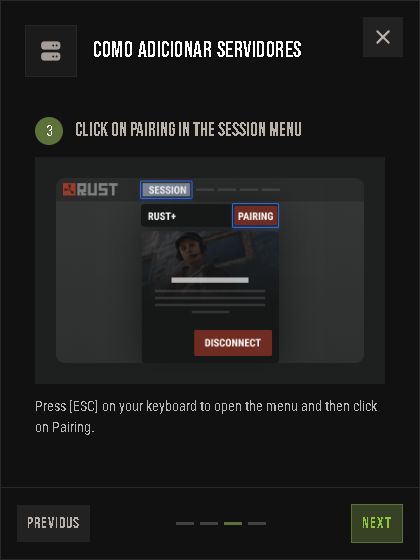
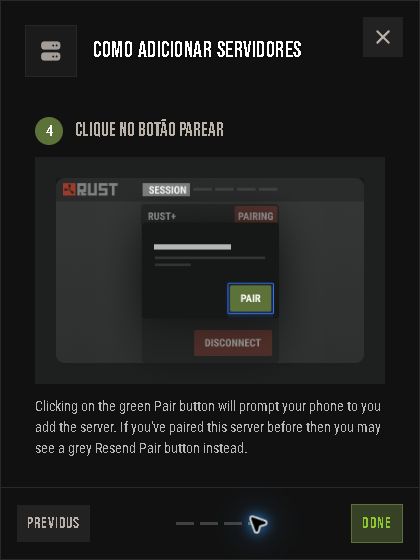
    Treten Sie dem Server bei, auf dem Sie spielen. Drücken Sie Esc und öffnen Sie Sitzung → Kopplung. Klicken Sie auf „Koppeln“. Wenn Sie bereits eine Kopplung durchgeführt haben, verwenden Sie „Paar erneut senden“.

    In früheren Versionen erscheint diese Option als Rust+ → Mit Server koppeln. Der Server muss Rust+ unterstützen.

    Im Spiel: Esc → Sitzung → Pairing.Druck vergrößern ↗
    Im Spiel: Esc → Sitzung → Pairing.Aufnahme aus dem offiziellen Facepunch-Handbuch. Die Benutzeroberfläche erscheint möglicherweise auf Englisch.
    Klicken Sie auf „Pair“ oder „Paar erneut senden“, um die Kopplung zu senden.Druck vergrößern ↗
    Klicken Sie auf „Pair“ oder „Paar erneut senden“, um die Kopplung zu senden.Aufnahme aus dem offiziellen Facepunch-Handbuch. Die Benutzeroberfläche erscheint möglicherweise auf Englisch.
  3. 03

    Überprüfen Sie die Bestellung im Rust+ Web

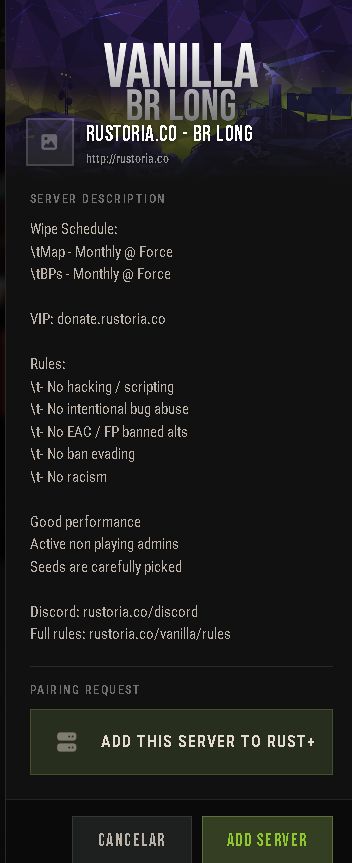
    Kehren Sie zu Rust+ Web zurück. The order may open automatically; Wenn es nicht geöffnet wird, überprüfen Sie die Benachrichtigungsglocke. Überprüfen Sie den Servernamen und klicken Sie auf Server hinzufügen. Öffnen Sie Central und bestätigen Sie, dass der Server ausgewählt ist und aktuelle Daten anzeigt.

    Wenn die Anfrage nicht erscheint, überprüfen Sie Steam, Benachrichtigungen und senden Sie das Matchmaking im Spiel erneut. Die Angabe des Servers in der Mobiltelefonanwendung garantiert nicht, dass er bereits in diesem Browser hinzugefügt wurde.

    Sehen Sie sich den offiziellen Facepunch-Leitfaden an ↗
    Bestätigen Sie den Servernamen und klicken Sie auf Server hinzufügen.Druck vergrößern ↗
    Bestätigen Sie den Servernamen und klicken Sie auf Server hinzufügen.Erfassen Sie eine echte Paarung auf Rust+ Web. Der Servername gehört Ihnen.
  4. 04

    FrontWar+ in Chrome installieren

    Rust+ Web empfängt die Serverkopplung. FrontWar+ übermittelt die Facepunch-Autorisierung automatisch an FrontWar, ohne Codes zu kopieren. Das sind zwei verschiedene Schritte.

    Installiere FrontWar+ aus dem Chrome Web Store, um deine Rust+-Autorisierung zu verknüpfen oder zu erneuern.

    1. Zu Chrome hinzufügen

      Öffne in Chrome auf deinem Computer die offizielle Seite über die Schaltfläche oben. Verwende dasselbe Profil wie für FrontWar, klicke auf Hinzufügen und bestätige mit Erweiterung hinzufügen.

    2. Prüfen und zu FrontWar zurückkehren

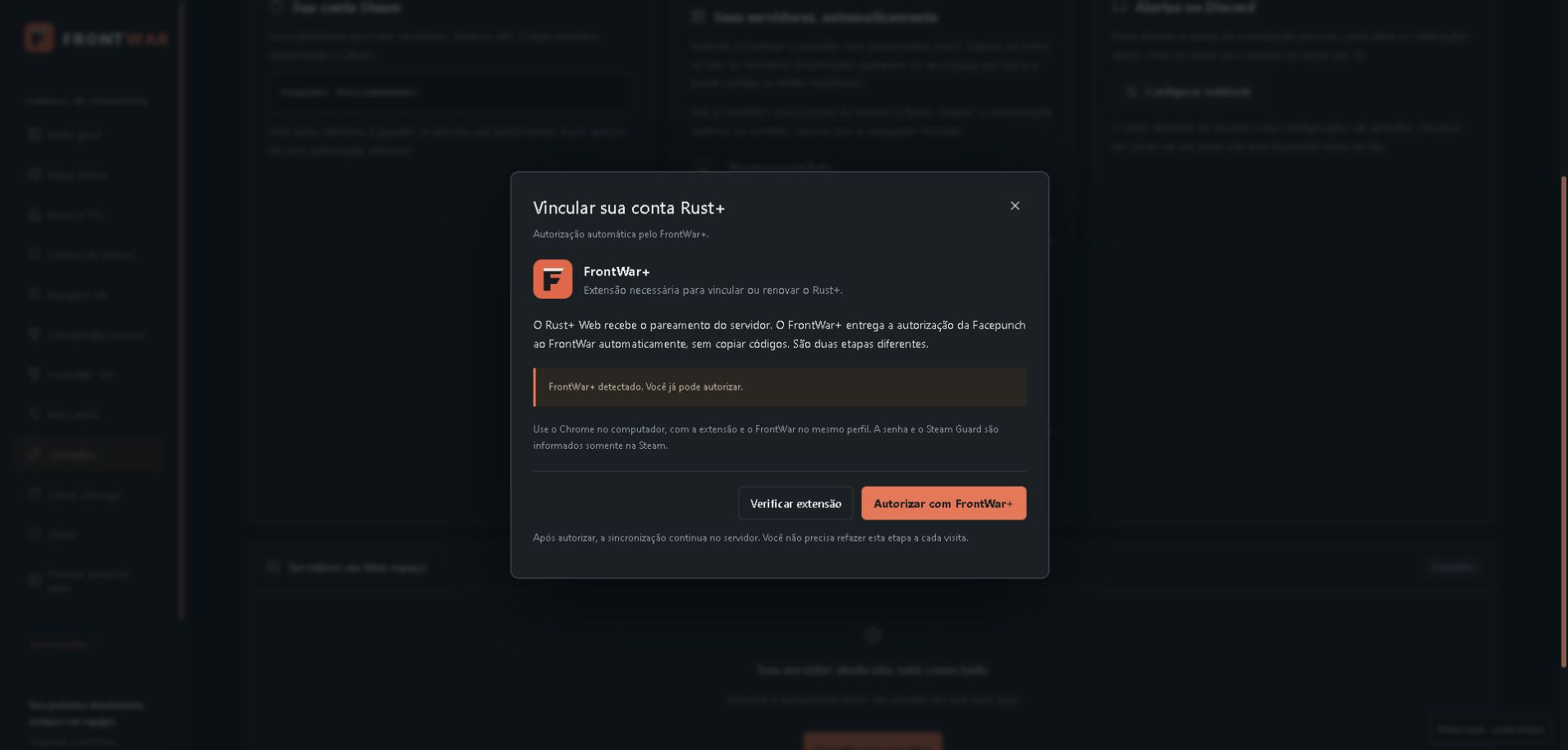
      Lade FrontWar nach der Installation neu und öffne Verbindungen → Rust+ verknüpfen (oder Autorisierung erneuern). Sobald FrontWar+ erkannt angezeigt wird, klicke auf Mit FrontWar+ autorisieren.

      Autorisiere mit FrontWar+ und warte auf die Bestätigung.Druck vergrößern ↗
      Autorisiere mit FrontWar+ und warte auf die Bestätigung.Erfassen Sie FrontWar mit einem Demokonto.

    Chrome erhält Erweiterungsupdates automatisch aus dem Store.

    Falls du die manuelle Installation verwendet hast, entferne die alte Kopie nach der Installation aus dem Store. Deine in FrontWar gespeicherten Kopplungen bleiben verfügbar.

  5. 05

    Über FrontWar+ autorisieren

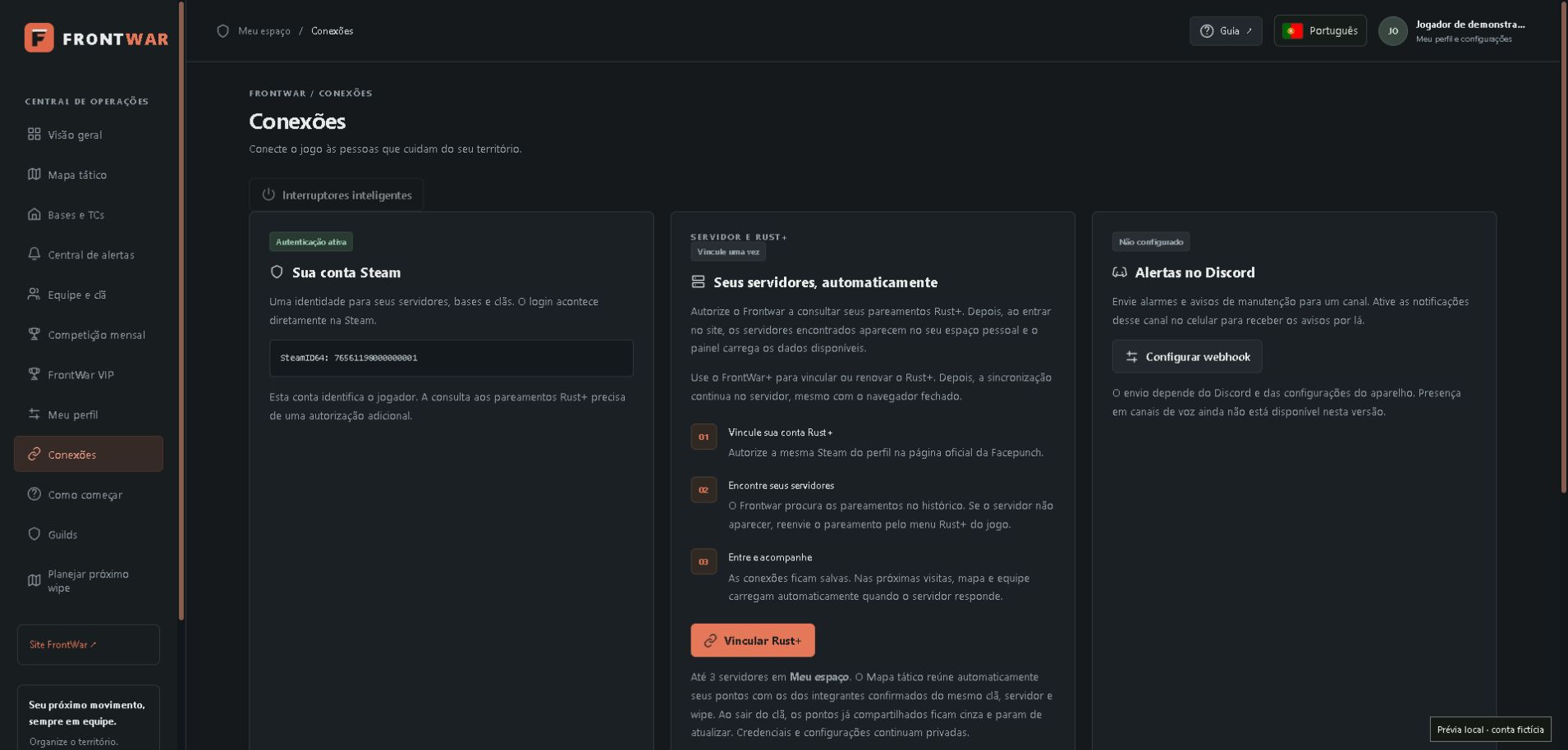
    Öffne in FrontWar Verbindungen → Rust+ verknüpfen → Mit FrontWar+ autorisieren. Melde dich bei Facepunch mit demselben Steam-Konto an. Die Erweiterung übermittelt das Ergebnis automatisch und FrontWar prüft die Autorisierung, bevor deine Kopplungen importiert werden.

    Öffnen Sie Verbindungen →
    Überprüfen Sie unter Verbindungen Ihren Steam und verwenden Sie Link Rust+.Druck vergrößern ↗
    Überprüfen Sie unter Verbindungen Ihren Steam und verwenden Sie Link Rust+.Erfassen Sie FrontWar mit einem Demokonto.
    Autorisiere mit FrontWar+ und warte auf die Bestätigung.Druck vergrößern ↗
    Autorisiere mit FrontWar+ und warte auf die Bestätigung.Erfassen Sie FrontWar mit einem Demokonto.
  6. 06

    Synchronisieren und öffnen Sie die taktische Karte

    Nach der Autorisierung verwenden Sie „Jetzt synchronisieren“ unter „Verbindungen“. Warten Sie bis zu einer Minute, um den Kopplungsverlauf anzuzeigen. Überprüfen Sie den Namen des gefundenen Servers und öffnen Sie die Taktische Karte.

    Wenn der Verlauf nicht mit dem Server übereinstimmt, übermitteln Sie das Matchmaking im Spiel erneut, nachdem Sie FrontWar verknüpft haben. Es ist nicht erforderlich, IP und Token einzugeben, wenn der automatische Import eine Paarung findet.

DER SERVER WIRD NICHT ANGEZEIGT?

Schon mit Rust+ gekoppelt, aber der Server fehlt?

Wenn du Rust+ bereits nutzt oder Probleme beim Synchronisieren hast, sende die Kopplungsanfrage im Spiel erneut. Der Server kann in Rust+ gespeichert sein, ohne dass eine aktuelle Anfrage zum Importieren in FrontWar verfügbar ist.

Im Spiel erneut senden

Betritt den Server, auf dem du spielst. Drücke Esc → Sitzung → Rust+, öffne Gekoppelt und klicke auf Kopplung erneut versuchen.

EscSitzungRust+
Dein ServerGekoppelt
RUST+
Dein Server

Du hast Push-Benachrichtigungen von diesem Server erlaubt.

DeaktivierenKopplung erneut versuchen
Beispiel im Spiel. Die hervorgehobene Option sendet eine neue Kopplungsanfrage.

In FrontWar synchronisieren

Gehe zurück zu FrontWar → Verbindungen und klicke auf Jetzt synchronisieren. Wenn du gerade erst abgefragt hast, warte eine Minute nach der letzten Abfrage und versuche es erneut.

FRONTWARVerbindungen
Rust+ autorisiertDeine Server, automatisch

Frage nach dem erneuten Senden im Spiel die Kopplungen nochmals ab.

Jetzt synchronisierenZwischen Abfragen liegt eine Minute.
Beispiel unter Verbindungen. Prüfe den gefundenen Server und öffne die Taktische Karte.

Referenz: Rust+ Web · Facepunch. Teilen Sie die Autorisierungsrückgabe niemals in Ausdrucken, Nachrichten oder mit anderen Spielern.

Im Dashboard öffnen
Schritt für SchrittLesezeichen erstellen und bearbeitenRegistrieren Sie einen Punkt, wählen Sie seine Bedeutung und überprüfen Sie ihn, bevor Sie sich bewerben.
  1. Klicken Sie auf der taktischen Karte mit der rechten Maustaste auf den Standort. Wählen Sie auf Mobilgeräten „Neue Markierung“ und tippen Sie auf die Karte.
  2. Wählen Sie Typ, Name, Symbol und Farbe. Verwenden Sie „Position markieren“, um an der aktuellen Position Ihres Charakters zu beginnen.
  3. Klicken Sie zum Speichern auf „Übernehmen“. Öffnen Sie den Punkt erneut, um ihn zu bearbeiten. Neben den Koordinaten erscheint der Name des Besitzers.
  4. Geben Sie für einen Wachposten die Front und den geschätzten Radius ein. Verwenden Sie Sentry Trap oder Destroyed, je nachdem, was Sie im Spiel überprüft haben.
Im Dashboard öffnen
Schritt für SchrittMarkieren Sie eine feindliche BasisIdentifizieren Sie den Gegner, zeichnen Sie die ungefähre Fläche ein und behalten Sie den Überblick über den Überfall.
  1. Erstellen Sie eine Markierung am Standort, wählen Sie „Feindbasis“, geben Sie den Namen und die Beschreibung ein und klicken Sie auf „Übernehmen“.
  2. Öffnen Sie die Markierung erneut und wählen Sie „Grundfläche festlegen“. Überprüfen Sie die ausgewählte Registrierung und verwenden Sie „Zeichnung starten“.
  3. Gehen Sie im Spiel der Reihe nach durch die äußeren Ecken des Fundaments. Halten Sie an jeder Ecke an, warten Sie, bis die Position aktualisiert wird, und verwenden Sie „Meine Position aufzeichnen“.
  4. Zeichnen Sie 3 bis 64 Punkte auf und verwenden Sie Schließen und Speichern. Der letzte Punkt wird mit dem ersten verbunden; Zeichnen Sie die erste Kurve nicht noch einmal auf.
  5. Klicken Sie auf das Gebiet, um die Beschreibung zu aktualisieren, oder markieren Sie „Basis geplündert“ und verwenden Sie „Übernehmen“. Die Daten finden Sie in der Geschichte der Basen und Wipes.
Im Dashboard öffnen
Schritt für SchrittZeichne eine feindliche MauerVerwenden Sie den Wandtyp, eine klare Beschriftung und die gewählte Farbe, um die gegenüberliegende Linie zu identifizieren.
  1. Wählen Sie auf der taktischen Karte die Option „Wand hinzufügen“. Wählen Sie „Neue Zeichnung“, behalten Sie den Wandtyp bei und schreiben Sie eine Beschriftung, z. B. „North Enemy Wall“.
  2. Verwenden Sie „Zeichnen starten“. Gehen Sie an der Wand entlang und notieren Sie Ihre Position bei jedem Richtungswechsel. Folgen Sie dabei der Linie der Reihe nach.
  3. Verwenden Sie bei 2 bis 64 Punkten Save Wall. Die Enden bleiben offen und es werden keine Bereiche ausgefüllt.
  4. Öffnen Sie die Linie oder ihre Legende, um den Namen und die Farbe der Wand anzupassen; Verwenden Sie „Anwenden“. Um das Layout oder die Tore zu ändern, wählen Sie „Wand und Tore bearbeiten“.
Im Dashboard öffnen
Schritt für SchrittEntwerfen und bearbeiten Sie ein GebietVerfolgen Sie die Konstruktion anhand der Positionen der Charaktere und passen Sie die bereits gespeicherte Zeichnung an.
  1. Wählen Sie Basis zeichnen. Verwenden Sie „Neue Zeichnung“ oder wählen Sie eine vorhandene Registrierung aus, überprüfen Sie den Typ und die Beschriftung und klicken Sie auf „Zeichnung starten“.
  2. Stellen Sie sich draußen an jede äußere Ecke des Fundaments. Warten Sie, bis die Position aktualisiert ist, und registrieren Sie die Ecken der Reihe nach.
  3. Verwenden Sie „Letzten Punkt rückgängig machen“, um die letzte Ecke zu korrigieren. Überkreuzte Linien und wiederholte Positionen müssen vor dem Speichern korrigiert werden.
  4. Bei mindestens 3 Punkten verwenden Sie Schließen und Speichern. Auf der Karte wird das Gebiet mit Umriss und Legende angezeigt, ohne ein Symbol in der Mitte.
  5. Klicken Sie auf das Gebiet, um die Legende, den Typ und die Farbe des Gebiets zu bearbeiten. „Kontur bearbeiten“ greift vorhandene Punkte auf, um die letzten rückgängig zu machen und neue zu registrieren.
Im Dashboard öffnen
Schritt für SchrittFügen Sie Türen und Tore hinzuRegistrieren Sie Einträge mit eigener Position und Ausgangsrichtung.
  1. Verwenden Sie während einer Zeichnung vom Typ Garage die Option Garagentor hinzufügen. Verwenden Sie bei einer offenen Wand die Option „Wandtor hinzufügen“.
  2. Bleiben Sie von außen in der Nähe des Eingangs, warten Sie, bis die Position aktualisiert wird, und wählen Sie die Ausgangsrichtung mithilfe des Kompasses oder des Winkels von 0° bis 359°.
  3. Registrieren Sie bis zu 8 Türen oder Tore pro Zeichnung. In der Entwurfsliste können Sie die Richtung bearbeiten, anhand Ihrer aktuellen Position neu positionieren oder den Eintrag entfernen.
  4. Beenden Sie den Vorgang mit Schließen und Speichern oder Wand speichern. Beim Eingeben des Formulars wird die Zeichnung immer noch nicht gespeichert oder freigegeben.
Im Dashboard öffnen
Schritt für SchrittMit Clan teilenVerstehen Sie, wer Inhalte anzeigt, wer sie bearbeitet und was passiert, wenn jemand sie verlässt.
  1. Jedes Mitglied verknüpft seinen eigenen Rust+ mit demselben Server. Wenn der einheimische Clan bestätigt ist, werden die Punkte automatisch zur taktischen Karte hinzugefügt.
  2. Öffnen Sie Clã auf der Karte, um zu überprüfen, ob Mitglieder verbunden sind oder darauf warten, gelesen zu werden. Jeder Spieler bearbeitet seine eigenen Punkte auf der automatischen Karte.
  3. Der Name, das Design, die Türen, Tore und die öffentliche Beschreibung der feindlichen Basis begleiten das Teilen. TCs-Anmeldeinformationen, Einstellungen und Inventar bleiben privat.
  4. Erstellen Sie für einen Gastraum einen gemeinsamen Raum und laden Sie per SteamID ein. Die Berechtigungen gelten speziell für diesen Bereich. Mitglieder mit Bearbeitung können die Basen dieses Bereichs bearbeiten.
Im Dashboard öffnen
Schritt für SchrittAusblenden, entfernen oder abbrechenWählen Sie die Aktion je nachdem, was Sie von Ihrer Karte entfernen möchten.
  1. Um einen Punkt nur für Sie auszublenden, öffnen Sie ihn und verwenden Sie „Markierung ausblenden“. Öffnen Sie „Versteckte Lesezeichen“ und holen Sie sie mit „Einblenden“ wieder zurück.
  2. Um laufende Änderungen zu verwerfen, verwenden Sie „Zeichnung abbrechen“ und bestätigen Sie das Verwerfen. Eine bereits gespeicherte Kontur bleibt erhalten.
  3. Um nur die gespeicherte Zeichnung zu entfernen, öffnen Sie „Details und Geräte“ und verwenden Sie „Umriss entfernen“. Die Registrierung und ihre Geräte bleiben erhalten.
  4. Um den Datensatz zu löschen, verwenden Sie Markierung entfernen oder Basis löschen und bestätigen. Der Punkt und die verbundenen Geräte werden beendet. Eingetragene Grundlagen und Designs bleiben in der Geschichte.
Im Dashboard öffnen
Schritt für SchrittKonsultieren Sie Basen und TücherFinden Sie alte Datensätze, ohne sie mit der aktuellen Karte zu vermischen.
  1. Öffnen Sie auf der Karte Base und löschen Sie den Verlauf. Wählen Sie wipe und den Filter Alle Basen, Mit Raid-Registrierung oder Aktiv.
  2. Verwenden Sie „Protokoll anzeigen“, um Raid-Design, Beschreibung, Eigentümer, Koordinaten und Daten anzuzeigen. Entfernte Datensätze können im Verlauf verbleiben.
  3. Die Kartenansicht ist für einen aktuellen, noch vorhandenen Punkt verfügbar. Die Zeichnung eines alten wipe erscheint als Diagramm in der Historie.
  4. Als Eigentümer verwenden Sie „Zyklus konfigurieren“ für eine 1- bis 365-Tage-Prognose; Lassen Sie es leer, um es zu entfernen. Nur ein neues Datum, das von Rust+ empfangen wird, bestätigt ein weiteres wipe.
Im Dashboard öffnen
Schritt für SchrittÜberwachen Sie einen TCTrennen Sie die manuelle Markierung vom tatsächlichen Ablesen eines gepaarten Storage Monitor.
  1. Durch Aktivieren von TC wird nur der Standort gespeichert. Für Funktionen und Wartung installieren und versorgen Sie einen Storage Monitor mit dem TC und koppeln Sie das Gerät mit dem Rust+.
  2. Koppeln Sie in der Nähe von TC, wobei Steam online auf dem Server verknüpft ist. Jede Minute werden neue Paarungen konsultiert; Die Position des Charakters ist eine Annäherung.
  3. Öffnen Sie TC Monitore oder Basen und TCs. Wenn die Position nicht erreicht wird, passen Sie sie unter „Basis bearbeiten“ an oder koppeln Sie erneut in der Nähe von TC.
  4. Für die manuelle Verknüpfung öffnen Sie die Registrierung, verknüpfen Sie einen Server und verwenden Sie „Gerät mit der gekoppelten ID verknüpfen“. Eine reguläre Box wird nicht als TC validiert.
  5. Öffnen Sie TC, um den neuesten Messwert, die verfügbaren Artikel und die Wartung zu überprüfen. Name, Position und Warngrenze sind im automatischen TC weiterhin einstellbar.
Im Dashboard öffnen
Schritt für SchrittKonfigurieren Sie TC-WarnungenPassen Sie die Wartungswarnung an und interpretieren Sie den vermuteten Überfallimpuls.
  1. Öffnen Sie TC und verwenden Sie „Benachrichtigung konfigurieren“. Wählen Sie ein Limit von 1 bis 168 Stunden; Darunter generiert ein aktueller Wartungsmesswert die gelbe Warnung.
  2. Öffnen Sie TC Alerts auf der Karte, um die Alarmpunkte zu finden. Rot weist auf einen Verdacht aufgrund eines plötzlichen Abfalls auf Null oder wiederholter einzelner Fehler hin.
  3. Nach 5 Minuten ohne Erholung endet die rote Farbe und TC wird durch die Regel zerstört. Ein Mangel an Strom oder das Entfernen des Monitors kann ebenfalls dazu führen, dass keine Messwerte angezeigt werden.
  4. Passen Sie in TC Alerts „Wellen auf Karte animieren“ und „Wellenradius“ an: 50 bis 2.000 m, mit einem Standardwert von 50 m. Diese Auswahlmöglichkeiten finden Sie in diesem Browser.
Im Dashboard öffnen
Schritt für SchrittNavigieren und organisieren Sie die KarteSteuern Sie Kamera, Ebenen und Text, um zu lesen, worauf es ankommt.
  1. Ziehen Sie zum Bewegen und verwenden Sie das Rad, die Pinch-Taste oder die Tasten, um bis zu 96-fach zu zoomen. Verwenden Sie auf der Tastatur die Pfeiltasten +, − und 0 oder Home, um die gesamte Karte anzuzeigen.
  2. Wählen Sie „Spieler folgen“ oder klicken Sie auf einen Spieler. Durch die Vergrößerung wird die Verfolgung fortgesetzt; Ziehen, Pfeile verwenden oder Interrupts neu zentrieren.
  3. Verwenden Sie „Karte auf Vollbild erweitern“. Beenden Sie den Vorgang mit der Esc- oder Taste; Auf Mobilgeräten können Sie mit New Marker einen Punkt durch Tippen auswählen.
  4. Ebenen steuern Datengruppen; Untertitel steuert Namen nach Kategorie. Die Deckkraft von Sentries passt nur die Radien an. Diese Auswahl verändert nicht die Karte der Kollegen.
Im Dashboard öffnen
Schritt für SchrittTodesfälle auf der Karte verstehenUnterscheiden Sie zwischen automatischen Ereignissen, gespeicherten Punkten und historischen Konzentrationen.
  1. Öffnen Sie „Letzte Todesfälle“, um in diesem wipe 1 bis 50 Todesfälle pro Spieler anzuzeigen oder auszublenden. Es ist Ihre Präferenz und Sie löschen keine Vorkommen.
  2. Öffnen Sie die Todeshistorie und wählen Sie den Zeitraum oder die Anzahl pro Spieler aus. Schauen Sie sich den Filter „Nur meine Tode“ oder „Ich und mein Clan“ an, verfügbar unter VIP.
  3. Aktivieren Sie „Tote auf der Karte anzeigen“ und markieren Sie die Bereiche mit den meisten Todesfällen, um den Filter anzuzeigen. Die Gebiete gruppieren Vorkommen in Regionen von 100 × 100 m.
  4. Öffnen Sie einen Vorfall und verwenden Sie hier Markierung erstellen, um einen unabhängigen taktischen Punkt zu speichern. Es bleibt auch nach den nächsten Kills in den gespeicherten Kills erhalten.
Im Dashboard öffnen
Schritt für Schritt · VIPOrte zum Bauen findenKombinieren Sie Geländefilter und sehen Sie sich die goldenen Vorschläge von VIP an.
  1. Verwenden Sie auf der Karte „Besten Ort anzeigen“ oder öffnen Sie „Gebäudestandorte filtern“. Wählen Sie Relief und Distanz von 100 bis 3.000 m.
  2. Markieren Sie je nach Bedarf Fluss, Wald, Unternehmen oder Denkmäler. Alle gekennzeichneten Kriterien müssen erfüllt sein; Durch die Auswahl eines bestimmten Denkmals wird dieser Filter aktiviert.
  3. Verwenden Sie Filter und zeigen Sie auf der Karte an. Öffnen Sie einen goldenen Punkt, um Neigung, Neigung, Höhenunterschied und Entfernungen zu überprüfen, oder verwenden Sie die Funktion „Vergrößern“ auf der Karte.
  4. Wenn kein Standort übereinstimmt, vergrößern Sie die Entfernung oder reduzieren Sie die Kriterien. Durch das Ausblenden von „Best Places“ werden Vorschläge aus Ihrer Ansicht entfernt.
Im Dashboard öffnen
Schritt für SchrittSchauen Sie sich den monatlichen Wettbewerb anVergleichen Sie Wartung und Menge von TCs auf demselben Server.
  1. Öffnen Sie den monatlichen Wettbewerb und wählen Sie den Server und den Monat aus. Wählen Sie Clans oder Spieler und sortieren Sie nach Wartung oder Menge an TCs.
  2. Überprüfen Sie Wartungspunkte, Spitzenwerte TCs, aktive TCs und TC-Tage. Der Score verwendet 1 Punkt pro Stunde effektiv überwachten Schutzes für jeden TC.
  3. Um teilzunehmen, koppeln Sie einen Storage Monitor mit einem TC und warten Sie auf die Wartungsbestätigung. Manuelle Marker und normale Boxen werden nicht gewertet.
Im Dashboard öffnen
Schritt für SchrittErhalten Sie Benachrichtigungen und reagieren Sie daraufSchließen Sie den Discord-Kanal an und überwachen Sie die empfangenen Signale.
  1. Öffnen Sie als Space-Inhaber „Integrationen“, konfigurieren Sie den Discord-Kanal-Webhook und verwenden Sie „Testalarm senden“.
  2. Schließen Sie für Basisalarme einen Smart Alarm an den Schaltkreis an und verknüpfen Sie seine gepaarte ID unter Details und Geräte.
  3. Öffnen Sie den Alarmverlauf, um Ereignisse anzuzeigen. Mit der Bearbeitungserlaubnis können Sie mit „Take Care“ aufzeichnen, dass jemand die Mitteilung bearbeitet.
Im Dashboard öffnen

Kartenreferenzen

Sehen Sie sich die Symbole, Farben und Merkmale an, um zu interpretieren, was auf der Karte angezeigt wird.

Kartensteuerung · VIPJarvans findenWähle zwei Ecken auf der Karte, um mögliche Fundamentpositionen zu suchen.

Wähle einen Bereich mit 12 bis 500 Metern Seitenlänge.

Berücksichtigt geschätzte TC-Radien und gespeicherte Umrisse auf dieser Karte, auch die des Clans. Nicht markierte TCs und Gebäude werden nicht erkannt.

Geschätzte Positionen für ein Fundament. Prüfe TCs, Hindernisse und die erforderliche Höhe im Spiel.

Bis zu 80 Vorschläge, bevorzugt mit geringer Neigung und geringen Höhenunterschieden. Keine Ergebnisse bedeuten nicht, dass Bauen unmöglich ist.

Im Dashboard öffnen
MarkierungenAnti-Jarvan-TCTC auf einem einzelnen Fundament mit einstellbarem, weiß pulsierendem Radius.

TC auf einem einzelnen Fundament. Weiß pulsierender Kreis mit einem ungefähren Referenzradius von 18 m um den markierten Punkt. Passe den Radius an das Bauprivileg im Spiel an. Dies zeigt keine Überwachung des TCs an.

Wähle Typ, Namen und Farbe im Editor. FrontWar-Markierungen platzieren keine Objekte im Spiel.

Im Dashboard öffnen
MarkierungenStromzentraleWähle den Schalter für diesen Punkt. Der Befehl steuert alle Geräte, die an den Stromkreis angeschlossen sind.

Wähle Typ, Namen und Farbe im Editor. FrontWar-Markierungen platzieren keine Objekte im Spiel.

Speichere die Markierung und öffne sie erneut, um einen intelligenten Schalter zu verknüpfen.

Der Besitzer behält den Zugriff. Die Steuerung erfordert VIP und eine aktive Teammitgliedschaft.

Im Dashboard öffnen
MarkierungenPunktEine frei verwendbare Markierung für Orte, Routen und Teamnotizen.

Wähle Typ, Namen und Farbe im Editor. FrontWar-Markierungen platzieren keine Objekte im Spiel.

Im Dashboard öffnen
MarkierungenAutomatischer GeschützturmKennzeichnet einen Geschützturm. Du legst Richtung und geschätzte Reichweite fest.

Wählen Sie, wohin der Wachposten blickt. Rust+ meldet diese Richtung nicht. Ohne sie zeigen wir nur einen Referenzkreis.

Anfängliche Zielerfassung über 180° und 30 m Referenzreichweite. Hindernisse und Höhe können die Situation im Spiel verändern; außerhalb des Sektors bist du nicht automatisch sicher.

Im Dashboard öffnen
MarkierungenGeschützturmfalleSentry-Falle weist auf eine Falle hin. „Zerstört“ behält den Punkt auf der Karte, ohne Entfernungskegel.

Öffne den Geschützturm und wähle Sentry trap oder Zerstört entsprechend deiner Beobachtung im Spiel.

Im Dashboard öffnen
MarkierungenWachposten zerstörtDas ×-Symbol bewahrt die Position des zerstörten Geschützturms und entfernt seine Reichweite von der Karte.

Öffne den Geschützturm und wähle Sentry trap oder Zerstört entsprechend deiner Beobachtung im Spiel.

Im Dashboard öffnen
MarkierungenGarageErfasst eine Garage und die Richtung ihrer Ausfahrt.

Der Pfeil zeigt von der Tür zur Außenseite der Garage. Wählen Sie die Richtung auf der Karte (Norden nach oben).

Verwenden Sie beim Zeichnen die Option Garagentor hinzufügen, um den Eingang zu erfassen und die Ausgangsrichtung anzugeben.

Im Dashboard öffnen
MarkierungenWandMarkiert eine Mauer. Verwende Mauer hinzufügen und erfasse die Punkte der Reihe nach, um ihren Verlauf zu zeichnen.

Verwenden Sie beim Zeichnen „Wall Gate hinzufügen“, um seine Position und Ausgangsrichtung aufzuzeichnen.

Im Dashboard öffnen
MarkierungenHanfKennzeichnet einen Hanfstandort oder eine Plantage, die du verfolgen möchtest.

Wähle Typ, Namen und Farbe im Editor. FrontWar-Markierungen platzieren keine Objekte im Spiel.

Im Dashboard öffnen
MarkierungenHubschrauberlandeplatzKennzeichnet einen Hubschrauberlande- oder Abstellplatz.

Wähle Typ, Namen und Farbe im Editor. FrontWar-Markierungen platzieren keine Objekte im Spiel.

Im Dashboard öffnen
MarkierungenRaffinerieErfasst eine Raffinerie zur Planung von Produktion und Teamrouten.

Wähle Typ, Namen und Farbe im Editor. FrontWar-Markierungen platzieren keine Objekte im Spiel.

Im Dashboard öffnen
MarkierungenGroßer OfenKennzeichnet den großen Schmelzofen und seine Position im Gebiet.

Wähle Typ, Namen und Farbe im Editor. FrontWar-Markierungen platzieren keine Objekte im Spiel.

Im Dashboard öffnen
MarkierungenFeindliche BasisDie feindliche Basis wird lila; Der geschätzte Radius wird anhand der von Ihnen gezeichneten geschlossenen Kontur berechnet.

Speichern Sie den Punkt und zeichnen Sie mit „Grundfläche definieren“ den Umriss.

Von Ihnen gemeldeter Status. Bei Anwendung wird es in der Historie dieses wipe aufgezeichnet und ist zusammen mit der Beschreibung für den Clan sichtbar.

Im Dashboard öffnen
MarkierungenAlliierter StützpunktKennzeichnet eine Teambasis. Die Zeichnung ergänzt Umriss und Beschriftung.

Der Typ identifiziert das Design. Auf der Karte behält das Gebäude seinen Umriss und seine Legende bei, ohne ein Symbol in der Mitte.

Die Zeichnung verwendet ungefähre Positionen von Rust+ und berechnet nicht das Konstruktionsprivileg von TC.

Für das Erstellen und Bearbeiten von Sockel- und Wanddesigns ist VIP erforderlich. Kostenlose Mitglieder können freigegebene Zeichnungen anzeigen.

Im Dashboard öffnen
MarkierungenMarkieren Sie TCEin manueller Punkt erfasst die TC-Position; die Überwachung erfordert einen gekoppelten Storage Monitor.

Speichern Sie die Position von TC auf dieser Karte. Um Funktionen und Wartung zu verfolgen, installieren Sie einen Storage Monitor am TC, schalten Sie ihn ein und koppeln Sie ihn mit dem Rust+. Anschließend verknüpfen Sie das Gerät mit dieser Markierung.

Im Dashboard öffnen
MarkierungenTC überwachtDer gekoppelte Monitor behält die automatische TC-Markierung bei. Durch das Ausschalten des Monitors wird der Punkt nicht gelöscht.

Koppeln Sie Storage Monitor neben TC mit Ihrem Online-Charakter. Jede Minute werden neue Paarungen konsultiert; Eine aktuelle Position Ihres Charakters ermöglicht es Ihnen, den Punkt ungefähr zu positionieren. Durch die bloße Installation des Artikels wird die Kopplung nicht gesendet.

Automatisch TC: Name und Position anpassen, dabei den TC-Typ und den Pairing-Server beibehalten. Die Markierung bleibt sichtbar, wenn der Monitor ausgeschaltet ist. Sobald es als zerstört markiert ist, kann es entfernt werden.

Im Dashboard öffnen
MarkierungenBeuteMarkiert Ressourcen, Kisten oder Sammelorte, die du dir merken möchtest.

Wähle Typ, Namen und Farbe im Editor. FrontWar-Markierungen platzieren keine Objekte im Spiel.

Im Dashboard öffnen
MarkierungenGefahrHebt eine bekannte Gefahr hervor, damit das Team den Ort meidet oder untersucht.

Wähle Typ, Namen und Farbe im Editor. FrontWar-Markierungen platzieren keine Objekte im Spiel.

Im Dashboard öffnen
MarkierungenTreffenLegt einen Treffpunkt für das Team fest.

Wähle Typ, Namen und Farbe im Editor. FrontWar-Markierungen platzieren keine Objekte im Spiel.

Im Dashboard öffnen
MarkierungenUnbekanntKennzeichnet einen Punkt, dessen Ursache oder Zustand noch nicht bestätigt wurde.

Die Todesursache wird von Rust+ nicht gemeldet. Sie können einen taktischen Punkt erstellen, um diesen Ort zu identifizieren.

Im Dashboard öffnen
MarkierungenLetzter TodDie Todesursache wird von Rust+ nicht gemeldet. Sie können einen taktischen Punkt erstellen, um diesen Ort zu identifizieren.

Das Zentrum ist der Ort des Todes, nicht die genaue Position des Wachpostens.

Punkte dieses wipe. Ein neuer Todesfall ersetzt nicht die von Ihnen gespeicherten Orte.

Im Dashboard öffnen
Zonen und FarbenVor dem WachpostenDer Sektor zeigt die eingestellte Richtung. Ohne Richtung erscheint ein Referenzkreis.

Anfängliche Zielerfassung über 180° und 30 m Referenzreichweite. Hindernisse und Höhe können die Situation im Spiel verändern; außerhalb des Sektors bist du nicht automatisch sicher.

Tragen Sie es auf die Strahlen Ihrer Wachen und Clan-Wachposten auf. TC Symbole, Beschriftungen und Warnungen bleiben sichtbar. Die Präferenz wird in diesem Browser gespeichert.

Im Dashboard öffnen
Zonen und FarbenUmkreis der DenkmälerViolett kennzeichnet bekannte oder geschätzte Baugrenzen. Prüfe die tatsächliche Grenze im Spiel.

Der Umriss hängt von den verfügbaren Kartendaten ab. Außerhalb zu sein garantiert nicht, dass du bauen kannst.

Aktiviere Monumentradien, um die Bereiche zu sehen; unter Beschriftungen wählst du, ob die Namen angezeigt werden.

Im Dashboard öffnen
Zonen und FarbenU-Bahn-EingangDer U-Bahn-Eingang verwendet einen quadratischen Bereich, dessen Position und Ausrichtung den verfügbaren Kartendaten folgen.

Der Umriss hängt von den verfügbaren Kartendaten ab. Außerhalb zu sein garantiert nicht, dass du bauen kannst.

Im Dashboard öffnen
Zonen und FarbenEisenbahntunnelverbindungDie Bahnverbindung hat einen eigenen Umriss. Sie verwendet nicht das Quadrat des U-Bahn-Eingangs.

Der Umriss hängt von den verfügbaren Kartendaten ab. Außerhalb zu sein garantiert nicht, dass du bauen kannst.

Im Dashboard öffnen
Zonen und FarbenFeindliche BasisDer violette Kreis wird aus dem gezeichneten Umriss berechnet. Er stellt nicht das tatsächliche TC-Bauprivileg dar.

Der Radius wird automatisch durch die geschlossene Zeichnung berechnet.

Von Ihnen gemeldeter Status. Bei Anwendung wird es in der Historie dieses wipe aufgezeichnet und ist zusammen mit der Beschreibung für den Clan sichtbar.

Im Dashboard öffnen
Zonen und FarbenEntworfene Sockel und WändeDer Typ identifiziert das Design. Auf der Karte behält das Gebäude seinen Umriss und seine Legende bei, ohne ein Symbol in der Mitte.

Der Name, das Design und die Türen oder Tore werden den Clanmitgliedern angezeigt.

Die Zeichnung verwendet ungefähre Positionen von Rust+ und berechnet nicht das Konstruktionsprivileg von TC.

Für das Erstellen und Bearbeiten von Sockel- und Wanddesigns ist VIP erforderlich. Kostenlose Mitglieder können freigegebene Zeichnungen anzeigen.

Im Dashboard öffnen
Zonen und FarbenVerdacht auf RazziaEin plötzlicher Wartungsabfall auf null oder ausbleibende Monitordaten können den roten Alarm auslösen.

Nach 5 Minuten ohne Erholung endet die rote Farbe und der TC wird durch die Regel als zerstört markiert. Gelb bleibt bestehen, solange die Wartung unter dem Schwellenwert liegt. Ein allgemeiner Serverabsturz löst den Raid-Alarm nicht aus.

Der Monitor hörte auf zu lesen. Auch ein Stromausfall oder die Entfernung des Monitors können diese Regel auslösen. Ein allgemeiner Verbindungsabbruch löst die Warnung nicht aus.

Wellen kommen aus TC, dehnen sich aus und verschwinden. Standardradius: 50 m, einstellbar von 50 bis 2.000 m. Visuelle Einschätzung: Der Monitor erkennt keine Geräusche und misst nicht die hörbare Reichweite von Raketen oder Sprengstoffen. Diese Optionen werden nur in diesem Browser gespeichert.

Im Dashboard öffnen
Zonen und FarbenGeringer WartungsaufwandBeispiel: 8 Stunden. Dieses TC pulsiert gelb auf der Clan-Karte, während die Wartung unter dem Limit liegt. Durch das Zurücksetzen der Ressourcen wird die Warnung beendet. Die Raid-Regel wird mit Alarmstufe Rot für 5 Minuten fortgesetzt.

Das TC-Symbol bleibt auf der Karte. Nach 5 Minuten Alarmstufe Rot ohne Wiederherstellung wird es als zerstört markiert und kann entfernt werden. Ein positiver, aufrechterhaltener Messwert setzt den Monitor zurück. Konfigurieren Sie die gelbe Warnung unter Öffnen Sie TC → Warnung konfigurieren.

Im Dashboard öffnen
Zonen und FarbenGebiete mit den meisten TodesfällenRegionen von 100 × 100 m unter Berücksichtigung der Todesfälle durch den ausgewählten Filter.

Wählen Sie einen Zeitraum oder die letzten Todesfälle jedes Spielers in diesem wipe. Die Registrierung erfolgt automatisch über Rust+.

Im Dashboard öffnen
Zonen und Farben · VIPBeste StandorteVorschläge sortiert nach der Kombination Ihrer Filter.

Wählen Sie eine Fläche von 12 × 12, 24 × 24 oder 40 × 40 m. Der Filter verwendet Relief-, Fluss- und Kartenblockierungsvolumen. Eine kleinere Basis kann dort Platz finden, wo sonst eine größere Fläche weggeworfen würde.

Vorschlag basierend auf dem Gelände dieses wipe. Schauen Sie sich den freien Bereich, vorhandene TCs, Steine ​​und das tatsächliche Baulimit im Spiel an.

Im Dashboard öffnen
Zonen und FarbenHat den Clan verlassenGraue Punkte bewahren Markierungen ehemaliger Clanmitglieder ohne weitere Aktualisierungen.

Die taktische Karte sammelt automatisch die Spielmarkierungen und gespeicherten Punkte derjenigen, die sich mit demselben Clan, Server und wipe verbinden. Jeder Spieler bearbeitet seine eigenen Punkte.

Im Dashboard öffnen
KartensteuerungPosition markieren„Position markieren“ verwendet den aktuellen Standort Ihres Charakters. Durch Ziehen wird die Verfolgung gestoppt.

Bei geöffneter Karte werden die Positionen alle ~5 s abgefragt.

Im Dashboard öffnen
KartensteuerungVerfolgen Sie den SpielerBei geöffneter Karte werden die Positionen alle ~5 s abgefragt.

„Position markieren“ verwendet den aktuellen Standort Ihres Charakters. Durch Ziehen wird die Verfolgung gestoppt.

Im Dashboard öffnen
KartensteuerungBasis zeichnenStellen Sie sich außerhalb des Sockels an jede äußere Ecke des Fundaments und notieren Sie Ihre Position der Reihe nach.

Die Zeichnung verwendet ungefähre Positionen von Rust+ und berechnet nicht das Konstruktionsprivileg von TC.

Für das Erstellen und Bearbeiten von Sockel- und Wanddesigns ist VIP erforderlich. Kostenlose Mitglieder können freigegebene Zeichnungen anzeigen.

Verwenden Sie beim Zeichnen die Option Garagentor hinzufügen, um den Eingang zu erfassen und die Ausgangsrichtung anzugeben.

Im Dashboard öffnen
KartensteuerungMauertor hinzufügenVerwenden Sie beim Zeichnen „Wall Gate hinzufügen“, um seine Position und Ausgangsrichtung aufzuzeichnen.

Bleiben Sie draußen am Mauertor und warten Sie, bis Ihre Position aktualisiert wird. Der Pfeil zeigt den Ausgang an.

Mauern sind offene Linien: Du musst den letzten Punkt nicht mit dem ersten verbinden.

Im Dashboard öffnen
KartensteuerungKartenebenenBlende Spieler, Spielpunkte, Markierungen, Zeichnungen, Tode und Zonen nach Bedarf ein oder aus.

Die automatische Markierung TC ist immer sichtbar, auch wenn der Monitor nicht kommuniziert.

Im Dashboard öffnen
KartensteuerungUntertitelWähle die sichtbaren Beschriftungen: Monumente, Gebiete, Spieler und jede Markierungskategorie.

Präferenz nur für diesen Browser, einschließlich der vom Clan geteilten Punkte. Details sind weiterhin per Hover verfügbar.

Im Dashboard öffnen
KartensteuerungAusgeblendete MarkierungenÖffne einen Kartenpunkt und klicke auf Markierung ausblenden. Unter Ausgeblendete Markierungen kannst du ihn wieder anzeigen.

Die anderen Mitglieder sehen diese Punkte weiterhin. Durch Einblenden werden die Markierung, ihr Bereich und ihre Umrisse auf Ihrer Karte angezeigt.

Die automatische Markierung TC ist immer sichtbar, auch wenn der Monitor nicht kommuniziert.

Im Dashboard öffnen
KartensteuerungUndurchsichtigkeit der WachpostenTragen Sie es auf die Strahlen Ihrer Wachen und Clan-Wachposten auf. TC Symbole, Beschriftungen und Warnungen bleiben sichtbar. Die Präferenz wird in diesem Browser gespeichert.
KartensteuerungTodesgeschichteWählen Sie einen Zeitraum oder die letzten Todesfälle jedes Spielers in diesem wipe. Die Registrierung erfolgt automatisch über Rust+.

Ihre Präferenz wird in Ihrem Konto gespeichert. Ändert nicht die Ansicht der Kollegen und löscht den Verlauf nicht. Manuell gespeicherte Kill-Tags fallen nicht unter diese Grenze.

Persönlicher und Clan-Tötungsverlauf erfordert VIP. Todesfälle, die während einer Verbindungsunterbrechung nicht empfangen wurden, fehlen möglicherweise. Manuell gespeicherte taktische Punkte verbleiben in den gespeicherten Kills.

Im Dashboard öffnen
KartensteuerungAktuelle TodesfälleEscolha de 1 a 50 mortes por jogador e informe se deseja exibi-las.

Até 50 mortes por jogador, sempre deste servidor e wipe. A escolha vale para você e cada integrante vinculado do clã. Se houver menos registros, aparecem os disponíveis.

Clangeschichte und aktuelle Todesfälle erfordern VIP. The Last Personal Death ist weiterhin kostenlos erhältlich.

Im Dashboard öffnen
KartensteuerungGeschichte der Basen und TücherEnthält Ihre Stützpunkte und die Clanmarkierungen, die mit dieser Karte geteilt wurden. Die Registrierung beginnt ab dieser Version; Alte Wipes werden nur angezeigt, wenn gespeicherte Daten vorhanden sind.

Ciclo de wipe: Deixe vazio para remover a previsão. A contagem parte do último wipe real recebido do Rust+. Servidores podem mudar a programação; só uma nova data do jogo inicia outro wipe no histórico.

Im Dashboard öffnen
Team und VerbindungenÜbersichtBehalten Sie den Überblick über Ihre Stützpunkte, bereiten Sie Ihr Team vor und reagieren Sie rechtzeitig.

Organisieren Sie Ihre Punkte und überwachen Sie gekoppelte Monitore.

Hier werden Team- und Geräteereignisse angezeigt.

Im Dashboard öffnen
Team und VerbindungenMein ProfilIhre Steam-Identität und Einstellungen für Connected Play.

Eine Identität für Ihre Server, Stützpunkte und Clans. Der Login erfolgt direkt bei Steam.

Im Dashboard öffnen
Team und VerbindungenVerbinden Sie Rust+Verbinde das Konto und den Server, auf dem du spielst. Die taktische Karte führt automatisch die Punkte bestätigter Mitglieder desselben Clans zusammen.

Klicken Sie unter Verbindungen auf Link Rust+. Befolgen Sie die Anweisungen zur Autorisierung in Facepunch, kopieren Sie die Rückgabe aus dem Netzwerkfenster des Browsers und fügen Sie sie in das FrontWar-Formular ein.

Im Dashboard öffnen
Team und VerbindungenSpielmarkierungenÖffnen Sie die Karte mit G auf Rust und platzieren Sie eine feste Markierung auf dem Standort. Hier erscheinen die empfangenen Koordinaten.

Bei dieser Lesung wurden keine Tags empfangen. Halten Sie die Markierung auf der Spielkarte fixiert und aktualisieren Sie sie nach einigen Sekunden. Bleibt es leer, stellt der Server diese Markierungen möglicherweise nicht über Rust+ zur Verfügung.

Im Dashboard öffnen
Team und VerbindungenClanDie taktische Karte sammelt automatisch die Spielmarkierungen und gespeicherten Punkte derjenigen, die sich mit demselben Clan, Server und wipe verbinden. Jeder Spieler bearbeitet seine eigenen Punkte.

Ihre Einstellungen sind privat. Taktische Kartenpunkte werden automatisch mit dem Spielclan zusammengelegt; Gästeräume sind eine separate Option.

Im Dashboard öffnen
Team und VerbindungenTeamErfahren Sie, wer im Spiel ist und wer auf das Dashboard zugreifen kann.

Bei dieser Liste handelt es sich um das Spielteam, das kleiner sein kann als der Clan. Abfrage etwa alle 20 Sekunden.

Bei geöffneter Karte werden die Positionen alle ~5 s abgefragt.

Im Dashboard öffnen
Team und VerbindungenBasen und TCsOrganisieren Sie Ihre Punkte und überwachen Sie gekoppelte Monitore.

Eine Markierung auf der Karte zeichnet den Standort auf, beweist jedoch nicht den Status von TC. Für TC-Messwerte installieren und koppeln Sie einen Storage Monitor. Verwenden Sie für Alarme einen Smart Alarm, der mit der Basisschaltung verbunden ist, und konfigurieren Sie den Discord-Webhook in Integrationen.

Im Dashboard öffnen
Team und VerbindungenDiscord-BenachrichtigungenKonfigurieren Sie den Kanal, der Warnungen von diesem Bereich empfängt.

Der Versand hängt von Discord und den Geräteeinstellungen ab. Präsenz auf Sprachkanälen ist in dieser Version noch nicht verfügbar.

Im Dashboard öffnen
Team und VerbindungenAlarmverlaufEine Geschichte der Zeichen, die Ihre Aufmerksamkeit verdienen.

Hier werden Team- und Geräteereignisse angezeigt.

Im Dashboard öffnen
Team und VerbindungenMonatlicher WettbewerbStreiten Sie über Wartung und Menge an TCs mit Spielern und Clans auf diesem Server.

1 Punkt pro überwachter Schutzstunde je TC. Die Gebietsrangliste zählt die Höchstzahl aktiver TCs, nicht die Basisfläche oder den Materialverbrauch.

Es nehmen nur Storage Monitors teil, die bereits den Schutz durch TC bestätigt haben. Manuelle Marker und normale Boxen werden nicht gewertet. Mangelndes Lesen stoppt die Anhäufung.

Im Dashboard öffnen
Team und Verbindungen · VIPFrontWar VIPFinden Sie Standorte zum Bauen anhand von Geländeformen, Flüssen, Wäldern und bekannten Denkmalgrenzen. Sehen Sie sich auch die jüngsten Todesfälle von Verbündeten an, die mit Ihrem Clan verbunden sind.

Clangeschichte und aktuelle Todesfälle erfordern VIP. The Last Personal Death ist weiterhin kostenlos erhältlich.

Im Dashboard öffnen
Team und VerbindungenKann ich per Handy darauf zugreifen?Verknüpfe über Chrome auf einem Computer mit FrontWar+. Verwende danach dasselbe Steam-Konto auf dem Handy, um das Dashboard zu öffnen. Kehre zum Erneuern der Autorisierung zum Computer zurück.

Editor-Symbole

Die gleichen Symbole wie auf der Karte, mit Namen zur leichteren Erkennung. Der gewählte Typ bestimmt die verfügbaren Editoroptionen.

Die Abbildungen dienen als Referenz. Die Karte zeigt nur von Rust+ empfangene Daten und von Spielern erfasste Punkte.