Renvoyez depuis le jeu
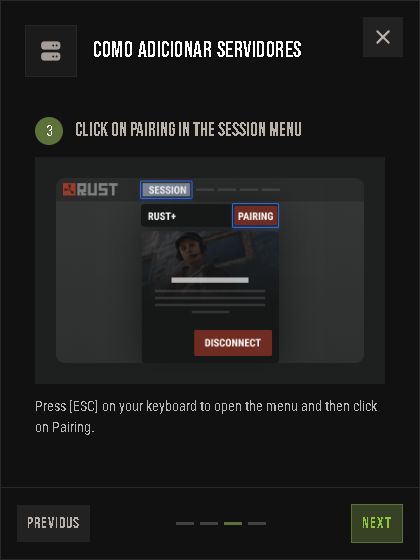
Rejoignez le serveur sur lequel vous jouez. Appuyez sur Esc → Session → Rust+, ouvrez Associé et cliquez sur Réessayer l’association.
Vous avez autorisé les notifications push de ce serveur.
Apprenez à enregistrer des bases, des murs et des territoires, à suivre TCs et à organiser la carte avec votre clan.
Ouvrez une procédure pour suivre les actions dans l'ordre. Les noms des boutons correspondent au panneau.
Connectez-vous avec votre compte Google. Lors de votre première connexion, associez également votre compte Steam.
Utilisez le même Steam dans le jeu, Rust+ et FrontWar. Le couplage du serveur et l'autorisation de FrontWar sont des étapes différentes.
Vous pouvez appairer le serveur avec Rust+ Web sur ordinateur sans installer Rust+ sur un téléphone. La demande est envoyée depuis le jeu et confirmée dans le navigateur. Utilisez ensuite FrontWar+ dans Chrome pour autoriser FrontWar dans Connexions.
Accédez à app.playrust.com et entrez le même Steam utilisé dans Rust. Ouvrez les paramètres et vérifiez les notifications. Gardez cet onglet ouvert pendant l’appairage.
Ouvrir le Web Rust+ ↗Si Aucun serveur disponible n'apparaît, cela ne signifie pas encore un échec : le serveur de jeu reste à ajouter.
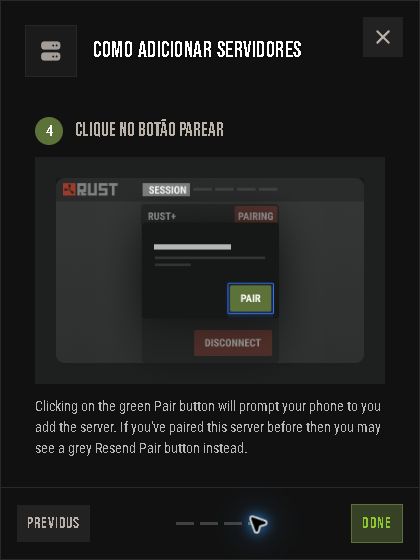
Rejoignez le serveur sur lequel vous jouez. Appuyez sur Échap et ouvrez Session → Appairage. Cliquez sur Paire. Si vous avez déjà effectué un couplage, utilisez Renvoyer le couplage.
Dans les versions précédentes, cette option apparaît sous la forme Rust+ → Associer avec le serveur. Le serveur doit prendre en charge Rust+.
Agrandir l'impression ↗
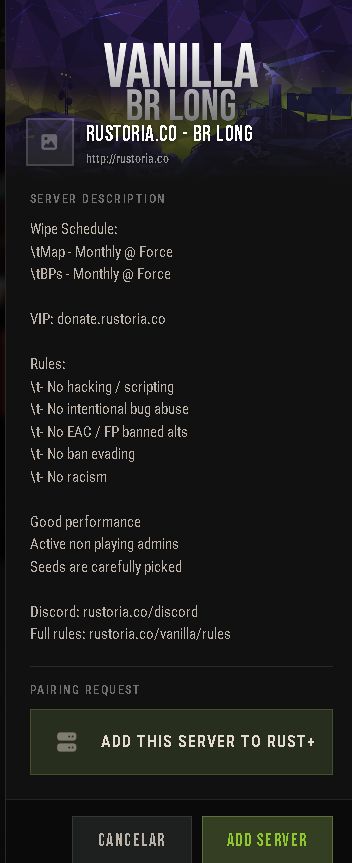
Agrandir l'impression ↗Revenir à Rust+ Web. La commande peut s'ouvrir automatiquement ; si vous n’ouvrez pas, confirmez ou envoyez des notifications. Vérifiez le nom du serveur et cliquez sur Ajouter un serveur. Ouvrez Central et confirmez que le serveur est sélectionné et affiche les données actuelles.
Si la demande n'apparaît pas, vérifiez Steam, les notifications et renvoyez le matchmaking en jeu. Avoir le serveur dans l'application du téléphone portable ne garantit pas qu'il soit déjà ajouté dans ce navigateur.
Consultez le guide officiel Facepunch ↗
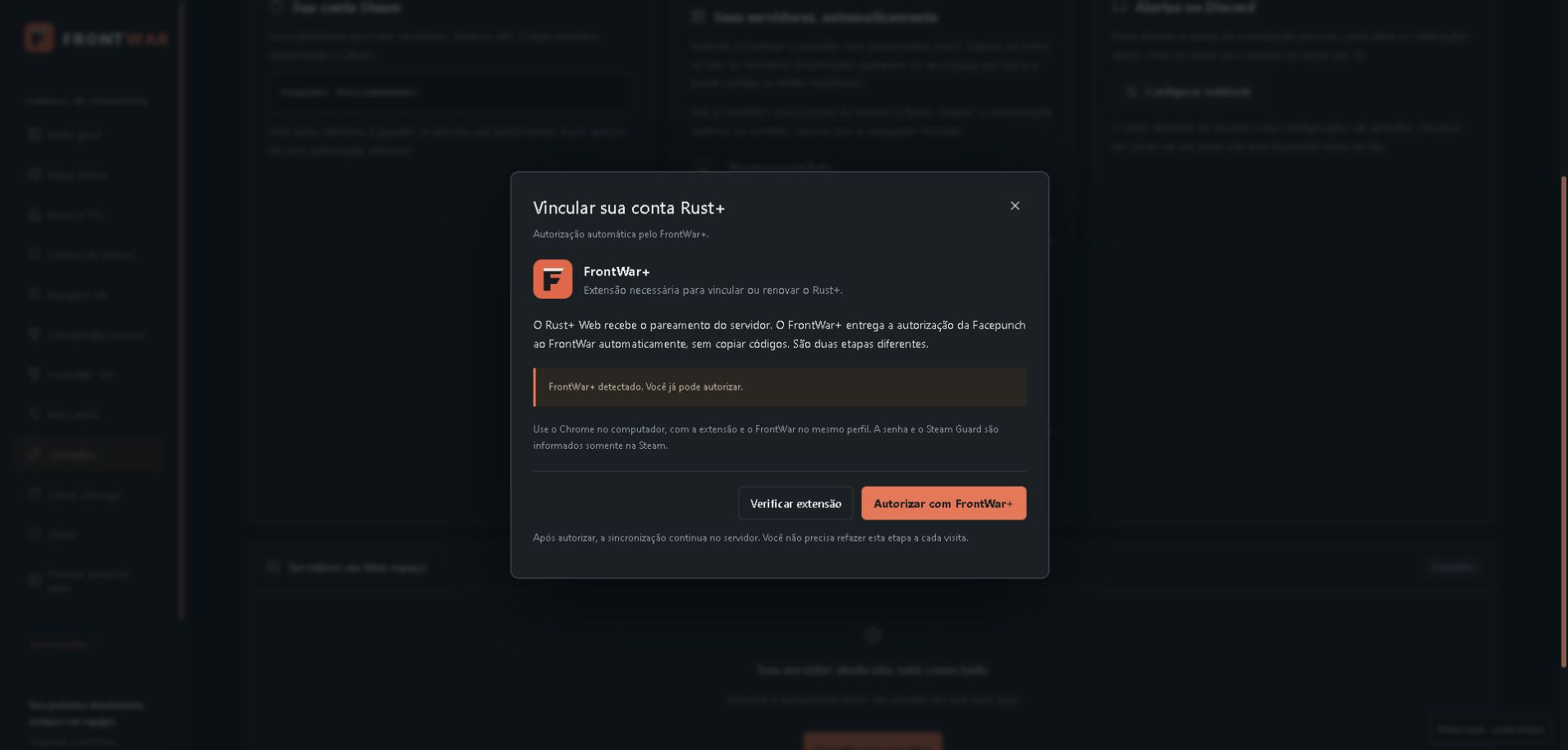
Agrandir l'impression ↗Rust+ Web reçoit l’appairage du serveur. FrontWar+ transmet automatiquement l’autorisation de Facepunch à FrontWar, sans copier de codes. Ce sont deux étapes différentes.
Installez FrontWar+ depuis le Chrome Web Store pour associer ou renouveler votre autorisation Rust+.
Dans Chrome sur votre ordinateur, ouvrez la page officielle avec le bouton ci-dessus. Utilisez le même profil que pour FrontWar, cliquez sur Ajouter à Chrome, puis confirmez avec Ajouter une extension.
Après l’installation, actualisez FrontWar et ouvrez Connexions → Associer Rust+ (ou Renouveler l’autorisation). Lorsque FrontWar+ détecté apparaît, cliquez sur Autoriser avec FrontWar+.
Agrandir l'impression ↗Chrome reçoit automatiquement les mises à jour de l’extension depuis la boutique.
Si vous utilisiez l’installation manuelle, supprimez l’ancienne copie après l’installation depuis la boutique. Vos associations enregistrées dans FrontWar restent disponibles.
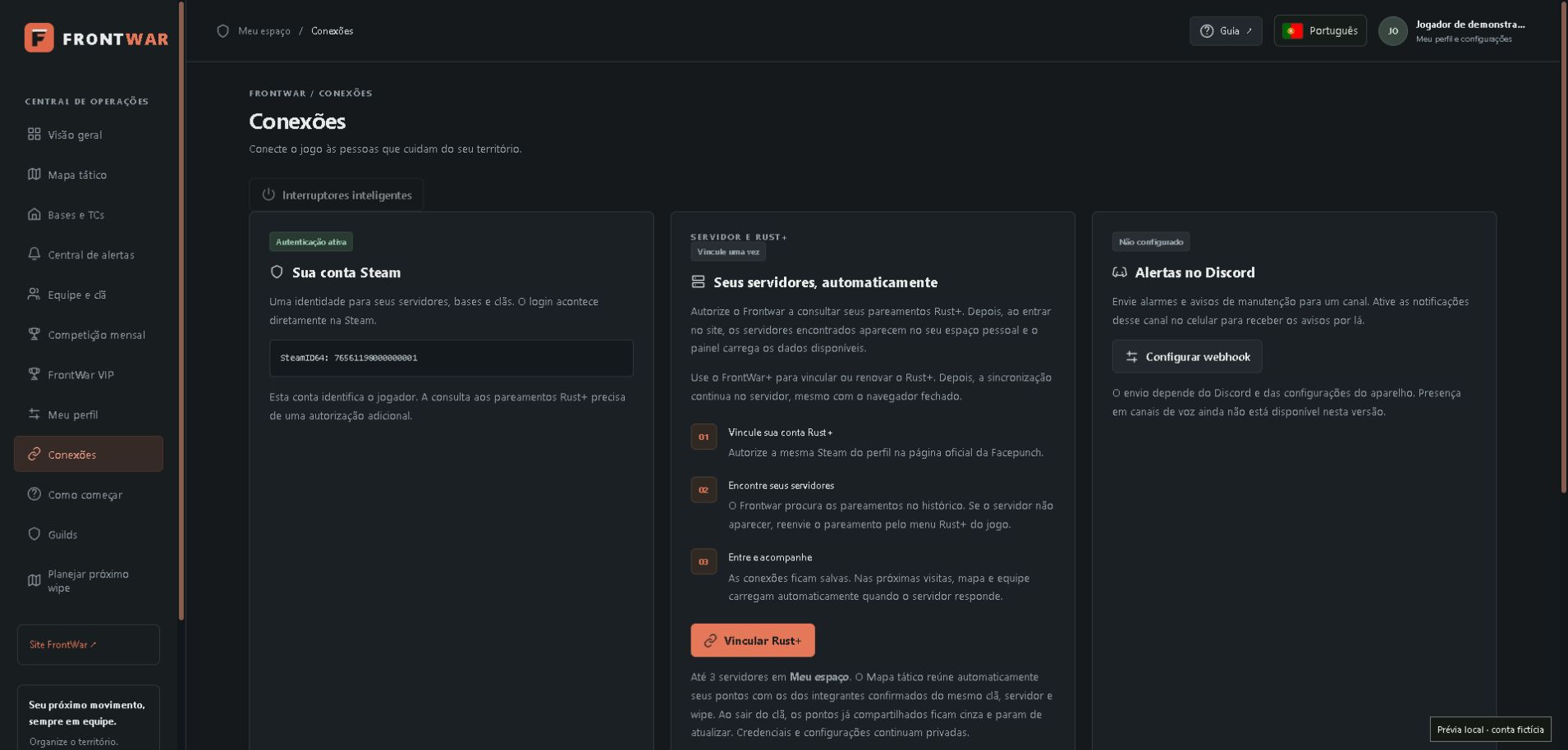
Dans FrontWar, ouvrez Connexions → Associer Rust+ → Autoriser avec FrontWar+. Connectez-vous à Facepunch avec le même compte Steam. L’extension renvoie automatiquement le résultat et FrontWar valide l’autorisation avant d’importer vos appairages.
Ouvrir les connexions →
Agrandir l'impression ↗
Agrandir l'impression ↗Après autorisation, utilisez Sync maintenant sous Connexions. Attendez jusqu'à une minute pour afficher l'historique de couplage. Vérifiez le nom du serveur trouvé et ouvrez la carte tactique.
Si l'historique ne correspond pas à celui du serveur, soumettez à nouveau le matchmaking en jeu après avoir lié FrontWar. Il n'est pas nécessaire de saisir l'adresse IP et le jeton lorsque l'importation automatique trouve le couplage.
Si vous utilisez déjà Rust+ ou rencontrez des difficultés de synchronisation, renvoyez la demande d’association depuis le jeu. Le serveur peut être enregistré dans Rust+ sans qu’une demande récente soit disponible pour l’importation dans FrontWar.
Rejoignez le serveur sur lequel vous jouez. Appuyez sur Esc → Session → Rust+, ouvrez Associé et cliquez sur Réessayer l’association.
Vous avez autorisé les notifications push de ce serveur.
Revenez dans FrontWar → Connexions et cliquez sur Synchroniser maintenant. Si vous venez de vérifier, attendez une minute après la dernière vérification et réessayez.
Après le renvoi dans le jeu, vérifiez à nouveau vos associations.
Synchronisez maintenantLes vérifications sont espacées d’une minute.Référence : Rust+ Web · Facepunch. Ne partagez jamais le retour d’autorisation dans des impressions, des messages ou avec d’autres joueurs.
Consultez les symboles, les couleurs et les caractéristiques pour interpréter ce qui apparaît sur la carte.
Sélectionnez une zone de 12 à 500 mètres de chaque côté.
Exclut les rayons estimés des TC et les contours enregistrés sur cette carte, y compris ceux du clan. Les TC et bâtiments non marqués ne sont pas détectés.
Emplacements estimés pour une fondation. Vérifiez les TC, les obstacles et la hauteur nécessaire dans le jeu.
Jusqu’à 80 suggestions, privilégiant les faibles pentes et dénivelés. L’absence de résultat ne signifie pas que la construction est impossible.
Ouvrir dans le tableau de bordTC sur une seule fondation. Cercle blanc pulsant avec un rayon de référence approximatif de 18 m autour du point marqué. Ajustez le rayon selon le privilège de construction dans le jeu. Cela ne signifie pas que le TC est surveillé.
Choisissez le type, le nom et la couleur dans l’éditeur. Les marqueurs FrontWar ne placent pas d’objets dans le jeu.
Ouvrir dans le tableau de bordChoisissez le type, le nom et la couleur dans l’éditeur. Les marqueurs FrontWar ne placent pas d’objets dans le jeu.
Enregistrez le marqueur puis rouvrez-le pour associer un interrupteur intelligent.
Le propriétaire conserve l’accès. Le contrôle exige le VIP et une appartenance active à l’équipe.
Ouvrir dans le tableau de bordChoisissez le type, le nom et la couleur dans l’éditeur. Les marqueurs FrontWar ne placent pas d’objets dans le jeu.
Ouvrir dans le tableau de bordChoisissez l'endroit où la sentinelle fait face. Rust+ ne signale pas cette direction. Sans cela, nous montrons simplement un cercle de référence.
Acquisition initiale sur 180° et portée de référence de 30 m. Les obstacles et la hauteur peuvent modifier la situation en jeu ; être hors du secteur ne garantit pas la sécurité.
Ouvrir dans le tableau de bordOuvrez la tourelle et cochez Sentry trap ou Détruite selon ce que vous avez vérifié en jeu.
Ouvrir dans le tableau de bordLa flèche pointe de la porte vers l'extérieur du garage. Choisissez la direction sur la carte (nord en haut).
Pendant le dessin, utilisez Ajouter une porte de garage pour enregistrer l'entrée et indiquer la direction de la sortie.
Ouvrir dans le tableau de bordPendant le dessin, utilisez Ajouter une porte murale pour enregistrer sa position et sa direction de sortie.
Ouvrir dans le tableau de bordChoisissez le type, le nom et la couleur dans l’éditeur. Les marqueurs FrontWar ne placent pas d’objets dans le jeu.
Ouvrir dans le tableau de bordEnregistrez le point et utilisez Définir la zone de base pour dessiner le contour.
Statut signalé par vous. Lorsqu'il est appliqué, il est enregistré dans l'historique de ce wipe et visible par le clan avec la description.
Ouvrir dans le tableau de bordLe type identifie la conception. Sur la carte, le bâtiment conserve son contour et sa légende, sans icône au centre.
Le dessin utilise les positions approximatives de Rust+ et ne calcule pas le privilège de construction de TC.
La création et la modification de conceptions de base et de mur nécessitent VIP. Les membres gratuits peuvent visualiser les dessins partagés.
Ouvrir dans le tableau de bordEnregistrez la position de TC sur cette carte. Pour suivre les fonctionnalités et la maintenance, installez un Storage Monitor sur le TC, alimentez-le et associez-le au Rust+ ; puis reliez l'appareil à ce marquage.
Ouvrir dans le tableau de bordAssociez Storage Monitor aux côtés de TC, avec votre personnage en ligne. De nouveaux appariements sont consultés chaque minute ; une position contemporaine de votre personnage permet de positionner le point approximativement. Le simple fait d'installer l'article n'envoie pas l'appairage.
TC automatique : ajustez le nom et la position, en conservant le type TC et le serveur de couplage. Le marqueur reste visible lorsque le moniteur est éteint. Une fois marqué comme détruit, il peut être supprimé.
Ouvrir dans le tableau de bordChoisissez le type, le nom et la couleur dans l’éditeur. Les marqueurs FrontWar ne placent pas d’objets dans le jeu.
Ouvrir dans le tableau de bordLa cause du décès n’est pas rapportée par Rust+. Vous pouvez créer un point tactique pour identifier cet emplacement.
Ouvrir dans le tableau de bordLe centre est le lieu de la mort, et non la position exacte de la sentinelle.
Points de ce wipe. Un nouveau décès ne remplace pas les emplacements que vous avez enregistrés.
Ouvrir dans le tableau de bordAcquisition initiale sur 180° et portée de référence de 30 m. Les obstacles et la hauteur peuvent modifier la situation en jeu ; être hors du secteur ne garantit pas la sécurité.
Appliquez-vous aux rayons de vos sentinelles et sentinelles de clan. Les icônes, légendes et alertes TC restent visibles. La préférence est enregistrée dans ce navigateur.
Ouvrir dans le tableau de bordLe contour dépend des données disponibles pour cette carte. Être à l’extérieur ne garantit pas la possibilité de construire.
Activez les rayons des monuments pour voir les zones ; dans Étiquettes, choisissez d’afficher ou non leurs noms.
Ouvrir dans le tableau de bordLe contour dépend des données disponibles pour cette carte. Être à l’extérieur ne garantit pas la possibilité de construire.
Ouvrir dans le tableau de bordLe rayon est automatiquement calculé par le dessin fermé.
Statut signalé par vous. Lorsqu'il est appliqué, il est enregistré dans l'historique de ce wipe et visible par le clan avec la description.
Ouvrir dans le tableau de bordLe nom, le design et les portes apparaissent aux membres du clan.
Le dessin utilise les positions approximatives de Rust+ et ne calcule pas le privilège de construction de TC.
La création et la modification de conceptions de base et de mur nécessitent VIP. Les membres gratuits peuvent visualiser les dessins partagés.
Ouvrir dans le tableau de bordAprès 5 minutes sans récupération, le rouge prend fin et le TC est marqué comme détruit par la règle. Le jaune persiste tant que la maintenance est inférieure au seuil. Un crash général du serveur ne déclenche pas l'alerte raid.
Le moniteur a arrêté de lire. Une panne de courant ou le retrait du moniteur peut également déclencher cette règle. Une interruption générale de la connexion ne déclenche pas l’alerte.
Des vagues sortent de TC, s'étendent et disparaissent. Rayon standard : 50 m, réglable de 50 à 2 000 m. Estimation visuelle : le moniteur ne détecte pas les sons et ne mesure pas la portée audible des roquettes ou des explosifs. Ces options sont uniquement enregistrées dans ce navigateur.
Ouvrir dans le tableau de bordLe symbole TC reste sur la carte. Après 5 minutes d'alerte rouge sans récupération, il est marqué comme détruit et peut être retiré. Une lecture positive maintenue réinitialise le moniteur. Configurez l'avertissement jaune dans Ouvrir TC → Configurer l'alerte.
Ouvrir dans le tableau de bordChoisissez une période ou les derniers décès de chaque joueur dans ce wipe. L'inscription se fait automatiquement via Rust+.
Ouvrir dans le tableau de bordChoisissez une superficie de 12 × 12, 24 × 24 ou 40 × 40 m. Le filtre utilise le relief, les rivières et les volumes de blocage de carte. Une base plus petite peut s'adapter là où une plus grande surface serait autrement rejetée.
Suggestion basée sur le terrain de ce wipe. Découvrez la zone libre, le TCs existant, les rochers et la limite de construction réelle dans le jeu.
Ouvrir dans le tableau de bordLa Carte Tactique rassemble automatiquement les marquages de jeu et les points sauvegardés de ceux qui se connectent au même clan, serveur et wipe. Chaque joueur modifie ses propres points.
Ouvrir dans le tableau de bordPositions interrogées toutes les ~5 s lorsque la carte est ouverte.
Ouvrir dans le tableau de bordMarquer la position utilise l'emplacement actuel de votre personnage. Faire glisser arrête le suivi.
Ouvrir dans le tableau de bordLe dessin utilise les positions approximatives de Rust+ et ne calcule pas le privilège de construction de TC.
La création et la modification de conceptions de base et de mur nécessitent VIP. Les membres gratuits peuvent visualiser les dessins partagés.
Pendant le dessin, utilisez Ajouter une porte de garage pour enregistrer l'entrée et indiquer la direction de la sortie.
Ouvrir dans le tableau de bordRestez près de la porte murale, à l’extérieur, et attendez que votre position soit mise à jour. La flèche indique la sortie.
Les murs sont des lignes ouvertes : inutile de relier le dernier point au premier.
Ouvrir dans le tableau de bordLe marqueur automatique TC est toujours visible, même lorsque le moniteur ne communique pas.
Ouvrir dans le tableau de bordPréférence pour ce navigateur uniquement, incluant les points partagés par le clan. Les détails sont toujours disponibles en survol.
Ouvrir dans le tableau de bordLes autres membres continuent de voir ces points. Afficher renvoie le marqueur, sa portée et son contour sur votre carte.
Le marqueur automatique TC est toujours visible, même lorsque le moniteur ne communique pas.
Ouvrir dans le tableau de bordVotre préférence est enregistrée dans votre compte. Ne modifie pas l'avis des collègues et ne supprime pas l'historique. Les kill tags enregistrés manuellement ne rentrent pas dans cette limite.
L'historique des assassinats personnels et de clan nécessite VIP. Les décès non reçus lors d'une déconnexion peuvent manquer. Les points tactiques enregistrés manuellement restent dans les éliminations enregistrées.
Ouvrir dans le tableau de bordAté 50 mortes por jogador, sempre deste servidor e wipe. A escolha vale para você e cada integrante vinculado do clã. Se houver menos registros, aparecem os disponíveis.
L’histoire du clan et les décès récents nécessitent VIP. The Last Personal Death reste disponible gratuitement.
Ouvrir dans le tableau de bordCiclo de wipe: Deixe vazio para remover a previsão. A contagem parte do último wipe real recebido do Rust+. Servidores podem mudar a programação; só uma nova data do jogo inicia outro wipe no histórico.
Ouvrir dans le tableau de bordOrganisez vos points et surveillez les moniteurs appariés.
Les événements d’équipe et d’appareil apparaîtront ici.
Ouvrir dans le tableau de bordUne identité pour vos serveurs, bases et clans. La connexion s'effectue directement sur Steam.
Ouvrir dans le tableau de bordSous Connexions, cliquez sur Lien Rust+. Suivez les instructions pour autoriser dans Facepunch, copiez le retour depuis le panneau réseau du navigateur et collez-le dans le formulaire FrontWar.
Ouvrir dans le tableau de bordAucun tag reçu dans cette lecture. Gardez le marqueur fixé sur la carte du jeu et mettez-le à jour après quelques secondes. S'il reste vide, le serveur risque de ne pas rendre ces marquages disponibles via Rust+.
Ouvrir dans le tableau de bordVos paramètres sont privés. Les points de la carte tactique sont automatiquement regroupés avec le clan du jeu ; Les espaces invités sont une option distincte.
Ouvrir dans le tableau de bordCette liste représente l'équipe du jeu, qui peut être plus petite que le clan. Requête environ toutes les 20 secondes.
Positions interrogées toutes les ~5 s lorsque la carte est ouverte.
Ouvrir dans le tableau de bordUn marqueur sur la carte enregistre l'emplacement, mais ne prouve pas le statut de TC. Pour les lectures TC, installez et associez un Storage Monitor. Pour les alarmes, utilisez un Smart Alarm connecté au circuit de base et configurez le webhook Discord dans Intégrations.
Ouvrir dans le tableau de bordL'expédition dépend du Discord et des paramètres de l'appareil. La présence sur les canaux vocaux n'est pas encore disponible dans cette version.
Ouvrir dans le tableau de bordLes événements d’équipe et d’appareil apparaîtront ici.
Ouvrir dans le tableau de bord1 point par heure de protection suivie pour chaque TC. Le classement territorial compte le maximum de TCs actifs, pas la surface de la base ni la consommation de matériaux.
Seuls les Storage Monitor ayant déjà confirmé leur protection contre TC participent. Les marqueurs manuels et les cases ordinaires ne marquent pas. Le manque de lecture arrête l’accumulation.
Ouvrir dans le tableau de bordL’histoire du clan et les décès récents nécessitent VIP. The Last Personal Death reste disponible gratuitement.
Ouvrir dans le tableau de bordEssayez un autre terme ou consultez toutes les catégories.
Les mêmes symboles que sur la carte, avec leurs noms pour les identifier. Le type choisi détermine les options disponibles dans l’éditeur.
Les illustrations servent de référence. La carte affiche uniquement les données reçues de Rust+ et les points enregistrés par les joueurs.