あなたの拠点管理を知る

Rust向けFrontWarガイド

基地、城壁、領土を登録し、TCs を追跡し、クランでマップを整理する方法を学びましょう。

やりたいことを選択してください

実践で学ぶ

プロシージャを開いてアクションを順番に実行します。ボタン名はパネルに対応しています。

一歩ずつSteam および Rust+ で開始しますチームポイントを記録する前に、アクセスを準備し、サーバーを選択してください。
ゲームから FRONTWAR まで

プレイするサーバーに接続します

Google アカウントでログインしてください。初回ログイン時に Steam アカウントも連携してください。

ゲームでは同じ Steam、Rust+ と FrontWar を使用してください。サーバーのペアリングと FrontWar の認証は別の手順です。

スマートフォンにRust+をインストールしなくても、パソコンのRust+ Webでサーバーをペアリングできます。ゲームからリクエストを送り、ブラウザーで確認します。その後、ChromeのFrontWar+を使い、「接続」でFrontWarを認証してください。

  1. 01

    Steam で Rust+ Web を開きます

    app.playrust.com に移動し、Rust で使用したものと同じ Steam を入力します。設定を開いて通知を確認します。ペアリング中はこのタブを開いたままにしてください。

    Rust+ ウェブを開く ↗

    「利用可能なサーバーがありません」と表示された場合、これはまだ失敗を意味するものではありません。ゲーム サーバーは追加されたままです。

  2. 02

    ゲームサーバー内でペアリングする

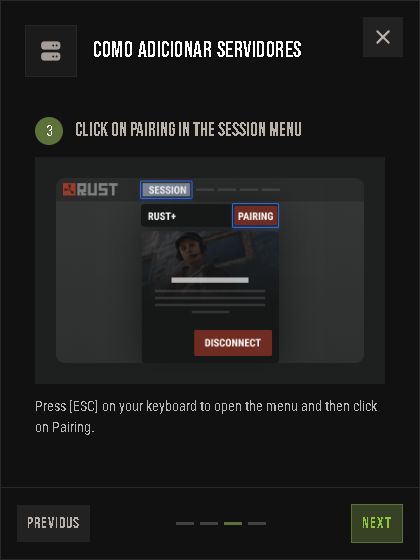
    プレイするサーバーに参加します。 Esc キーを押して、「セッション」→「ペアリング」を開きます。 「ペアリング」をクリックします。以前にペアリングしたことがある場合は、「ペアの再送信」を使用します。

    以前のバージョンでは、このオプションは Rust+ → サーバーとペアリング として表示されます。サーバーは Rust+ をサポートする必要があります。

    ゲーム内: Esc → セッション → ペアリング。拡大印刷 ↗
    ゲーム内: Esc → セッション → ペアリング。公式 Facepunch ガイドからキャプチャします。インターフェースは英語で表示される場合があります。
    [ペアリング] または [ペアを再送信] をクリックしてペアリングを送信します。拡大印刷 ↗
    [ペアリング] または [ペアを再送信] をクリックしてペアリングを送信します。公式 Facepunch ガイドからキャプチャします。インターフェースは英語で表示される場合があります。
  3. 03

    Rust+ Webで注文を確認する

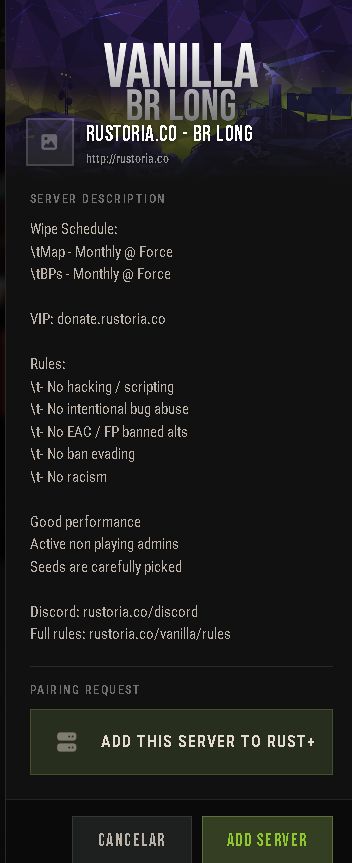
    Rust+ Web に戻ります。注文は自動的に開く場合があります。開かない場合は、通知ベルを確認してください。サーバー名を確認し、「サーバーの追加」をクリックします。 Central を開き、サーバーが選択されていることを確認し、現在のデータが表示されます。

    リクエストが表示されない場合は、Steam と通知を確認し、ゲーム内マッチメイキングを再送信してください。携帯電話アプリケーションにサーバーがあるからといって、そのサーバーがこのブラウザーにすでに追加されているとは限りません。

    公式 Facepunch ガイドを見る ↗
    サーバー名を確認し、「サーバーの追加」をクリックします。拡大印刷 ↗
    サーバー名を確認し、「サーバーの追加」をクリックします。Rust+ Web で実際のペアリングをキャプチャします。サーバー名はあなたのものになります。
  4. 04

    ChromeにFrontWar+をインストール

    Rust+ Webはサーバーのペアリングを受け取ります。FrontWar+はコードをコピーすることなく、Facepunchの認証をFrontWarへ自動で渡します。この2つは別の手順です。

    Rust+の連携や認証の更新を行うには、Chrome ウェブストアからFrontWar+をインストールしてください。

    1. Chromeに追加

      パソコンのChromeで上のボタンから公式ページを開いてください。FrontWarと同じプロフィールを使い、「Chromeに追加」をクリックして「拡張機能を追加」で確定します。

    2. 確認してFrontWarに戻る

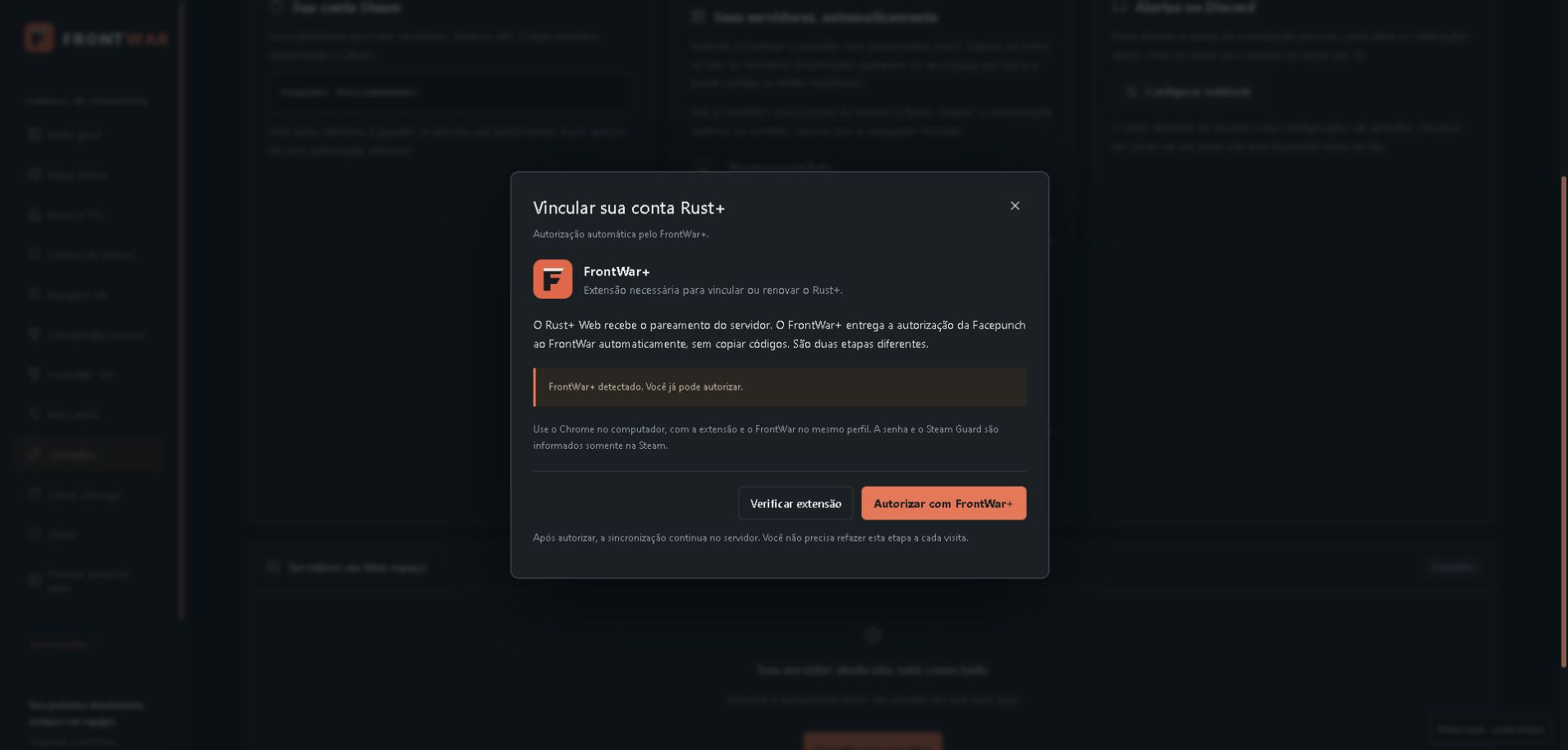
      インストール後、FrontWarを再読み込みし、「接続」→「Rust+を連携」(または「認証を更新」)を開いてください。「FrontWar+を検出」と表示されたら、「FrontWar+で認証」をクリックします。

      FrontWar+で認証し、確認をお待ちください。拡大印刷 ↗
      FrontWar+で認証し、確認をお待ちください。デモアカウントで FrontWar をキャプチャします。

    拡張機能の更新はChromeがストアから自動的に取得します。

    手動でインストールしていた場合は、ストアからインストールした後に古いコピーを削除してください。FrontWarに保存済みのペアリングは引き続き利用できます。

  5. 05

    FrontWar+で認証する

    FrontWarで「接続」→「Rust+を連携」→「FrontWar+で認証」を開きます。同じSteamアカウントでFacepunchにログインしてください。拡張機能が結果を自動で返し、FrontWarが認証を検証してからペアリングを取り込みます。

    接続を開く →
    [接続] で、Steam を確認し、リンク Rust+ を使用します。拡大印刷 ↗
    [接続] で、Steam を確認し、リンク Rust+ を使用します。デモアカウントで FrontWar をキャプチャします。
    FrontWar+で認証し、確認をお待ちください。拡大印刷 ↗
    FrontWar+で認証し、確認をお待ちください。デモアカウントで FrontWar をキャプチャします。
  6. 06

    戦術マップを同期して開く

    認証後、[接続] で [今すぐ同期] を使用します。ペアリング履歴が表示されるまで、最大 1 分間待ちます。見つかったサーバーの名前を確認し、戦術マップを開きます。

    履歴がサーバーと一致しない場合は、FrontWar をリンクした後、ゲーム内マッチメイキングを再送信してください。自動インポートでペアリングが見つかった場合、IP とトークンを入力する必要はありません。

サーバーが表示されませんか?

Rust+ とペアリング済みなのにサーバーが表示されない場合

すでに Rust+ を使用している場合や同期に問題がある場合は、ゲーム内からペアリング要求を再送信してください。Rust+ にサーバーが保存されていても、FrontWar がインポートできる最近の要求がない場合があります。

ゲーム内から再送信

プレイしているサーバーに入り、Esc → セッション → Rust+ を開きます。「ペアリング済み」を開き、「ペアリングを再試行」をクリックしてください。

EscセッションRust+
あなたのサーバーペアリング済み
RUST+
あなたのサーバー

このサーバーからのプッシュ通知を許可しています。

無効にするペアリングを再試行
ゲーム内の例。強調表示した項目から新しいペアリング要求を送信します。

FrontWar で同期

FrontWar → 接続に戻り、「今すぐ同期」をクリックします。確認したばかりの場合は、前回の確認から 1 分待って再試行してください。

FRONTWAR接続
Rust+ 認証済みサーバーを自動で取得

ゲーム内で再送信したら、ペアリングをもう一度確認してください。

今すぐ同期する確認は 1 分間隔で行われます。
接続画面の例。見つかったサーバーを確認し、戦術マップを開いてください。

参考: Rust+ ウェブ · Facepunch. 承認の返信を印刷物、メッセージ、または他のプレイヤーと共有しないでください。

ダッシュボードで開く
一歩ずつブックマークの作成と編集ポイントを登録し、意味を選択して確認してからお申し込みください。
  1. 戦術マップ上で、その場所を右クリックします。モバイルでは、[新しいマーカー] を選択し、地図をタップします。
  2. タイプ、名前、シンボル、色を選択します。キャラクターの現在位置から開始するには、「位置をマーク」を使用します。
  3. 「適用」をクリックして保存します。編集するポイントを再度開きます。所有者の名前が座標の横に表示されます。
  4. 歩哨の場合は、正面と推定半径を入力します。ゲームでチェックした内容に応じて、セントリー トラップまたは破壊を使用します。
ダッシュボードで開く
一歩ずつ敵の基地をマークする敵を特定し、おおよそのエリアを描き、襲撃を追跡します。
  1. その場所にマーカーを作成し、「Enemy Base」を選択し、名前と説明を入力して「Apply」をクリックします。
  2. マーカーを再度開き、「ベースエリアの設定」を選択します。選択した登録を確認し、描画開始を使用します。
  3. ゲームでは、基礎の外側の角を順番に通過します。各コーナーで停止し、位置が更新されるのを待って、[位置の記録] を使用します。
  4. 3 ~ 64 ポイントを記録し、「閉じて保存」を使用します。最後の点は最初の点に接続されます。最初のコーナーを再度録画しないでください。
  5. 領土をクリックして説明を更新するか、基地襲撃をマークして「適用」を使用します。ベースとワイプの歴史の日付を参照してください。
ダッシュボードで開く
一歩ずつ敵の壁を描く壁のタイプ、明確なキャプション、選択した色を使用して、反対側のラインを識別します。
  1. 戦術マップで、「壁の追加」を選択します。 [新しい図面]を選択し、壁のタイプをそのままにして、「North Enemy Wall」などのキャプションを書き込みます。
  2. 「描画開始」を使用します。壁に沿って歩き、順番に線に沿って方向が変わるたびに自分の位置を記録します。
  3. 2 ~ 64 ポイントの場合は、Save Wall を使用します。端は開いたままで、領域は埋められません。
  4. 線またはその凡例を開いて、壁の名前と色を調整します。 「適用」を使用します。レイアウトまたはゲートを変更するには、[壁とゲートの編集]を選択します。
ダッシュボードで開く
一歩ずつテリトリーの設計と編集キャラクターの位置を通じて構造をトレースし、すでに保存されている図面を調整します。
  1. 「描画ベース」を選択します。新しい図面を使用するか、既存の登録を選択し、タイプとキャプションを確認して、[図面の開始]をクリックします。
  2. 基礎の外側の各角に沿って外側に立ちます。位置が更新されるのを待って、コーナーを順番に登録します。
  3. [最後の点を元に戻す] を使用して最後のコーナーを修正します。交差した線や重複した位置は、保存する前に修正する必要があります。
  4. 少なくとも 3 つのポイントがある場合は、「閉じて保存」を使用します。地図上では、領域は輪郭と凡例とともに表示されますが、中央にはアイコンがありません。
  5. テリトリーをクリックして、テリトリーの凡例、タイプ、色を編集します。輪郭を編集すると、既存のポイントが再開され、最後のポイントが元に戻され、新しいポイントが登録されます。
ダッシュボードで開く
一歩ずつドアと門を追加するエントリを独自の位置と出口方向で登録します。
  1. ガレージ タイプの描画中に、[ガレージ ドアの追加] を使用します。壁が開いているときに、壁ゲートの追加を使用します。
  2. 外側から入り口付近に留まり、位置が更新されるのを待ち、コンパスまたは 0° ~ 359° の角度を使用して出口の方向を選択します。
  3. 図面ごとに最大 8 つのドアまたはゲートを登録します。ドラフト リストでは、方向を編集したり、現在の位置を使用して位置を変更したり、エントリを削除したりできます。
  4. 「閉じて保存」または「壁を保存」で終了します。フォームに入力しても、図面は保存または共有されません。
ダッシュボードで開く
一歩ずつクランと共有する誰が閲覧し、誰が編集し、誰かが退出した場合に何が起こるかを理解します。
  1. 各メンバーは、独自の Rust+ を同じサーバーにリンクします。ネイティブクランが確認されると、戦術マップにポイントが自動的に追加されます。
  2. マップ上で Clã を開くと、接続しているメンバーまたは読み取りを待機しているメンバーを確認できます。各プレイヤーは自動マップ上で自分のポイントを編集します。
  3. 共有には、名前、デザイン、ドア、門、敵基地の公開説明が伴います。 TCs 認証情報、設定、インベントリは非公開のままです。
  4. ゲストスペースの場合は、共有スペースを作成し、SteamID で招待します。権限はこのスペースに固有です。編集権限のあるメンバーは、このスペースのベースを編集できます。
ダッシュボードで開く
一歩ずつ非表示、削除、またはキャンセルマップから何を削除したいかに応じてアクションを選択してください。
  1. 自分だけのポイントを非表示にするには、ポイントを開いて [マーカーを非表示] を使用します。非表示のブックマークを開き、再表示を使用して元に戻します。
  2. 進行中の変更を破棄するには、「描画のキャンセル」を使用して破棄を確認します。すでに保存されている輪郭は保持されます。
  3. 保存した図面のみを削除するには、[詳細とデバイス]を開き、[アウトラインの削除]を使用します。登録とそのデバイスは残ります。
  4. レコードを削除するには、[マーカーの削除] または [ベースの削除] を使用して確認します。ポイントとリンクされたデバイスが終了します。登録されたベースと意匠は歴史に残ります。
ダッシュボードで開く
一歩ずつベースとワイプについて相談する現在のマップに古いレコードを混ぜることなく、古いレコードを検索します。
  1. マップ上で Base を開き、履歴を消去します。 wipe を選択し、フィルターとして [すべてのベース]、[RAID 登録あり]、または [アクティブ] を選択します。
  2. View Log を使用して、RAID の設計、説明、所有者、座標、日付を表示します。削除された記録は履歴に残る場合があります。
  3. 地図上での表示は、まだ存在する現在のポイントで利用できます。古い wipe の図面が履歴に図として表示されます。
  4. 所有者として、1 ~ 365 日の予測のサイクルの設定を使用します。削除するには空のままにします。 Rust+ から受け取った新しい日付のみが、別の wipe を確認します。
ダッシュボードで開く
一歩ずつTC を監視するペアの Storage Monitor の実際の読み取り値から手動マーキングを分離します。
  1. TC をチェックすると、場所のみが保存されます。機能とメンテナンスのために、Storage Monitor を TC に取り付けて電力を供給し、デバイスを Rust+ にペアリングします。
  2. TC の近くでペアリングし、Steam をサーバー上でオンラインでリンクします。新しいペアリングは 1 分ごとに参照されます。キャラクターの位置はおおよその位置です。
  3. TC モニターまたはベースと TCs を開きます。位置が届かない場合はエディットベースで調整するか、TC付近で再度ペアリングしてください。
  4. 手動リンクの場合は、登録を開いてサーバーを関連付け、ペアになった ID でデバイスをリンクします。通常のボックスは TC として検証されません。
  5. TC を開いて、最新の読み取り値、利用可能なアイテム、メンテナンスを確認します。名前、位置、警告制限は、自動 TC で引き続き調整できます。
ダッシュボードで開く
一歩ずつTC アラートを構成するメンテナンス警告を調整し、疑わしい RAID パルスを解釈します。
  1. TC を開き、アラートの構成を使用します。 1 ~ 168 時間の制限を選択します。その下には、最近のメンテナンス測定値によって黄色の警告が生成されます。
  2. マップ上で TC アラートを開き、アラート ポイントを見つけます。赤は、突然ゼロに低下したか、個別の失敗が繰り返されたため、疑わしいことを示します。
  3. 回復せずに 5 分が経過すると赤が終了し、TC がルールによって破壊されます。電力不足やモニターの取り外しによっても、読み取りができなくなる可能性があります。
  4. TC アラートで、マップ上の波のアニメーションと波の半径: 50 ~ 2,000 m (デフォルトは 50 m) を調整します。これらの選択肢はこのブラウザーにあります。
ダッシュボードで開く
一歩ずつマップの移動と整理カメラ、レイヤー、テキストを制御して重要なものを読み取ります。
  1. ドラッグして移動し、ホイール、ピンチ、またはボタンを使用して最大 96 倍までズームします。キーボードの矢印キー、+、-、0 または Home を使用して、マップ全体を表示します。
  2. 「プレーヤーをフォロー」を選択するか、プレーヤーをクリックします。拡大すると追跡が継続されます。ドラッグ、矢印の使用、または再センタリング割り込み。
  3. マップを全画面に拡大するを使用します。 Esc またはボタンを使用して終了します。モバイルでは、新しいマーカーを使用して、タップするだけでポイントを選択できます。
  4. レイヤーはデータのグループを制御します。キャプションはカテゴリごとに名前を制御します。 Sentries の不透明度は半径のみを調整します。これらの選択によって同僚の地図が変わるわけではありません。
ダッシュボードで開く
一歩ずつ地図上の死を理解する自動発生、保存されたポイント、および過去の集中を区別します。
  1. [最近の死亡] を開いて、この wipe でプレイヤーごとに 1 ~ 50 の死亡を表示または非表示にします。これはユーザーの好みであり、オカレンスを削除する必要はありません。
  2. 死亡履歴を開き、プレイヤーごとの期間または数量を選択します。 VIP で利用できる、「自分の死亡のみ」または「自分とクラン」フィルターを確認してください。
  3. フィルターを表示するには、[地図上に死亡者を表示] をオンにし、最も死亡者が多い地域をハイライト表示します。エリアは、発生を 100 × 100 m の領域にグループ化します。
  4. インシデントを開き、ここでマーカーを作成を使用して、独立した戦術ポイントを保存します。次のキルの後も保存されたキルに残ります。
ダッシュボードで開く
一歩ずつ · VIP建築する場所を探す地形フィルターを組み合わせて、VIP の素晴らしい提案をチェックしてください。
  1. 地図上で、「最適な場所を表示」を使用するか、「建物の場所のフィルター」を開きます。 100 ~ 3,000 m の起伏と距離を選択します。
  2. 必要に応じて、川、森林、企業、記念碑にマークを付けます。マークされた基準をすべて満たす必要があります。特定の記念碑を選択すると、このフィルターが有効になります。
  3. フィルターを使用して地図上に表示します。金色のドットを開いて勾配、傾斜、段差、距離を確認したり、地図上のズームインを使用したりできます。
  4. 一致する場所がない場合は、距離を増やすか基準を減らしてください。 Best Places を非表示にすると、ビューから提案が削除されます。
ダッシュボードで開く
一歩ずつ毎月のコンテストをチェックする同じサーバー上の TCs のメンテナンスと数量を比較します。
  1. Monthly Competition を開き、サーバーと月を選択します。クランまたはプレイヤーを選択し、メンテナンスまたは TCs の量で注文します。
  2. メンテナンス ポイント、ピーク TCs、アクティブ TCs および TC 日を確認します。このスコアでは、各 TC で効果的に監視された保護を 1 時間あたり 1 ポイント使用します。
  3. 参加するには、Storage Monitor を TC にペアリングし、メンテナンスの確認を待ちます。手動マーカーと通常のボックスは得点しません。
ダッシュボードで開く
一歩ずつアラートを受信して応答するDiscord チャネルに接続し、受信信号を監視します。
  1. スペース所有者として、統合を開き、Discord チャネル Webhook を構成し、テスト アラートの送信を使用します。
  2. 基本アラームの場合は、Smart Alarm を回線に接続し、[詳細とデバイス] でペアの ID をリンクします。
  3. イベントを表示するには、「アラート履歴」を開いてください。編集許可があれば、Take Care を使用して、誰かが通知を処理していることを記録します。
ダッシュボードで開く

地図参照

地図上に表示される内容を解釈するには、シンボル、色、および地物を参照してください。

マップ操作 · VIPJarvanを検索マップ上で2つの角を選択し、土台を置ける候補位置を検索します。

各辺が12~500メートルの範囲を選択してください。

クランの情報を含む、このマップに保存されたTCの推定範囲と輪郭を除外します。未登録のTCや建物は検出できません。

土台を置く位置の推定です。TC、障害物、必要な高さはゲーム内で確認してください。

傾斜と高低差の小さい場所を優先し、最大80件を提案します。結果がなくても建築できないとは限りません。

ダッシュボードで開く
マーカーAnti-Jarvan TC土台1つに設置したTC。調整可能な白い範囲が脈動表示されます。

土台1つに設置したTC。マークした地点から約18 mを基準とする白い円が脈動します。ゲーム内の建築権限に合わせて半径を調整してください。TCの監視状態を示すものではありません。

エディターで種類、名前、色を選びます。FrontWarのマーカーはゲーム内にオブジェクトを配置しません。

ダッシュボードで開く
マーカー電力制御拠点この地点のスイッチを選択してください。操作は回路に接続されたすべての機器に適用されます。

エディターで種類、名前、色を選びます。FrontWarのマーカーはゲーム内にオブジェクトを配置しません。

マーカーを保存して再度開くと、スマートスイッチを関連付けられます。

所有者はアクセスを維持します。操作にはVIPと有効なチームメンバー資格が必要です。

ダッシュボードで開く
マーカーポイント場所、ルート、チームのメモに使える自由な目印です。

エディターで種類、名前、色を選びます。FrontWarのマーカーはゲーム内にオブジェクトを配置しません。

ダッシュボードで開く
マーカー自動タレットタレットの位置を示します。向きと推定射程は自分で設定します。

歩哨が向いている場所を選択してください。 Rust+ はこの方向を報告しません。それがなければ、参照円を表示するだけです。

初期捕捉範囲は180°、参考射程は30 mです。障害物や高低差でゲーム内の状況は変わるため、扇形の外でも安全とは限りません。

ダッシュボードで開く
マーカータレットトラップセントリートラップは罠を示します。 Destroyed はレンジ コーンなしでポイントをマップ上に保持します。

タレットを開き、ゲーム内で確認した状況に応じてSentry trapまたは破壊済みを選択します。

ダッシュボードで開く
マーカー歩哨が破壊されました×マークは破壊されたタレットの位置を残し、射程表示をマップから取り除きます。

タレットを開き、ゲーム内で確認した状況に応じてSentry trapまたは破壊済みを選択します。

ダッシュボードで開く
マーカーガレージガレージと出口の向きを記録します。

矢印はドアからガレージの外を指しています。地図上の方向を選択します (北上)。

描画中に、[ガレージ ドアの追加] を使用して入口を記録し、出口の方向を示します。

ダッシュボードで開く
マーカー壁壁を示します。壁の形を描くには「壁を追加」で点を順番に記録します。

描画中に、壁ゲートの追加を使用して、その位置と出口方向を記録します。

ダッシュボードで開く
マーカー麻確認しておきたいヘンプの場所や栽培エリアを示します。

エディターで種類、名前、色を選びます。FrontWarのマーカーはゲーム内にオブジェクトを配置しません。

ダッシュボードで開く
マーカーヘリポートヘリコプターの着陸場所や駐機場所を示します。

エディターで種類、名前、色を選びます。FrontWarのマーカーはゲーム内にオブジェクトを配置しません。

ダッシュボードで開く
マーカー製油所製油所を記録し、生産やチームの移動ルートを整理します。

エディターで種類、名前、色を選びます。FrontWarのマーカーはゲーム内にオブジェクトを配置しません。

ダッシュボードで開く
マーカー大型炉大型かまどと領地内の位置を示します。

エディターで種類、名前、色を選びます。FrontWarのマーカーはゲーム内にオブジェクトを配置しません。

ダッシュボードで開く
マーカー敵基地敵の基地が紫色に変わります。推定半径は、描画した閉じた輪郭によって計算されます。

ポイントを保存し、「ベースエリアの定義」を使用してアウトラインを描画します。 【FW0017】 セーブポイント tc_known_position 【FW0018】 セーブポイント tc_pairing_existing 【FW0019】 セーブポイント tc_pairing_positions 【FW0020】 スカウト 【FW0021】 フォローする

あなたから報告されたステータス。適用されると、この wipe の履歴に記録され、説明とともにクランに表示されます。

ダッシュボードで開く
マーカー連合軍基地チームの拠点を示します。描画すると輪郭とラベルが追加されます。

タイプはデザインを識別します。地図上では、建物はその輪郭と凡​​例を維持しており、中央にアイコンはありません。

図面では、Rust+ のおおよその位置が使用され、TC の構築権限は計算されません。

ベースと壁のデザインを作成および編集するには、VIP が必要です。無料会員は共有された図面を閲覧できます。

ダッシュボードで開く
マーカーマーク TC手動の点はTCの位置を記録します。監視にはペアリング済みのStorage Monitorが必要です。

この地図上の TC の位置を保存します。機能とメンテナンスを追跡するには、Storage Monitor を TC に取り付け、電源を入れ、Rust+ とペアリングします。次に、デバイスをこのマーキングにリンクします。

ダッシュボードで開く
マーカーTC 監視対象ペアリングされたモニターは、自動 TC マーカーを維持します。モニターの電源を切ってもポイントは削除されません。

Storage Monitor を TC と並べて、オンライン キャラクターと組み合わせます。新しいペアリングは 1 分ごとに参照されます。キャラクターの現在の位置により、ポイントをおおよその位置に配置できます。商品をインストールしただけではペアリングは送信されません。

自動 TC: TC タイプとペアリング サーバーを維持しながら、名前と位置を調整します。モニターの電源がオフになっても、マーカーは表示されたままになります。破棄済みとしてマークされると、削除できます。

ダッシュボードで開く
マーカー戦利品覚えておきたい資源、箱、採集場所を示します。

エディターで種類、名前、色を選びます。FrontWarのマーカーはゲーム内にオブジェクトを配置しません。

ダッシュボードで開く
マーカー危険既知の危険を強調し、チームが回避や調査をできるようにします。

エディターで種類、名前、色を選びます。FrontWarのマーカーはゲーム内にオブジェクトを配置しません。

ダッシュボードで開く
マーカーミーティングチームの集合場所を設定します。

エディターで種類、名前、色を選びます。FrontWarのマーカーはゲーム内にオブジェクトを配置しません。

ダッシュボードで開く
マーカー不明原因や状況がまだ確認されていない地点を示します。

死因はRust+によって報告されていない。この場所を特定するための戦術ポイントを作成できます。

ダッシュボードで開く
マーカー最後の死死因はRust+によって報告されていない。この場所を特定するための戦術ポイントを作成できます。

中心は死亡した場所であり、見張りの正確な位置ではありません。

このwipeのポイント。新しい死によって、保存した場所が置き換えられることはありません。

ダッシュボードで開く
ゾーンと色歩哨の前扇形は設定した向きを示します。向きが未設定の場合は参考用の円が表示されます。

初期捕捉範囲は180°、参考射程は30 mです。障害物や高低差でゲーム内の状況は変わるため、扇形の外でも安全とは限りません。

あなたのセントリーとクランのセントリーの光線に適用してください。 TC アイコン、キャプション、アラートは表示されたままになります。設定はこのブラウザに保存されます。

ダッシュボードで開く
ゾーンと色記念碑の半径紫は既知または推定の建築制限を示します。実際の境界はゲーム内で確認してください。

輪郭はこのマップで利用できるデータに基づきます。範囲外でも建築できるとは限りません。

モニュメントの範囲表示を有効にするとエリアが見えます。名前の表示はラベル設定で選べます。

ダッシュボードで開く
ゾーンと色地下鉄入口地下鉄入口は、利用可能なマップデータに基づいて配置・回転された正方形のエリアを使います。

輪郭はこのマップで利用できるデータに基づきます。範囲外でも建築できるとは限りません。

ダッシュボードで開く
ゾーンと色鉄道トンネル接続鉄道接続部には独自の輪郭があります。地下鉄入口と同じ正方形は使いません。

輪郭はこのマップで利用できるデータに基づきます。範囲外でも建築できるとは限りません。

ダッシュボードで開く
ゾーンと色敵基地紫の円は描いた輪郭から計算されます。実際のTC建築権限を表すものではありません。

半径は閉じた図面によって自動的に計算されます。

あなたから報告されたステータス。適用されると、この wipe の履歴に記録され、説明とともにクランに表示されます。

ダッシュボードで開く
ゾーンと色デザインされたベースと壁タイプはデザインを識別します。地図上では、建物はその輪郭と凡​​例を維持しており、中央にアイコンはありません。

名前、デザイン、ドアまたは門がクランメンバーに表示されます。

図面では、Rust+ のおおよその位置が使用され、TC の構築権限は計算されません。

ベースと壁のデザインを作成および編集するには、VIP が必要です。無料会員は共有された図面を閲覧できます。

ダッシュボードで開く
ゾーンと色襲撃の疑い維持時間が突然ゼロになるか、モニターの読み取りが失われると、赤い警報が始まることがあります。

回復せずに 5 分が経過すると赤が終了し、TC はルールによって破棄されたものとしてマークされます。メンテナンスがしきい値を下回っている限り、黄色は継続します。一般的なサーバーのクラッシュでは、RAID アラートはトリガーされません。

モニターが読み取りを停止しました。停電やモニターの取り外しによっても、このルールがトリガーされる可能性があります。一般的な接続の切断ではアラートはトリガーされません。

TCから波が出て、広がったり消えたりします。標準半径:50m、50~2,000mまで調整可能。視覚的推定: モニターは音を検出したり、ロケットや爆発物の可聴範囲を測定したりしません。これらのオプションはこのブラウザにのみ保存されます。 【FW0017】 オンライン 【FW0018】 現在オンライン中 【FW0019】 オンラインでようやく読書中 【FW0020】 不透明度 【FW0021】 見張りの不透明度

ダッシュボードで開く
ゾーンと色メンテナンスの手間がかからない例: 8 時間。メンテナンスが制限を下回っている間、この TC はクラン マップ上で黄色で点滅します。リソースをリセットすると警告が終了します。襲撃ルールは 5 分間レッドアラートで継続されます。

TC シンボルはマップ上に残ります。回復せずに 5 分間レッドアラートが発生すると、破壊済みとしてマークされ、削除できます。測定値が正の値を維持すると、モニターがリセットされます。 「TCを開く」→「アラートの設定」で黄色の警告を設定します。

ダッシュボードで開く
ゾーンと色死者数が最も多い地域選択したフィルターによる死亡を考慮した、100 × 100 m の領域。

この wipe で各プレイヤーの期間または最後の死亡を選択します。登録は Rust+ 経由で自動的に行われます。

ダッシュボードで開く
ゾーンと色 · VIP最高のロケーションフィルターの組み合わせによって並べ替えられた提案。

12 × 12、24 × 24、または 40 × 40 m のエリアを選択します。フィルターは、起伏、河川、およびマップのブロック ボリュームを使用します。より大きな領域が廃棄される場所に、より小さなベースを適合させることができます。

この wipe の地形に基づいた提案。ゲーム内のフリーエリア、既存のTCs、岩、実際の建築制限を確認してください。

ダッシュボードで開く
ゾーンと色クランを脱退灰色の点はクランを離れた人のマーカーを保持し、新しい更新を受け取りません。

戦術マップは、同じクラン、サーバー、および wipe に接続しているユーザーのゲーム マーキングと保存ポイントを自動的に収集します。各プレイヤーは自分のポイントを編集します。

ダッシュボードで開く
マップ操作マーク位置マークの位置はキャラクターの現在位置を使用します。ドラッグすると追跡が停止します。

マップが開いている間、~5 秒ごとに位置がクエリされます。

ダッシュボードで開く
マップ操作トラックプレーヤーマップが開いている間、~5 秒ごとに位置がクエリされます。

マークの位置はキャラクターの現在位置を使用します。ドラッグすると追跡が停止します。

ダッシュボードで開く
マップ操作ドローベース基礎の外側の各隅に沿って立ち、自分の位置を順番に記録します。

図面では、Rust+ のおおよその位置が使用され、TC の構築権限は計算されません。

ベースと壁のデザインを作成および編集するには、VIP が必要です。無料会員は共有された図面を閲覧できます。

描画中に、[ガレージ ドアの追加] を使用して入口を記録し、出口の方向を示します。

ダッシュボードで開く
マップ操作ウォールゲートを追加する描画中に、壁ゲートの追加を使用して、その位置と出口方向を記録します。

壁のゲートの外側の外側に留まり、自分の位置が更新されるのを待ちます。矢印は出口を示しています。

壁は開いた線です。最後の点を最初の点につなぐ必要はありません。

ダッシュボードで開く
マップ操作マップレイヤー必要に応じてプレイヤー、ゲーム内の点、マーカー、図形、死亡、ゾーンを表示・非表示にします。

TC 自動マーカーは、モニターが通信していないときでも常に表示されます。

ダッシュボードで開く
マップ操作字幕モニュメント、領地、プレイヤー、各マーカー分類のラベルを選んで表示できます。

クランによって共有されるポイントを含む、このブラウザのみの優先順位。カーソルを合わせると詳細が表示されます。

ダッシュボードで開く
マップ操作非表示のマーカーマップの点を開いて「マーカーを非表示」を押します。「非表示のマーカー」から再表示できます。

他のメンバーはこれらの点を引き続き確認します。再表示は、マーカー、その範囲、およびその輪郭をマップに返します。

TC 自動マーカーは、モニターが通信していないときでも常に表示されます。

ダッシュボードで開く
マップ操作見張りの不透明度あなたのセントリーとクランのセントリーの光線に適用してください。 TC アイコン、キャプション、アラートは表示されたままになります。設定はこのブラウザに保存されます。
マップ操作死亡歴この wipe で各プレイヤーの期間または最後の死亡を選択します。登録は Rust+ 経由で自動的に行われます。

設定はアカウントに保存されます。同僚のビューを変更したり、履歴を削除したりしません。手動で保存した Kill Tag はこの制限内に収まりません。

個人およびクランのキル履歴には VIP が必要です。切断中に受信されなかった死亡は欠落している可能性があります。手動で保存した戦術ポイントは保存済みキル数に残ります。

ダッシュボードで開く
マップ操作最近の死亡者数Escolha de 1 a 50 mortes por jogador e informe se deseja exibi-las.

Até 50 mortes por jogador, sempre deste servidor e wipe. A escolha vale para você e cada integrante vinculado do clã. Se houver menos registros, aparecem os disponíveis.

クランの歴史と最近の死亡には VIP が必要です。 The Last Personal Death は引き続き無料で利用できます。

ダッシュボードで開く
マップ操作ベースとワイプの歴史このマップと共有されたあなたの基地とクランのマークが含まれます。登録はこのバージョンから始まります。古いワイプは、保存されたデータがある場合にのみ表示されます。

Ciclo de wipe: Deixe vazio para remover a previsão. A contagem parte do último wipe real recebido do Rust+. Servidores podem mudar a programação; só uma nova data do jogo inicia outro wipe no histórico.

ダッシュボードで開く
チームと接続概要拠点を追跡し、チームを準備し、時間内に対応します。

ポイントを整理し、ペアリングされたモニターを監視します。

チームとデバイスのイベントがここに表示されます。

ダッシュボードで開く
チームと接続私のプロフィールSteam の ID と接続プレイの設定。

サーバー、基地、クランのアイデンティティ。ログインは Steam で直接行われます。

ダッシュボードで開く
チームと接続Rust+ を接続します 【FW0017】 サーバーに接続します 【FW0018】 Rust+ に接続します 【FW0019】 地図上でつながる 【FW0020】 サーバーに接続する 【FW0021】 サーバー Rust+ に接続しますプレイするアカウントとサーバーを接続します。戦術マップは、同じクランの確定メンバーのポイントを自動的にまとめます。

[接続] で、[Rust+ をリンク] をクリックします。指示に従って Facepunch で認証し、ブラウザのネットワーク パネルからリターンをコピーして、FrontWar フォームに貼り付けます。

ダッシュボードで開く
チームと接続ゲームのマーキングRust で G を使用してマップを開き、その場所に固定マーカーを配置します。受信した座標がここに表示されます。

この読み取りではタグを受信しませんでした。マーカーをゲーム マップ上に固定したままにし、数秒後に更新します。空のままの場合、サーバーはこれらのマーキングを Rust+ を通じて利用できるようにしない可能性があります。 【FW0017】 このフィルターに位置情報がある死亡者はいません。 【FW0018】 この Rust+ では死亡は検出されませんでした。 【FW0019】 このフィルターには死亡は記録されていません。 Rust+ から受信した次のキルは自動的に保存されます。 【FW0020】 変更はまだ登録されていません 【FW0021】 このマップには利用可能な既知のエリアがありません。

ダッシュボードで開く
チームと接続クラン戦術マップは、同じクラン、サーバー、および wipe に接続しているユーザーのゲーム マーキングと保存ポイントを自動的に収集します。各プレイヤーは自分のポイントを編集します。

あなたの設定は非公開です。戦術マップ ポイントはゲーム クランに自動的にプールされます。ゲストスペースは別途オプションとなります。

ダッシュボードで開く
チームと接続チーム誰がゲームに参加しているのか、誰がダッシュボードにアクセスできるのかを把握します。

このリストはゲーム チームであり、クランよりも小さい場合もあります。約 20 秒ごとにクエリを実行します。

マップが開いている間、~5 秒ごとに位置がクエリされます。

ダッシュボードで開く
チームと接続ベースと TCsポイントを整理し、ペアリングされたモニターを監視します。

地図上のマーカーは位置を記録しますが、TC のステータスを証明するものではありません。 TC の読み取りの場合は、Storage Monitor をインストールしてペアリングします。アラームの場合は、ベース回線に接続された Smart Alarm を使用し、統合で Discord Webhook を構成します。

ダッシュボードで開く
チームと接続Discord通知このスペースからアラートを受信するチャネルを構成します。

配送料はDiscordとデバイスの設定によって異なります。このバージョンでは、音声チャネルでのプレゼンスはまだ利用できません。

ダッシュボードで開く
チームと接続アラート履歴注目に値する兆候の歴史。

チームとデバイスのイベントがここに表示されます。

ダッシュボードで開く
チームと接続月例コンテストこのサーバー上のプレイヤーおよびクランとの間で、メンテナンスおよび TCs の量について紛争を起こしてください。

各TCで監視された保護時間1時間につき1ポイントです。領地ランキングは稼働TC数の最大値で、拠点面積や資材消費量ではありません。

すでに TC からの保護を確認している Storage Monitor のみが参加します。手動マーカーと通常のボックスは得点しません。読み取りが不足すると蓄積が停止します。

ダッシュボードで開く
チームと接続 · VIPFrontWar VIP 【FW0017】 FrontWar VIP · 支払いとデータ 【FW0018】 FrontWar 開始 【FW0019】 FrontWar · 次の行動はあなたのものです。 【FW0020】 FrontWar · 同じマップ上のあなたのクラン 【FW0021】 FrontWar地形、川、森林、既知の記念碑の境界を使用して、建設する位置を見つけます。あなたのクランに関連する仲間の最近の死亡も確認してください。

クランの歴史と最近の死亡には VIP が必要です。 The Last Personal Death は引き続き無料で利用できます。

ダッシュボードで開く
チームと接続携帯電話からアクセスできますか?パソコンのChromeでFrontWar+を使って連携してください。その後はスマートフォンでも同じSteamアカウントでダッシュボードを利用できます。認証を更新するときはパソコンに戻ってください。

エディターの記号

マップと同じ記号に名前を付け、識別しやすくしています。選択した種類によってエディターの設定項目が決まります。

図は参考用です。マップにはRust+から受信したデータとプレイヤーが記録した地点のみ表示されます。