POZNAJ SWOJĄ CENTRALĘ

Poradnik FrontWar do Rust

Dowiedz się, jak rejestrować bazy, mury i terytoria, śledzić TCs i organizować mapę ze swoim klanem.

Wybierz, co chcesz zrobić

Ucz się w praktyce

Otwórz procedurę, aby śledzić czynności w określonej kolejności. Nazwy przycisków odpowiadają panelowi.

Krok po krokuZacznij od Steam i Rust+Przygotuj dostęp i wybierz serwer przed zapisaniem punktów drużyny.
Z GRY DO FRONTWAR

Połącz się z serwerem, na którym grasz

Zaloguj się na konto Google. Przy pierwszym logowaniu połącz również konto Steam.

Użyj tego samego Steam w grze, Rust+ i FrontWar. Parowanie serwera i autoryzacja FrontWar to różne kroki.

Możesz sparować serwer z Rust+ Web na komputerze bez instalowania Rust+ na telefonie. Żądanie jest wysyłane z gry i potwierdzane w przeglądarce. Następnie użyj FrontWar+ w Chrome, aby autoryzować FrontWar w sekcji Połączenia.

  1. 01

    Otwórz Rust+ Web za pomocą swojego Steam

    Przejdź do app.playrust.com i wprowadź ten sam Steam, który został użyty w Rust. Otwórz Ustawienia i sprawdź powiadomienia. Podczas parowania pozostaw tę kartę otwartą.

    Otwórz Rust+ Web ↗

    Jeśli pojawi się komunikat Brak dostępnych serwerów, nie oznacza to jeszcze awarii: serwer gry pozostaje do dodania.

  2. 02

    Sparuj na serwerze gry

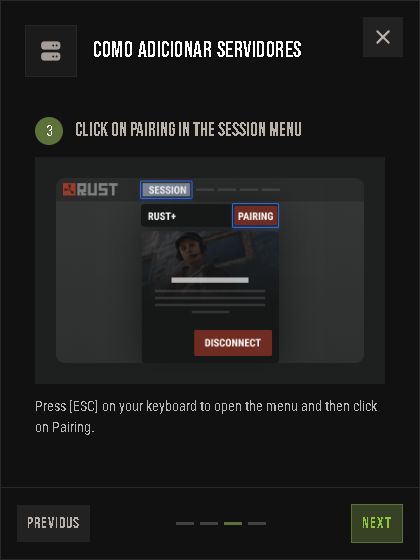
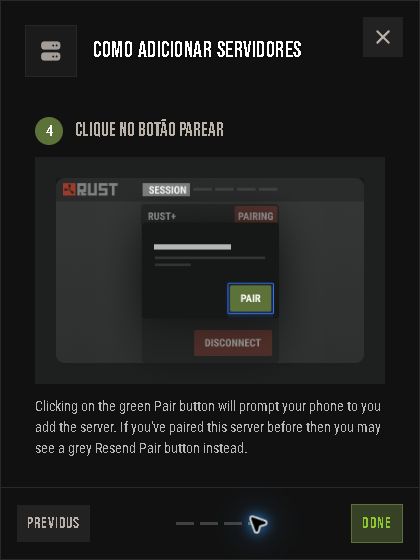
    Dołącz do serwera na którym grasz. Naciśnij Esc i otwórz Sesja → Parowanie. Kliknij opcję Paruj. Jeżeli parowałeś już wcześniej, użyj opcji Wyślij ponownie parę.

    W poprzednich wersjach opcja ta pojawiała się jako Rust+ → Połącz z serwerem. Serwer musi obsługiwać Rust+.

    W grze: Esc → Sesja → Parowanie.Powiększ druk ↗
    W grze: Esc → Sesja → Parowanie.Przechwytywanie z oficjalnego przewodnika Facepunch. Interfejs może pojawić się w języku angielskim.
    Kliknij opcję Sparuj lub Wyślij ponownie, aby wysłać parowanie.Powiększ druk ↗
    Kliknij opcję Sparuj lub Wyślij ponownie, aby wysłać parowanie.Przechwytywanie z oficjalnego przewodnika Facepunch. Interfejs może pojawić się w języku angielskim.
  3. 03

    Sprawdź zamówienie na stronie internetowej Rust+

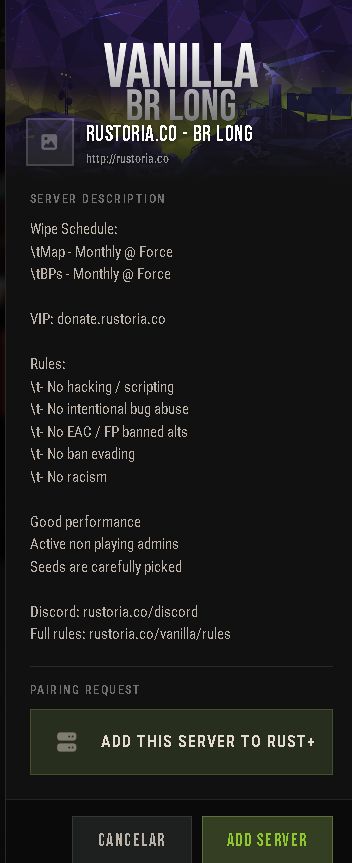
    Wróć do strony internetowej Rust+. Zamówienie może otworzyć się automatycznie; Jeśli się nie otworzy, sprawdź dzwonek powiadomień. Sprawdź nazwę serwera i kliknij Dodaj serwer. Otwórz Centralę i potwierdź, że serwer jest wybrany i wyświetla aktualne dane.

    Jeśli prośba nie pojawi się, sprawdź Steam, powiadomienia i ponownie wyślij kojarzenie w grze. Posiadanie serwera w aplikacji na telefon komórkowy nie gwarantuje, że jest on już dodany w tej przeglądarce.

    Zobacz oficjalny przewodnik Facepunch ↗
    Potwierdź nazwę serwera i kliknij Dodaj serwer.Powiększ druk ↗
    Potwierdź nazwę serwera i kliknij Dodaj serwer.Uchwyć prawdziwe parowanie w sieci Rust+. Nazwa serwera będzie Twoja.
  4. 04

    Zainstaluj FrontWar+ w Chrome

    Rust+ Web odbiera parowanie serwera. FrontWar+ automatycznie przekazuje autoryzację Facepunch do FrontWar bez kopiowania kodów. To dwa różne kroki.

    Zainstaluj FrontWar+ z Chrome Web Store, aby połączyć konto Rust+ lub odnowić autoryzację.

    1. Dodaj do Chrome

      W Chrome na komputerze otwórz oficjalną stronę przyciskiem powyżej. Użyj tego samego profilu co w FrontWar, kliknij Dodaj do Chrome i potwierdź przyciskiem Dodaj rozszerzenie.

    2. Sprawdź i wróć do FrontWar

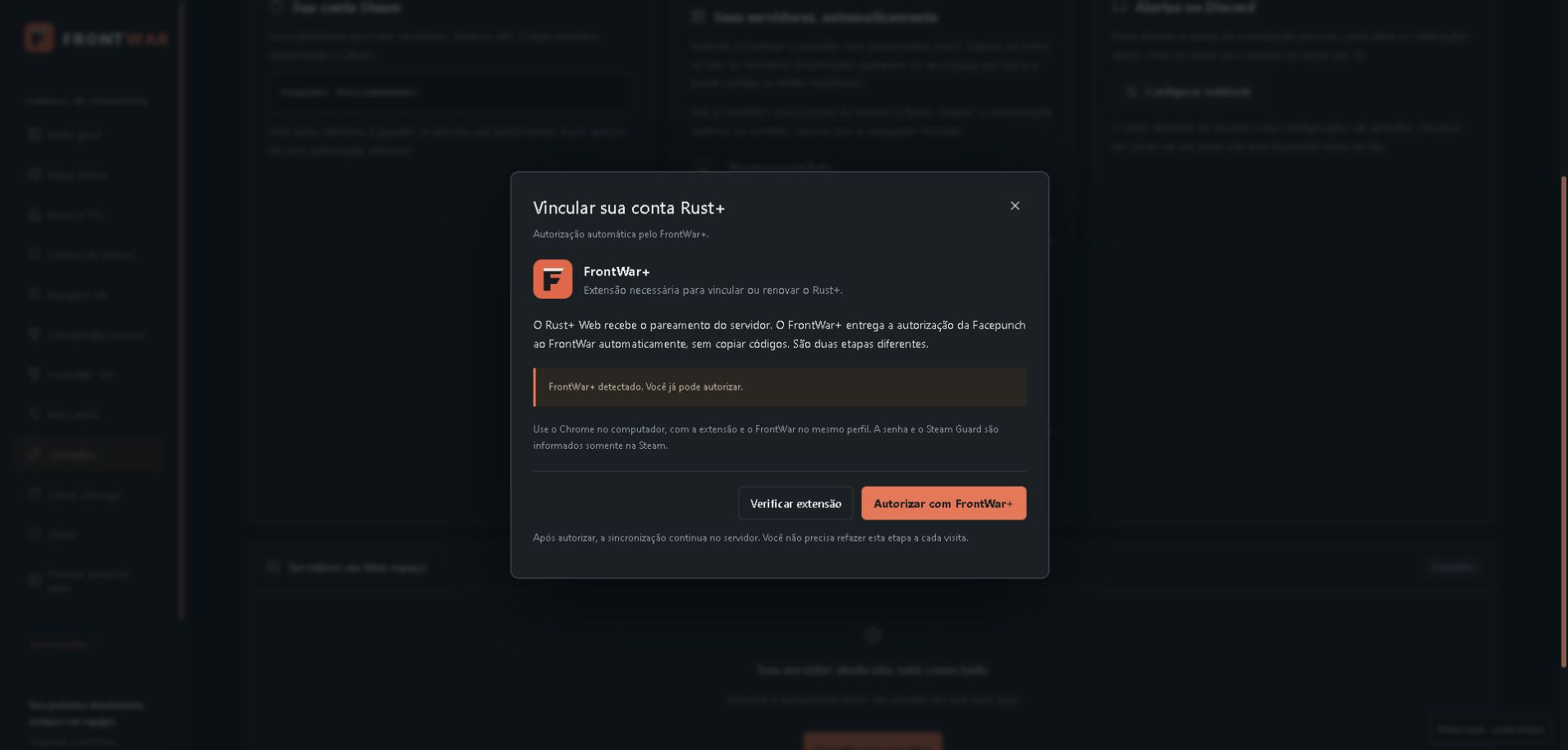
      Po instalacji odśwież FrontWar i otwórz Połączenia → Połącz Rust+ (lub Odnów autoryzację). Gdy pojawi się komunikat o wykryciu FrontWar+, kliknij Autoryzuj przez FrontWar+.

      Autoryzuj przez FrontWar+ i poczekaj na potwierdzenie.Powiększ druk ↗
      Autoryzuj przez FrontWar+ i poczekaj na potwierdzenie.Przechwyć FrontWar za pomocą konta demo.

    Chrome automatycznie pobiera aktualizacje rozszerzenia ze sklepu.

    Jeśli korzystasz z instalacji ręcznej, usuń starą kopię po zainstalowaniu wersji ze sklepu. Zapisane parowania w FrontWar pozostaną dostępne.

  5. 05

    Autoryzuj za pomocą FrontWar+

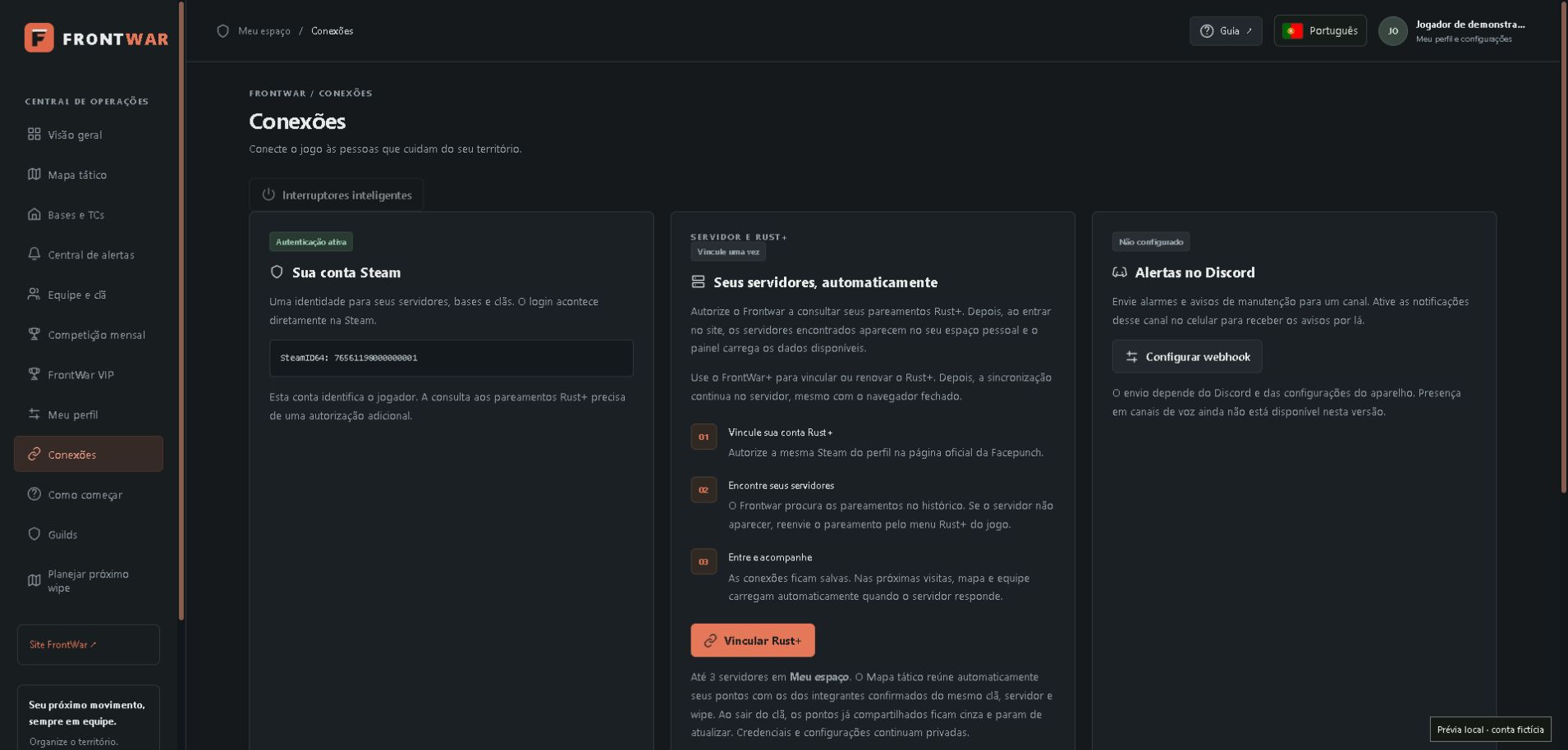
    W FrontWar otwórz Połączenia → Połącz Rust+ → Autoryzuj przez FrontWar+. Zaloguj się do Facepunch tym samym kontem Steam. Rozszerzenie automatycznie zwróci wynik, a FrontWar zweryfikuje autoryzację przed importem parowań.

    Otwórz Połączenia →
    W obszarze Połączenia sprawdź Steam i użyj łącza Rust+.Powiększ druk ↗
    W obszarze Połączenia sprawdź Steam i użyj łącza Rust+.Przechwyć FrontWar za pomocą konta demo.
    Autoryzuj przez FrontWar+ i poczekaj na potwierdzenie.Powiększ druk ↗
    Autoryzuj przez FrontWar+ i poczekaj na potwierdzenie.Przechwyć FrontWar za pomocą konta demo.
  6. 06

    Zsynchronizuj i otwórz mapę taktyczną

    Po autoryzacji użyj opcji Synchronizuj teraz w obszarze Połączenia. Poczekaj maksymalnie minutę, aby wyświetlić historię parowania. Sprawdź nazwę znalezionego serwera i otwórz Mapę Taktyczną.

    Jeśli historia nie jest zgodna z serwerem, prześlij ponownie dobieranie graczy w grze po połączeniu FrontWar. Nie ma potrzeby wprowadzania adresu IP i tokena, gdy automatyczny import znajdzie parowanie.

SERWER SIĘ NIE POJAWIA?

Rust+ jest już sparowany, ale serwera nie widać?

Jeśli korzystasz już z Rust+ lub masz problemy z synchronizacją, wyślij ponownie prośbę o parowanie z gry. Serwer może być zapisany w Rust+, mimo że FrontWar nie ma dostępu do aktualnej prośby, którą mógłby zaimportować.

Wyślij ponownie z gry

Wejdź na serwer, na którym grasz. Naciśnij Esc → Sesja → Rust+, otwórz Sparowano i kliknij Spróbuj sparować ponownie.

EscSesjaRust+
Twój serwerSparowano
RUST+
Twój serwer

Zezwolono na powiadomienia push z tego serwera.

WyłączSpróbuj sparować ponownie
Przykład z gry. Wyróżniona opcja wysyła nową prośbę o parowanie.

Zsynchronizuj w FrontWar

Wróć do FrontWar → Połączenia i kliknij Synchronizuj teraz. Jeśli właśnie sprawdzano połączenia, odczekaj minutę od ostatniego sprawdzenia i spróbuj ponownie.

FRONTWARPołączenia
Rust+ autoryzowanyTwoje serwery, automatycznie

Po ponownym wysłaniu prośby w grze sprawdź parowania jeszcze raz.

Zsynchronizuj terazSprawdzenia odbywają się w odstępach jednej minuty.
Przykład w Połączeniach. Sprawdź znaleziony serwer i otwórz Mapę taktyczną.

Odniesienie: Rust+ WWW · Facepunch. Nigdy nie udostępniaj zwrotu autoryzacji w wydrukach, wiadomościach ani innym graczom.

Otwórz w panelu
Krok po krokuTwórz i edytuj zakładkiZarejestruj punkt, wybierz jego znaczenie i sprawdź przed aplikowaniem.
  1. Na Mapie Taktycznej kliknij lokalizację prawym przyciskiem myszy. Na urządzeniu mobilnym wybierz Nowy znacznik i dotknij mapy.
  2. Wybierz typ, nazwę, symbol i kolor. Użyj opcji Zaznacz pozycję, aby rozpocząć od aktualnej pozycji swojej postaci.
  3. Kliknij Zastosuj, aby zapisać. Otwórz ponownie punkt do edycji; obok współrzędnych pojawi się nazwisko właściciela.
  4. W przypadku wartownika wprowadź przód i szacunkowy promień. Użyj Pułapki Strażniczej lub Zniszczonego, w zależności od tego, co sprawdziłeś w grze.
Otwórz w panelu
Krok po krokuOznacz bazę wrogaZidentyfikuj przeciwnika, narysuj przybliżony obszar i śledź najazd.
  1. Utwórz znacznik w lokalizacji, wybierz Bazę wroga, wprowadź nazwę i opis, a następnie kliknij Zastosuj.
  2. Otwórz ponownie znacznik i wybierz opcję Ustaw obszar bazowy. Sprawdź wybraną rejestrację i użyj opcji Rozpocznij rysowanie.
  3. W grze przechodź po kolei przez zewnętrzne narożniki fundamentów. Zatrzymaj się na każdym rogu, poczekaj na aktualizację pozycji i użyj opcji Zapisz moją pozycję.
  4. Zapisz od 3 do 64 punktów i użyj opcji Zamknij i Zapisz. Ostatni punkt zostanie połączony z pierwszym; nie zapisuj ponownie pierwszego zakrętu.
  5. Kliknij terytorium, aby zaktualizować opis lub zaznacz Baza najechana i użyj Zastosuj. Sprawdź daty w Historii baz i chusteczek.
Otwórz w panelu
Krok po krokuNarysuj ścianę wrogaUżyj typu Ściana, wyraźnego podpisu i wybranego koloru, aby zidentyfikować przeciwną linię.
  1. Na Mapie Taktycznej wybierz Dodaj Mur. Wybierz opcję Nowy rysunek, zachowaj typ Ściany i wpisz podpis, np. Ściana północnego wroga.
  2. Użyj opcji Rozpocznij rysowanie. Idź wzdłuż ściany i zapisuj swoją pozycję przy każdej zmianie kierunku, podążając za linią w określonej kolejności.
  3. Mając od 2 do 64 punktów, użyj opcji Zapisz ścianę. Końce pozostają otwarte i żadne obszary nie są wypełnione.
  4. Otwórz linię lub jej legendę, aby dostosować nazwę i kolor ściany; użyj Zastosuj. Aby zmienić układ lub bramy, wybierz opcję Edytuj ścianę i bramy.
Otwórz w panelu
Krok po krokuProjektuj i edytuj terytoriumPrześledź konstrukcję poprzez pozycje postaci i dostosuj już zapisany rysunek.
  1. Wybierz opcję Rysuj bazę. Użyj opcji Nowy rysunek lub wybierz istniejącą rejestrację, sprawdź typ i podpis i kliknij Rozpocznij rysowanie.
  2. Stań na zewnątrz, wzdłuż każdego zewnętrznego narożnika fundamentu. Poczekaj na aktualizację pozycji i zarejestruj narożniki w odpowiedniej kolejności.
  3. Użyj opcji Cofnij ostatni punkt, aby naprawić ostatni zakręt. Przed zapisaniem należy poprawić przekreślone linie i powtarzające się pozycje.
  4. Mając co najmniej 3 punkty, użyj opcji Zamknij i Zapisz. Na mapie terytorium pojawia się z konturem i legendą, bez ikony pośrodku.
  5. Kliknij terytorium, aby edytować legendę, typ i kolor terytorium. Edycja konturu wznawia istniejące punkty, aby cofnąć ostatnie i zarejestrować nowe.
Otwórz w panelu
Krok po krokuDodaj drzwi i bramyZarejestruj wpisy z własną pozycją i kierunkiem wyjścia.
  1. Podczas rysowania typu Garaż użyj opcji Dodaj drzwi garażowe. Podczas otwartej ściany użyj opcji Dodaj bramę ścienną.
  2. Pozostań w pobliżu wejścia od zewnątrz, poczekaj na aktualizację pozycji i wybierz kierunek wyjścia za pomocą kompasu lub kąta od 0° do 359°.
  3. Zarejestruj do 8 drzwi lub bram na rysunek. Na liście roboczej możesz edytować kierunek, zmienić położenie, korzystając z bieżącej pozycji, lub usunąć wpis.
  4. Zakończ za pomocą opcji Zamknij i zapisz lub Zapisz ścianę. Wejście do formularza nadal nie powoduje zapisania ani udostępnienia rysunku.
Otwórz w panelu
Krok po krokuPodziel się z klanemDowiedz się, kto ogląda, kto edytuje i co się dzieje, gdy ktoś opuści witrynę.
  1. Każdy członek łączy swój własny Rust+ z tym samym serwerem. Kiedy rodzimy klan zostanie potwierdzony, punkty zostaną automatycznie dodane do Mapy Taktycznej.
  2. Otwórz Clã na mapie, aby sprawdzić członków podłączonych lub oczekujących na przeczytanie. Każdy gracz edytuje własne punkty na automatycznej mapie.
  3. Udostępnieniu towarzyszy nazwa, projekt, drzwi, bramy i publiczny opis bazy wroga. Poświadczenia, ustawienia i zasoby TCs pozostają prywatne.
  4. W przypadku przestrzeni dla gości utwórz przestrzeń współdzieloną i zaproś SteamID. Uprawnienia są specyficzne dla tej przestrzeni; członkowie z możliwością edycji mogą edytować podstawy tej przestrzeni.
Otwórz w panelu
Krok po krokuUkryj, usuń lub anulujWybierz akcję w zależności od tego, co chcesz usunąć ze swojej mapy.
  1. Aby ukryć punkt tylko dla siebie, otwórz go i użyj opcji Ukryj znacznik. Otwórz ukryte zakładki i użyj opcji Odkryj, aby je przywrócić.
  2. Aby odrzucić trwające zmiany, użyj opcji Anuluj rysowanie i potwierdź odrzucenie. Już zapisany kontur zostanie zachowany.
  3. Aby usunąć tylko zapisany rysunek, otwórz Szczegóły i Urządzenia i użyj opcji Usuń kontur. Rejestracja i jej urządzenia pozostają.
  4. Aby usunąć rekord, użyj opcji Usuń znacznik lub Usuń bazę i potwierdź. Punkt i połączone urządzenia wychodzą; Zarejestrowane bazy i projekty pozostają w historii.
Otwórz w panelu
Krok po krokuZapoznaj się z bazami i chusteczkamiZnajdź stare zapisy bez mieszania ich z bieżącą mapą.
  1. Na mapie otwórz Bazę i wyczyść historię. Wybierz wipe i filtr Wszystkie bazy, Z rejestracją raidu lub Aktywne.
  2. Użyj opcji Wyświetl dziennik, aby wyświetlić projekt nalotu, opis, właściciela, współrzędne i daty. Usunięte rekordy mogą pozostać w historii.
  3. Widok na mapie jest dostępny dla bieżącego punktu, który jest nadal obecny. Rysunek starego wipe pojawia się jako diagram w historii.
  4. Jako właściciel użyj opcji Konfiguruj cykl, aby uzyskać prognozę na okres od 1 do 365 dni; pozostaw puste, aby je usunąć. Dopiero nowa data otrzymana od Rust+ potwierdza kolejny wipe.
Otwórz w panelu
Krok po krokuMonitoruj TCOddzielne ręczne oznaczanie od rzeczywistego odczytu sparowanego Storage Monitor.
  1. Zaznaczenie TC zapisuje tylko lokalizację. Aby uzyskać dostęp do funkcji i konserwacji, zainstaluj i zasil Storage Monitor do TC i sparuj urządzenie z Rust+.
  2. Sparuj w pobliżu TC, z Steam połączonym online na serwerze. Co minutę konsultowane są nowe pary; pozycja postaci jest przybliżona.
  3. Otwórz TC Monitors or Bases i TCs. Jeśli pozycja nie zostanie osiągnięta, dostosuj w Edytuj bazę lub ponownie sparuj w pobliżu TC.
  4. Aby połączyć ręcznie, otwórz rejestrację, powiąż serwer i użyj urządzenia Połącz ze sparowanym identyfikatorem. Zwykłe pudełko nie jest sprawdzane jako TC.
  5. Otwórz TC, aby sprawdzić najnowsze odczyty, dostępne elementy i konserwację. Nazwa, pozycja i limit ostrzegawczy są nadal regulowane w automatycznym TC.
Otwórz w panelu
Krok po krokuSkonfiguruj alerty TCDostosuj ostrzeżenie dotyczące konserwacji i zinterpretuj podejrzany impuls nalotu.
  1. Otwórz TC i użyj opcji Konfiguruj alert. Wybierz limit od 1 do 168 godzin; poniżej, odczyt z ostatniej konserwacji generuje żółte ostrzeżenie.
  2. Otwórz alerty TC na mapie, aby zlokalizować punkty alarmowe. Kolor czerwony oznacza podejrzenie spowodowane nagłym spadkiem do zera lub powtarzającymi się pojedynczymi awariami.
  3. Po 5 minutach bez regeneracji czerwona kończy się, a TC zostaje zniszczone przez regułę. Brak zasilania lub usunięcie monitora może również powodować brak odczytu.
  4. W Alertach TC dostosuj Animuj fale na mapie i Promień fali: od 50 do 2000 m, domyślnie 50 m. Te opcje znajdują się w tej przeglądarce.
Otwórz w panelu
Krok po krokuNawiguj i organizuj mapęSteruj kamerą, warstwami i tekstem, aby przeczytać to, co ważne.
  1. Przeciągnij, aby przenieść, i użyj kółka, szczypania lub przycisków, aby powiększyć do 96×. Na klawiaturze użyj klawiszy strzałek, +, - i 0 lub Home, aby zobaczyć całą mapę.
  2. Wybierz opcję Obserwuj gracza lub kliknij gracza. Powiększanie jest śledzone; przeciąganie, używanie strzałek lub ponowne centrowanie przerwań.
  3. Użyj opcji Rozwiń mapę do pełnego ekranu. Wyjdź za pomocą przycisku Esc lub; Na urządzeniach mobilnych New Marker umożliwia wybranie punktu jednym dotknięciem.
  4. Warstwy kontrolują grupy danych; Podpisy kontrolują nazwy według kategorii. Nieprzezroczystość Strażników reguluje tylko promienie. Te wybory nie zmieniają mapy współpracowników.
Otwórz w panelu
Krok po krokuZrozumienie zgonów na mapieRozróżniaj zdarzenia automatyczne, zapisane punkty i koncentracje historyczne.
  1. Otwórz opcję Ostatnie zgony, aby pokazać lub ukryć od 1 do 50 zgonów na gracza w tym wipe. To Twoje preferencje i nie usuwasz wystąpień.
  2. Otwórz historię śmierci i wybierz okres lub liczbę na gracza. Sprawdź filtr Tylko moje zgony lub Ja i mój klan, dostępny z VIP.
  3. Włącz opcję Pokaż zgony na mapie i Zaznacz obszary z największą liczbą zgonów, aby wyświetlić filtr. Obszary grupują zjawiska w obszary o wymiarach 100 × 100 m.
  4. Otwórz wydarzenie i użyj opcji Utwórz znacznik, aby zapisać niezależny punkt taktyczny. Pozostaje w zapisanych zabójstwach po kolejnych zabójstwach.
Otwórz w panelu
Krok po kroku · VIPZnalezienie miejsc do budowyPołącz filtry terenu i sprawdź złote sugestie VIP.
  1. Na mapie użyj opcji Zobacz najlepsze miejsce lub otwórz opcję Filtruj lokalizacje budynków. Wybierz relief i dystans od 100 do 3000 m.
  2. W razie potrzeby zaznacz rzekę, las, firmę lub pomniki. Wszystkie zaznaczone kryteria muszą zostać spełnione; wybranie konkretnego pomnika aktywuje ten filtr.
  3. Użyj filtra i pokaż na mapie. Otwórz złotą kropkę, aby sprawdzić nachylenie, nachylenie, różnicę poziomów i odległości, lub użyj opcji Powiększ mapę.
  4. Jeśli żadna lokalizacja nie pasuje, zwiększ odległość lub zmniejsz kryteria. Ukrycie najlepszych miejsc powoduje usunięcie sugestii z widoku.
Otwórz w panelu
Krok po krokuSprawdź comiesięczny konkursPorównaj konserwację i ilość TCs na tym samym serwerze.
  1. Otwórz comiesięczny konkurs i wybierz serwer oraz miesiąc. Wybierz klany lub graczy i zamów według konserwacji lub kwoty TCs.
  2. Sprawdź punkty konserwacji, szczyt TCs, aktywne TCs i TC-dni. Wynik wykorzystuje 1 punkt na godzinę skutecznie monitorowanej ochrony na każdym TC.
  3. Aby wziąć udział, sparuj Storage Monitor z TC i poczekaj na potwierdzenie konserwacji. Markery ręczne i zwykłe pudełka nie są punktowane.
Otwórz w panelu
Krok po krokuOtrzymuj powiadomienia i odpowiadaj na niePodłącz kanał Discord i monitoruj odbierane sygnały.
  1. Jako właściciel przestrzeni otwórz Integracje, skonfiguruj webhook kanału Discord i użyj opcji Wyślij alert testowy.
  2. W przypadku alarmów podstawowych podłącz Smart Alarm do obwodu i połącz jego sparowany identyfikator w obszarze Szczegóły i urządzenia.
  3. Otwórz Historię alertów, aby wyświetlić zdarzenia. Jeśli masz pozwolenie na edycję, użyj opcji Zachowaj ostrożność, aby odnotować, że ktoś zajmuje się powiadomieniem.
Otwórz w panelu

Odniesienia do map

Zapoznaj się z symbolami, kolorami i funkcjami, aby zinterpretować to, co pojawia się na mapie.

Sterowanie mapą · VIPZnajdź JarvanyWybierz dwa rogi na mapie, aby znaleźć możliwe pozycje fundamentu.

Wybierz obszar o bokach od 12 do 500 metrów.

Wyklucza szacowane zasięgi TC i kontury zapisane na tej mapie, w tym klanowe. Nie wykrywa nieoznaczonych TC ani budynków.

Szacowane pozycje fundamentu. Sprawdź w grze TC, przeszkody i wymaganą wysokość.

Do 80 propozycji, z pierwszeństwem dla mniejszego nachylenia i różnicy wysokości. Brak wyników nie oznacza, że budowa jest niemożliwa.

Otwórz w panelu
ZnacznikiTC anti-JarvanTC na jednym fundamencie z regulowanym, pulsującym białym zasięgiem.

TC na jednym fundamencie. Pulsujący biały okrąg o orientacyjnym promieniu 18 m od oznaczonego punktu. Dostosuj promień do uprawnień budowlanych w grze. Nie oznacza to monitorowania TC.

Wybierz typ, nazwę i kolor w edytorze. Znaczniki FrontWar nie umieszczają obiektów w grze.

Otwórz w panelu
ZnacznikiCentrala zasilaniaWybierz przełącznik dla tego punktu. Polecenie steruje wszystkimi urządzeniami podłączonymi do obwodu.

Wybierz typ, nazwę i kolor w edytorze. Znaczniki FrontWar nie umieszczają obiektów w grze.

Zapisz znacznik i otwórz go ponownie, aby połączyć inteligentny przełącznik.

Właściciel zachowuje dostęp. Sterowanie wymaga VIP i aktywnego członkostwa w drużynie.

Otwórz w panelu
ZnacznikiPunktDowolny punkt odniesienia dla miejsc, tras i notatek drużyny.

Wybierz typ, nazwę i kolor w edytorze. Znaczniki FrontWar nie umieszczają obiektów w grze.

Otwórz w panelu
ZnacznikiWieżyczka automatycznaOznacza wieżyczkę. Podajesz jej kierunek i szacowany zasięg.

Wybierz, w którą stronę zwrócony jest wartownik. Rust+ nie zgłasza tego kierunku. Bez tego pokażemy po prostu okrąg odniesienia.

Początkowe wykrywanie obejmuje 180°, a zasięg odniesienia wynosi 30 m. Przeszkody i wysokość mogą zmieniać sytuację w grze; poza sektorem nie oznacza bezpiecznie.

Otwórz w panelu
ZnacznikiPułapka z wieżyczkąPułapka wartownicza wskazuje pułapkę. Zniszczony utrzymuje punkt na mapie, bez stożka zasięgu.

Otwórz wieżyczkę i wybierz Sentry trap lub Zniszczona zgodnie z tym, co sprawdzono w grze.

Otwórz w panelu
ZnacznikiWartownik zniszczonySymbol × zachowuje pozycję zniszczonej wieżyczki i usuwa jej zasięg z mapy.

Otwórz wieżyczkę i wybierz Sentry trap lub Zniszczona zgodnie z tym, co sprawdzono w grze.

Otwórz w panelu
ZnacznikiGarażZapisuje garaż i kierunek jego wyjazdu.

Strzałka wskazuje od drzwi na zewnątrz garażu. Wybierz kierunek na mapie (północ w górę).

Podczas rysowania użyj opcji Dodaj drzwi garażowe, aby zarejestrować wejście i wskazać kierunek wyjścia.

Otwórz w panelu
ZnacznikiŚcianaOznacza mur. Aby narysować jego przebieg, użyj Dodaj mur i zapisuj punkty po kolei.

Podczas rysowania użyj opcji Dodaj bramę ścienną, aby zapisać jej położenie i kierunek wyjścia.

Otwórz w panelu
ZnacznikiKonopieWskazuje konopie lub plantację, którą chcesz obserwować.

Wybierz typ, nazwę i kolor w edytorze. Znaczniki FrontWar nie umieszczają obiektów w grze.

Otwórz w panelu
ZnacznikiLądowisko dla helikopterówOznacza miejsce lądowania lub postoju śmigłowców.

Wybierz typ, nazwę i kolor w edytorze. Znaczniki FrontWar nie umieszczają obiektów w grze.

Otwórz w panelu
ZnacznikiRafineriaZapisuje rafinerię, pomagając planować produkcję i trasy drużyny.

Wybierz typ, nazwę i kolor w edytorze. Znaczniki FrontWar nie umieszczają obiektów w grze.

Otwórz w panelu
ZnacznikiDuży piecOznacza duży piec i jego pozycję na terytorium.

Wybierz typ, nazwę i kolor w edytorze. Znaczniki FrontWar nie umieszczają obiektów w grze.

Otwórz w panelu
ZnacznikiBaza wrogaBaza wroga zmienia kolor na fioletowy; szacowany promień zostanie obliczony na podstawie narysowanego zamkniętego konturu.

Zapisz punkt i użyj opcji Zdefiniuj obszar bazowy, aby narysować kontur.

Stan zgłoszony przez Ciebie. Po zastosowaniu jest to zapisywane w historii tego wipe i widoczne dla klanu wraz z opisem.

Otwórz w panelu
ZnacznikiBaza sojuszniczaOznacza bazę drużyny. Rysunek dodaje jej obrys i etykietę.

Typ identyfikuje projekt. Na mapie budynek zachowuje swój zarys i legendę, bez ikony pośrodku.

Rysunek wykorzystuje przybliżone pozycje Rust+ i nie uwzględnia uprawnień konstrukcyjnych TC.

Tworzenie i edytowanie projektów podstaw i ścian wymaga VIP. Bezpłatni członkowie mogą przeglądać udostępnione rysunki.

Otwórz w panelu
ZnacznikiZaznacz TCRęczny punkt zapisuje lokalizację TC; monitorowanie wymaga sparowanego Storage Monitor.

Zapisz pozycję TC na tej mapie. Aby śledzić funkcje i konserwację, zainstaluj Storage Monitor w TC, zasil go i sparuj z Rust+; następnie połącz urządzenie z tym oznaczeniem.

Otwórz w panelu
ZnacznikiTC monitorowanySparowany monitor utrzymuje automatyczny znacznik TC. Wyłączenie monitora nie usuwa problemu.

Połącz Storage Monitor z TC ze swoją postacią online. Co minutę konsultowane są nowe pary; współczesna pozycja twojej postaci pozwala na przybliżone ustawienie punktu. Samo zainstalowanie elementu nie powoduje wysłania parowania.

Automatycznie TC: dostosuj nazwę i pozycję, zachowując typ TC i serwer parowania. Znacznik pozostaje widoczny po wyłączeniu monitora. Po oznaczeniu jako zniszczony można go usunąć.

Otwórz w panelu
ZnacznikiŁupOznacza zasoby, skrzynie lub miejsca zbierania, które chcesz zapamiętać.

Wybierz typ, nazwę i kolor w edytorze. Znaczniki FrontWar nie umieszczają obiektów w grze.

Otwórz w panelu
ZnacznikiNiebezpieczeństwoWyróżnia znane zagrożenie, aby drużyna mogła ominąć lub zbadać to miejsce.

Wybierz typ, nazwę i kolor w edytorze. Znaczniki FrontWar nie umieszczają obiektów w grze.

Otwórz w panelu
ZnacznikiSpotkanieWyznacza miejsce spotkania drużyny.

Wybierz typ, nazwę i kolor w edytorze. Znaczniki FrontWar nie umieszczają obiektów w grze.

Otwórz w panelu
ZnacznikiNieznanyOznacza punkt, którego przyczyna lub stan nie zostały jeszcze potwierdzone.

Przyczyna śmierci nie jest podana przez Rust+. Możesz utworzyć punkt taktyczny, aby zidentyfikować tę lokalizację.

Otwórz w panelu
ZnacznikiOstatnia śmierćPrzyczyna śmierci nie jest podana przez Rust+. Możesz utworzyć punkt taktyczny, aby zidentyfikować tę lokalizację.

Środek to miejsce śmierci, a nie dokładna pozycja wartownika.

Punkty tego wipe. Nowa śmierć nie zastępuje zapisanych lokalizacji.

Otwórz w panelu
Strefy i koloryPrzód wartownikaSektor pokazuje ustawiony kierunek. Bez kierunku pojawia się okrąg odniesienia.

Początkowe wykrywanie obejmuje 180°, a zasięg odniesienia wynosi 30 m. Przeszkody i wysokość mogą zmieniać sytuację w grze; poza sektorem nie oznacza bezpiecznie.

Zastosuj do promieni swoich wartowników i wartowników klanu. Ikony, podpisy i alerty TC pozostają widoczne. Preferencje zostaną zapisane w tej przeglądarce.

Otwórz w panelu
Strefy i koloryPromień pomnikówFiolet oznacza znane lub szacowane granice budowania. Sprawdź rzeczywistą granicę w grze.

Obrys zależy od dostępnych danych tej mapy. Położenie poza nim nie gwarantuje możliwości budowania.

Włącz zasięgi monumentów, aby zobaczyć obszary; w Etykietach wybierz wyświetlanie nazw.

Otwórz w panelu
Strefy i koloryWejście do metraWejście do metra używa kwadratowego obszaru, umieszczonego i obróconego według dostępnych danych mapy.

Obrys zależy od dostępnych danych tej mapy. Położenie poza nim nie gwarantuje możliwości budowania.

Otwórz w panelu
Strefy i koloryPołączenie tunelem kolejowymPołączenie kolejowe ma własny obrys. Nie używa tego samego kwadratu co wejście do metra.

Obrys zależy od dostępnych danych tej mapy. Położenie poza nim nie gwarantuje możliwości budowania.

Otwórz w panelu
Strefy i koloryBaza wrogaFioletowy okrąg jest obliczany z narysowanego obrysu. Nie przedstawia rzeczywistego przywileju budowania TC.

Promień jest automatycznie obliczany na podstawie zamkniętego rysunku.

Stan zgłoszony przez Ciebie. Po zastosowaniu jest to zapisywane w historii tego wipe i widoczne dla klanu wraz z opisem.

Otwórz w panelu
Strefy i koloryZaprojektowane podstawy i ścianyTyp identyfikuje projekt. Na mapie budynek zachowuje swój zarys i legendę, bez ikony pośrodku.

Nazwa, projekt i drzwi lub bramy są widoczne dla członków klanu.

Rysunek wykorzystuje przybliżone pozycje Rust+ i nie uwzględnia uprawnień konstrukcyjnych TC.

Tworzenie i edytowanie projektów podstaw i ścian wymaga VIP. Bezpłatni członkowie mogą przeglądać udostępnione rysunki.

Otwórz w panelu
Strefy i koloryPodejrzewany napadNagły spadek utrzymania do zera lub utrata odczytu monitora może uruchomić czerwony alarm.

Po 5 minutach bez odzyskiwania kolor czerwony się kończy, a TC zostaje oznaczony jako zniszczony przez regułę. Żółty trwa tak długo, jak poziom utrzymania jest poniżej progu. Ogólna awaria serwera nie wyzwala alertu o napadzie.

Monitor przestał czytać. Przerwa w zasilaniu lub usunięcie monitora może również uruchomić tę regułę. Ogólny zerwanie połączenia nie powoduje wyzwolenia alertu.

Fale wychodzą z TC, rozszerzają się i znikają. Promień standardowy: 50 m, regulowany w zakresie od 50 do 2000 m. Ocena wizualna: Monitor nie wykrywa dźwięków ani nie mierzy słyszalnego zasięgu rakiet lub materiałów wybuchowych. Opcje te są zapisywane tylko w tej przeglądarce.

Otwórz w panelu
Strefy i koloryNiskie koszty utrzymaniaNa przykład: 8 godzin. Ten TC pulsuje na żółto na mapie klanu, gdy konserwacja jest poniżej limitu. Zresetowanie zasobów kończy ostrzeżenie. Zasada nalotu będzie kontynuowana z czerwonym alertem przez 5 minut.

Symbol TC pozostaje na mapie. Po 5 minutach czerwonego alarmu bez możliwości odzyskania zostaje on oznaczony jako zniszczony i można go usunąć. Utrzymujący się dodatni odczyt resetuje monitor. Skonfiguruj żółte ostrzeżenie w Otwórz TC → Konfiguruj alert.

Otwórz w panelu
Strefy i koloryObszary z największą liczbą zgonówRegiony o wymiarach 100 × 100 m, biorąc pod uwagę zgony z wybranego filtra.

Wybierz okres lub ostatnią śmierć każdego gracza w tym wipe. Rejestracja odbywa się automatycznie poprzez Rust+.

Otwórz w panelu
Strefy i kolory · VIPNajlepsze lokalizacjeSugestie posortowane według kombinacji filtrów.

Wybierz obszar o wymiarach 12 × 12, 24 × 24 lub 40 × 40 m. Filtr wykorzystuje rzeźbę terenu, rzeki i obszary blokujące mapę. Mniejsza podstawa może zmieścić się tam, gdzie w przeciwnym razie większy obszar zostałby wyrzucony.

Sugestia oparta na terenie tego wipe. Sprawdź wolny obszar, istniejące TCs, skały i aktualny limit budowy w grze.

Otwórz w panelu
Strefy i koloryOpuścił klanSzare punkty zachowują znaczniki osób, które opuściły klan, bez nowych aktualizacji.

Mapa Taktyczna automatycznie gromadzi oznaczenia w grze i zapisane punkty tych, którzy łączą się z tym samym klanem, serwerem i wipe. Każdy gracz edytuje własne punkty.

Otwórz w panelu
Sterowanie mapąZaznacz pozycjęOznacz pozycję wykorzystuje bieżącą lokalizację Twojej postaci. Przeciąganie zatrzymuje śledzenie.

Pozycje są sprawdzane co ~5 s, gdy mapa jest otwarta.

Otwórz w panelu
Sterowanie mapąŚledź graczaPozycje są sprawdzane co ~5 s, gdy mapa jest otwarta.

Oznacz pozycję wykorzystuje bieżącą lokalizację Twojej postaci. Przeciąganie zatrzymuje śledzenie.

Otwórz w panelu
Sterowanie mapąNarysuj bazęStań na zewnątrz podstawy, wzdłuż każdego zewnętrznego narożnika fundamentu i zapisz w kolejności swoją pozycję.

Rysunek wykorzystuje przybliżone pozycje Rust+ i nie uwzględnia uprawnień konstrukcyjnych TC.

Tworzenie i edytowanie projektów podstaw i ścian wymaga VIP. Bezpłatni członkowie mogą przeglądać udostępnione rysunki.

Podczas rysowania użyj opcji Dodaj drzwi garażowe, aby zarejestrować wejście i wskazać kierunek wyjścia.

Otwórz w panelu
Sterowanie mapąDodaj bramę ściennąPodczas rysowania użyj opcji Dodaj bramę ścienną, aby zapisać jej położenie i kierunek wyjścia.

Pozostań przy bramie w murze na zewnątrz i poczekaj na aktualizację swojej pozycji. Strzałka wskazuje wyjście.

Mury są otwartymi liniami: nie trzeba łączyć ostatniego punktu z pierwszym.

Otwórz w panelu
Sterowanie mapąWarstwy mapyWłączaj lub wyłączaj graczy, punkty gry, znaczniki, rysunki, zgony i strefy według potrzeb.

Znacznik automatyczny TC jest zawsze widoczny, nawet gdy monitor nie komunikuje się.

Otwórz w panelu
Sterowanie mapąNapisyWybierz widoczne etykiety: monumenty, terytoria, gracze i poszczególne kategorie znaczników.

Preferowane tylko dla tej przeglądarki, łącznie z punktami współdzielonymi przez klan. Szczegóły są nadal dostępne po najechaniu myszką.

Otwórz w panelu
Sterowanie mapąUkryte znacznikiOtwórz punkt na mapie i kliknij Ukryj znacznik. Użyj Ukrytych znaczników, aby pokazać go ponownie.

Pozostali członkowie nadal widzą te punkty. Opcja Unhide przywraca znacznik, jego zasięg i kontur na mapę.

Znacznik automatyczny TC jest zawsze widoczny, nawet gdy monitor nie komunikuje się.

Otwórz w panelu
Sterowanie mapąNieprzezroczystość wartownikówZastosuj do promieni swoich wartowników i wartowników klanu. Ikony, podpisy i alerty TC pozostają widoczne. Preferencje zostaną zapisane w tej przeglądarce.
Sterowanie mapąHistoria śmierciWybierz okres lub ostatnią śmierć każdego gracza w tym wipe. Rejestracja odbywa się automatycznie poprzez Rust+.

Twoje preferencje zostaną zapisane na Twoim koncie. Nie zmienia widoku współpracowników ani nie usuwa historii. Ręcznie zapisane znaczniki zabójstw nie mieszczą się w tym limicie.

Historia zabójstw osobistych i klanowych wymaga VIP. Mogą brakować zgonów, które nie zostały odnotowane podczas rozłączenia. Ręcznie zapisane punkty taktyczne pozostają w zapisanych zabójstwach.

Otwórz w panelu
Sterowanie mapąNiedawne zgonyEscolha de 1 a 50 mortes por jogador e informe se deseja exibi-las.

Até 50 mortes por jogador, sempre deste servidor e wipe. A escolha vale para você e cada integrante vinculado do clã. Se houver menos registros, aparecem os disponíveis.

Historia klanu i niedawne zgony wymagają VIP. The Last Personal Death pozostaje dostępny za darmo.

Otwórz w panelu
Sterowanie mapąHistoria baz i chusteczekObejmuje Twoje bazy i oznaczenia klanów udostępnione na tej mapie. Rejestracja rozpoczyna się od tej wersji; Stare chusteczki pojawiają się tylko wtedy, gdy są zapisane dane.

Ciclo de wipe: Deixe vazio para remover a previsão. A contagem parte do último wipe real recebido do Rust+. Servidores podem mudar a programação; só uma nova data do jogo inicia outro wipe no histórico.

Otwórz w panelu
Drużyna i połączeniaPrzeglądŚledź swoje bazy, przygotuj swój zespół i reaguj na czas.

Uporządkuj swoje punkty i monitoruj sparowane monitory.

Tutaj pojawią się zdarzenia dotyczące zespołu i urządzenia.

Otwórz w panelu
Drużyna i połączeniaMój profilTwoja tożsamość Steam i ustawienia gry połączonej.

Tożsamość dla Twoich serwerów, baz i klanów. Logowanie odbywa się bezpośrednio pod adresem Steam.

Otwórz w panelu
Drużyna i połączeniaPodłącz Rust+Połącz konto i serwer, na którym grasz. Mapa Taktyczna automatycznie łączy punkty potwierdzonych członków tego samego klanu.

W obszarze Połączenia kliknij opcję Połącz Rust+. Postępuj zgodnie z instrukcją autoryzacji w Facepunch, skopiuj zwrot z panelu sieciowego przeglądarki i wklej go do formularza FrontWar.

Otwórz w panelu
Drużyna i połączeniaOznaczenia gryOtwórz mapę za pomocą G na Rust i umieść stały znacznik na lokalizacji. Otrzymane współrzędne pojawiają się tutaj.

W tym odczycie nie otrzymano żadnych tagów. Trzymaj znacznik na mapie gry i aktualizuj po kilku sekundach. Jeśli pozostanie puste, serwer może nie udostępnić tych oznaczeń poprzez Rust+.

Otwórz w panelu
Drużyna i połączeniaKlanMapa Taktyczna automatycznie gromadzi oznaczenia w grze i zapisane punkty tych, którzy łączą się z tym samym klanem, serwerem i wipe. Każdy gracz edytuje własne punkty.

Twoje ustawienia są prywatne. Punkty na Mapie Taktycznej są automatycznie łączone z klanem gry; Osobną opcją są pomieszczenia dla gości.

Otwórz w panelu
Drużyna i połączeniaDrużynaDowiedz się, kto jest w grze i kto może uzyskać dostęp do pulpitu nawigacyjnego.

Na tej liście znajduje się zespół gry, który może być mniejszy niż klan. Zapytania co około 20 sekund.

Pozycje są sprawdzane co ~5 s, gdy mapa jest otwarta.

Otwórz w panelu
Drużyna i połączeniaBazy i TCsUporządkuj swoje punkty i monitoruj sparowane monitory.

Znacznik na mapie rejestruje lokalizację, ale nie potwierdza statusu TC. W przypadku odczytów TC zainstaluj i sparuj Storage Monitor. W przypadku alarmów użyj Smart Alarm podłączonego do obwodu podstawowego i skonfiguruj webhook Discord w integracji.

Otwórz w panelu
Drużyna i połączeniaPowiadomienia DiscordSkonfiguruj kanał odbierający alerty z tej przestrzeni.

Wysyłka zależy od Discord i ustawień urządzenia. W tej wersji nie jest jeszcze dostępna obecność na kanałach głosowych.

Otwórz w panelu
Drużyna i połączeniaHistoria alertówHistoria znaków, które zasługują na uwagę.

Tutaj pojawią się zdarzenia dotyczące zespołu i urządzenia.

Otwórz w panelu
Drużyna i połączeniaComiesięczny konkursSpór o utrzymanie i kwotę TCs z graczami i klanami na tym serwerze.

1 punkt za godzinę monitorowanej ochrony każdego TC. Ranking terytorium liczy maksymalną liczbę aktywnych TC, a nie powierzchnię bazy ani zużycie materiałów.

Uczestniczą tylko Storage Monitor, którzy już potwierdzili ochronę przed TC. Markery ręczne i zwykłe pudełka nie są punktowane. Brak czytania powstrzymuje akumulację.

Otwórz w panelu
Drużyna i połączenia · VIPFrontWar VIPZnajdź pozycje do budowy, korzystając z ukształtowania terenu, rzek, lasów i znanych granic pomników. Zobacz także niedawne zgony sojuszników powiązanych z Twoim klanem.

Historia klanu i niedawne zgony wymagają VIP. The Last Personal Death pozostaje dostępny za darmo.

Otwórz w panelu
Drużyna i połączeniaCzy mogę uzyskać dostęp przez telefon komórkowy?Połącz przez Chrome na komputerze z FrontWar+. Następnie użyj tego samego konta Steam na telefonie, aby otworzyć panel. Aby odnowić autoryzację, wróć do komputera.

Symbole edytora

Te same symbole co na mapie, z nazwami ułatwiającymi rozpoznanie. Wybrany typ określa dostępne opcje edytora.

Ilustracje są poglądowe. Mapa pokazuje wyłącznie dane odebrane z Rust+ i punkty zapisane przez graczy.