Reenvie no jogo
Entre no servidor em que você joga. Pressione Esc → Sessão → Rust+, abra Pareado e clique em Tentar pareamento novamente.
Você permitiu notificações por push deste servidor.
Aprenda a registrar bases, muros e territórios, acompanhar TCs e organizar o mapa com seu clã.
Abra um procedimento para seguir as ações na ordem. Os nomes dos botões correspondem ao painel.
Entre com sua conta Google. No primeiro acesso, vincule também sua Steam.
Use a mesma Steam no jogo, no Rust+ e no FrontWar. Parear o servidor e autorizar o FrontWar são etapas diferentes.
Você pode parear o servidor com o Rust+ Web no computador, sem instalar o Rust+ em um celular. O pedido é enviado pelo jogo e confirmado no navegador. Depois, use o FrontWar+ no Chrome para autorizar o FrontWar em Conexões.
Acesse app.playrust.com e entre com a mesma Steam usada no Rust. Abra Configurações e confira as notificações. Mantenha essa aba aberta durante o pareamento.
Abrir Rust+ Web ↗Se aparecer Sem servidores disponíveis, isso ainda não significa falha: falta adicionar o servidor do jogo.
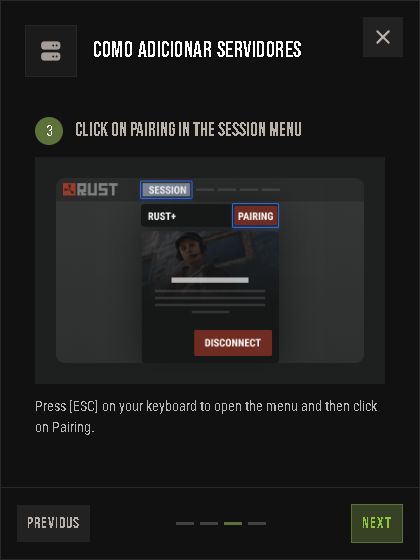
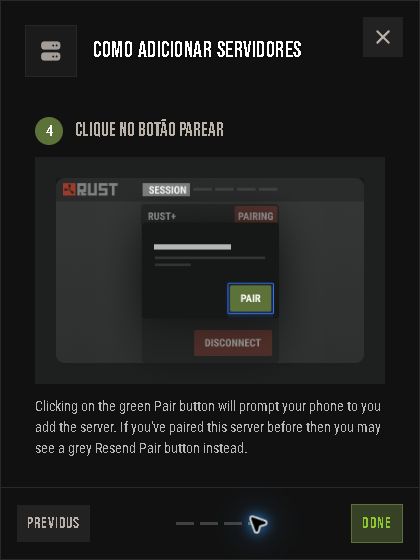
Entre no servidor em que você joga. Pressione Esc e abra Session (Sessão) → Pairing (Pareamento). Clique em Pair (Parear). Se já pareou antes, use Resend Pair (Reenviar pareamento).
Em versões anteriores, essa opção aparece como Rust+ → Parear com servidor. O servidor precisa oferecer suporte ao Rust+.
Ampliar print ↗
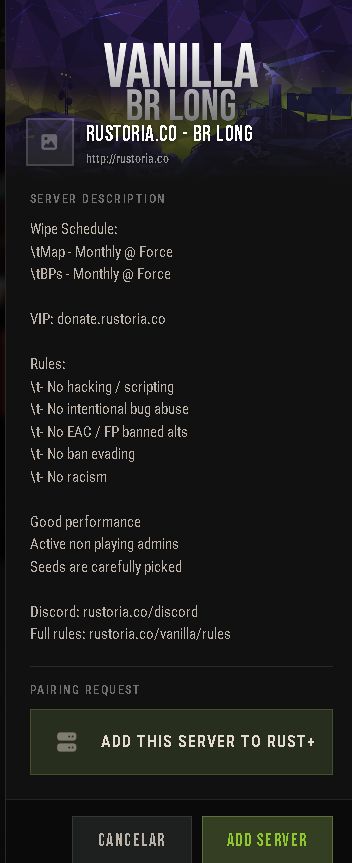
Ampliar print ↗Volte ao Rust+ Web. O pedido pode abrir automaticamente; se não abrir, confira o sino de notificações. Verifique o nome do servidor e clique em Add Server (Adicionar servidor). Abra Central e confirme que o servidor está selecionado e exibe dados atuais.
Se o pedido não aparecer, confira a Steam, as notificações e reenvie o pareamento no jogo. Ter o servidor no aplicativo do celular não garante que ele já esteja adicionado neste navegador.
Ver o guia oficial da Facepunch ↗
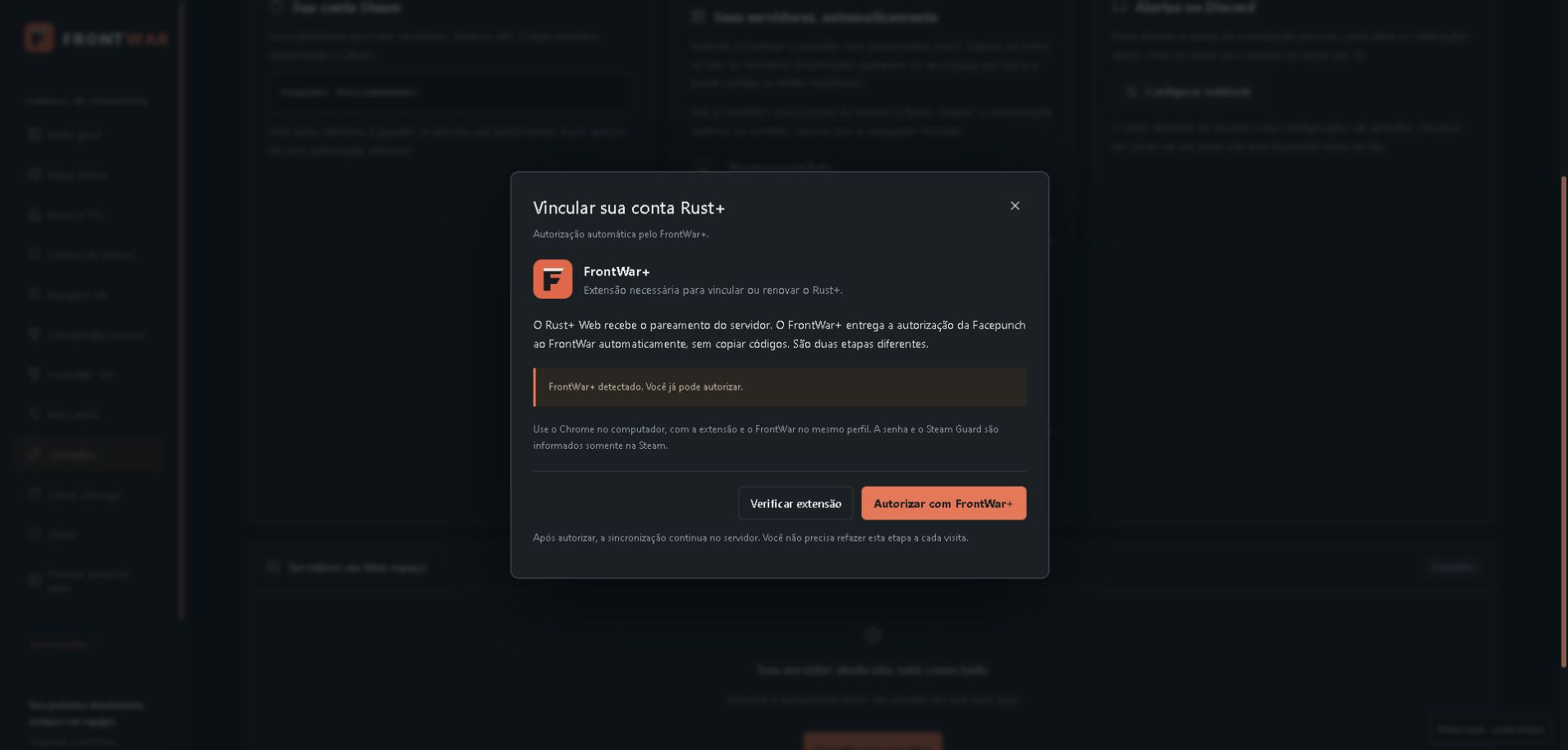
Ampliar print ↗O Rust+ Web recebe o pareamento do servidor. O FrontWar+ entrega a autorização da Facepunch ao FrontWar automaticamente, sem copiar códigos. São duas etapas diferentes.
Instale o FrontWar+ pela Chrome Web Store para vincular ou renovar sua autorização Rust+.
No Chrome do computador, abra a página oficial pelo botão acima. Use o mesmo perfil do FrontWar, clique em Adicionar ao Chrome e confirme em Adicionar extensão.
Após instalar, recarregue o FrontWar e abra Conexões → Vincular Rust+ (ou Renovar autorização). Quando aparecer FrontWar+ detectado, clique em Autorizar com FrontWar+.
Ampliar print ↗O Chrome recebe as atualizações da extensão pela loja automaticamente.
Se você usava a instalação manual, remova a cópia antiga após instalar pela loja. Seus pareamentos salvos no FrontWar continuam disponíveis.
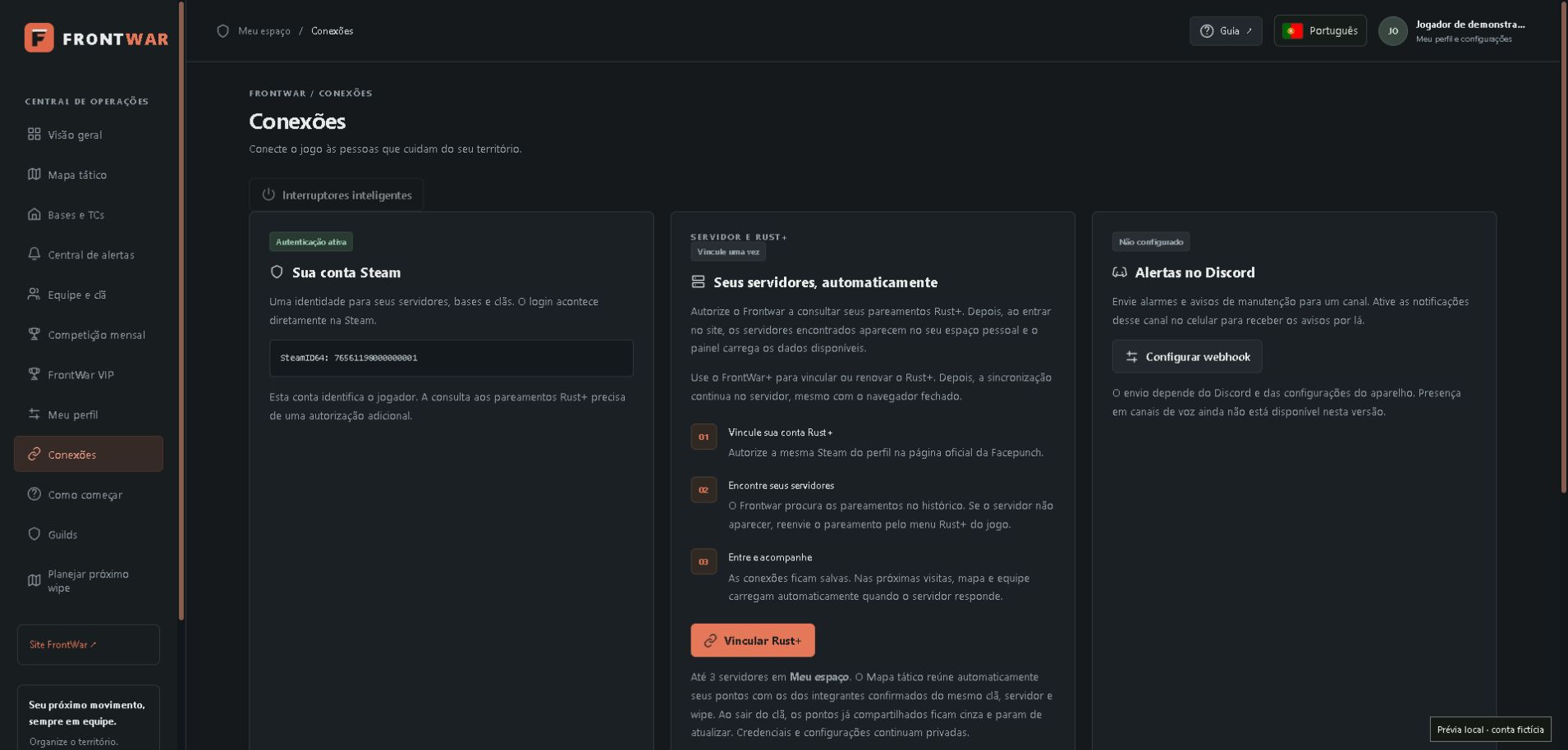
No FrontWar, abra Conexões → Vincular Rust+ → Autorizar com FrontWar+. Entre na Facepunch com a mesma Steam. A extensão devolve o resultado automaticamente e o FrontWar valida a autorização antes de importar seus pareamentos.
Abrir Conexões →
Ampliar print ↗
Ampliar print ↗Depois da autorização, use Sincronizar agora em Conexões. Aguarde até um minuto para a consulta ao histórico de pareamentos. Confira o nome do servidor encontrado e abra o Mapa tático.
Se o histórico não trouxer o servidor, reenvie o pareamento no jogo após vincular o FrontWar. Não é necessário digitar IP e token quando a importação automática encontra o pareamento.
Se você já usa o Rust+ ou teve dificuldade para sincronizar, reenvie o pareamento dentro do jogo. O servidor pode estar salvo no seu Rust+ sem que o pedido recente esteja disponível para o FrontWar importar.
Entre no servidor em que você joga. Pressione Esc → Sessão → Rust+, abra Pareado e clique em Tentar pareamento novamente.
Você permitiu notificações por push deste servidor.
Volte ao FrontWar → Conexões e clique em Sincronizar agora. Se acabou de consultar, aguarde um minuto desde a última consulta e tente novamente.
Depois de reenviar no jogo, consulte os pareamentos novamente.
Sincronizar agoraNovas consultas são espaçadas em um minuto.Referência: Rust+ Web · Facepunch. Nunca compartilhe o retorno da autorização em prints, mensagens ou com outros jogadores.
Consulte os símbolos, as cores e os recursos para interpretar o que aparece no mapa.
Selecione uma área de 12 a 500 metros em cada lado.
Desconta os raios estimados dos TCs e os contornos salvos neste mapa, inclusive do clã. TCs e construções não marcados não são detectados.
Posições estimadas para uma fundação. Confira no jogo os TCs, obstáculos e a altura necessária.
Até 80 sugestões, priorizando menor inclinação e desnível. Nenhum resultado não significa que seja impossível construir.
Abrir no painelTC em uma fundação. Círculo branco pulsante com referência aproximada de 18 m a partir do ponto marcado. Ajuste o raio conforme o privilégio de construção no jogo. Não indica monitoramento do TC.
Escolha o tipo, o nome e a cor no editor. As marcações do FrontWar não colocam objetos no jogo.
Abrir no painelEscolha o tipo, o nome e a cor no editor. As marcações do FrontWar não colocam objetos no jogo.
Salve o marcador e abra-o novamente para interligar um interruptor inteligente.
O dono mantém o acesso. O controle exige VIP e vínculo ativo com a equipe.
Abrir no painelEscolha o tipo, o nome e a cor no editor. As marcações do FrontWar não colocam objetos no jogo.
Abrir no painelEscolha para onde a sentry está virada. O Rust+ não informa essa direção. Sem ela, mostramos apenas um círculo de referência.
Busca inicial de 180° e referência de 30 m. Obstáculos e altura podem mudar a situação no jogo; fora do setor não significa segurança.
Abrir no painelAbra a sentry e marque Sentry trap ou Destruída conforme o que você verificou no jogo.
Abrir no painelA seta aponta da porta para fora da garagem. Escolha a direção no mapa (norte para cima).
Durante o desenho, use Adicionar porta da garagem para registrar a entrada e indicar a direção de saída.
Abrir no painelDurante o desenho, use Adicionar portão do muro para registrar sua posição e direção de saída.
Abrir no painelEscolha o tipo, o nome e a cor no editor. As marcações do FrontWar não colocam objetos no jogo.
Abrir no painelSalve o ponto e use Definir área da base para desenhar o contorno.
Status informado por você. Ao aplicar, fica registrado no histórico deste wipe e visível para o clã junto com a descrição.
Abrir no painelO tipo identifica o desenho. No mapa, a construção mantém seu contorno e legenda, sem um ícone no centro.
O desenho usa posições aproximadas do Rust+ e não calcula o privilégio de construção do TC.
Criar e editar desenhos de bases e muros exige VIP. Os membros Free podem ver os desenhos compartilhados.
Abrir no painelSalve a posição do TC neste mapa. Para acompanhar recursos e manutenção, instale um Storage Monitor no TC, alimente-o e pareie no Rust+; depois vincule o dispositivo nesta marcação.
Abrir no painelPareie o Storage Monitor ao lado do TC, com seu personagem online. Novos pareamentos são consultados a cada minuto; uma posição contemporânea do seu personagem permite posicionar o ponto aproximadamente. Apenas instalar o item não envia o pareamento.
TC automático: ajuste nome e posição, mantendo o tipo TC e o servidor do pareamento. O marcador continua visível quando o monitor está desligado. Após ficar marcado como destruído, pode ser removido.
Abrir no painelEscolha o tipo, o nome e a cor no editor. As marcações do FrontWar não colocam objetos no jogo.
Abrir no painelA causa da morte não é informada pelo Rust+. Você pode criar um ponto tático para identificar este local.
Abrir no painelO centro é o local da morte, não a posição exata da sentry.
Pontos deste wipe. Uma nova morte não substitui os locais que você salvou.
Abrir no painelBusca inicial de 180° e referência de 30 m. Obstáculos e altura podem mudar a situação no jogo; fora do setor não significa segurança.
Aplica aos raios das suas sentries e das sentries do clã. Ícones, legendas e alertas de TC continuam visíveis. A preferência fica salva neste navegador.
Abrir no painelO contorno depende dos dados disponíveis para este mapa. Estar fora dele não garante que você possa construir.
Ative Raios dos monumentos para ver as áreas; em Legendas, escolha se deseja mostrar os nomes.
Abrir no painelO contorno depende dos dados disponíveis para este mapa. Estar fora dele não garante que você possa construir.
Abrir no painelO raio é calculado automaticamente pelo desenho fechado.
Status informado por você. Ao aplicar, fica registrado no histórico deste wipe e visível para o clã junto com a descrição.
Abrir no painelO nome, o desenho e as portas ou portões aparecem para os integrantes do clã.
O desenho usa posições aproximadas do Rust+ e não calcula o privilégio de construção do TC.
Criar e editar desenhos de bases e muros exige VIP. Os membros Free podem ver os desenhos compartilhados.
Abrir no painelApós 5 minutos sem recuperação, o vermelho termina e o TC fica marcado como destruído pela regra. O amarelo continua enquanto a manutenção estiver abaixo do limite. Uma queda geral do servidor não inicia o alerta de raid.
O monitor ficou sem leitura. Falta de energia ou remoção do monitor também pode acionar essa regra. Uma queda geral da conexão não inicia o alerta.
Ondas saem do TC, se expandem e desaparecem. Raio padrão: 50 m, ajustável de 50 a 2.000 m. Estimativa visual: o monitor não detecta sons nem mede o alcance audível de foguetes ou explosivos. Estas opções ficam salvas apenas neste navegador.
Abrir no painelO símbolo TC permanece no mapa. Após 5 minutos de alerta vermelho sem recuperação, ele fica marcado como destruído e pode ser removido. Uma leitura com manutenção positiva restaura o monitor. Configure o aviso amarelo em Abrir TC → Configurar alerta.
Abrir no painelEscolha um período ou as últimas mortes de cada jogador neste wipe. O registro acontece automaticamente pelo Rust+.
Abrir no painelEscolha uma área de 12 × 12, 24 × 24 ou 40 × 40 m. O filtro usa relevo, rios e volumes de bloqueio do mapa. Uma base menor pode caber onde uma área maior seria descartada.
Sugestão com base no terreno deste wipe. Confira no jogo a área livre, os TCs existentes, rochas e o limite real de construção.
Abrir no painelO Mapa tático reúne automaticamente as marcações do jogo e os pontos salvos de quem conectar ao mesmo clã, servidor e wipe. Cada jogador edita os próprios pontos.
Abrir no painelPosições consultadas a cada ~5 s enquanto o mapa está aberto.
Abrir no painelMarcar posição usa a localização atual do seu personagem. Arrastar interrompe o acompanhamento.
Abrir no painelO desenho usa posições aproximadas do Rust+ e não calcula o privilégio de construção do TC.
Criar e editar desenhos de bases e muros exige VIP. Os membros Free podem ver os desenhos compartilhados.
Durante o desenho, use Adicionar porta da garagem para registrar a entrada e indicar a direção de saída.
Abrir no painelFique junto ao portão do muro, pelo lado de fora, e aguarde sua posição atualizar. A seta indica a saída.
Muros são linhas abertas: não é necessário fechar o último ponto com o primeiro.
Abrir no painelO marcador automático do TC fica sempre visível, inclusive quando o monitor está sem comunicação.
Abrir no painelPreferência só deste navegador, incluindo os pontos compartilhados pelo clã. Os detalhes continuam disponíveis ao passar o mouse.
Abrir no painelOs outros integrantes continuam vendo esses pontos. Reexibir devolve o marcador, seu alcance e seu contorno ao seu mapa.
O marcador automático do TC fica sempre visível, inclusive quando o monitor está sem comunicação.
Abrir no painelSua preferência fica salva na sua conta. Não altera a exibição dos colegas nem apaga o histórico. Marcações de mortes salvas manualmente não entram nesse limite.
O histórico de mortes pessoal e do clã exige VIP. Mortes não recebidas durante uma desconexão podem faltar. Pontos táticos salvos manualmente continuam em Mortes salvas.
Abrir no painelAté 50 mortes por jogador, sempre deste servidor e wipe. A escolha vale para você e cada integrante vinculado do clã. Se houver menos registros, aparecem os disponíveis.
Histórico e mortes recentes do clã exigem VIP. A última morte pessoal continua disponível no Free.
Abrir no painelCiclo de wipe: Deixe vazio para remover a previsão. A contagem parte do último wipe real recebido do Rust+. Servidores podem mudar a programação; só uma nova data do jogo inicia outro wipe no histórico.
Abrir no painelOrganize seus pontos e acompanhe os monitores pareados.
Os eventos da equipe e dos dispositivos aparecerão aqui.
Abrir no painelUma identidade para seus servidores, bases e clãs. O login acontece diretamente na Steam.
Abrir no painelEm Conexões, clique em Vincular Rust+. Siga as instruções para autorizar na Facepunch, copiar o retorno pelo painel de rede do navegador e colá-lo no formulário do FrontWar.
Abrir no painelNenhuma marcação recebida nesta leitura. Mantenha o marcador fixo no mapa do jogo e atualize após alguns segundos. Se continuar vazio, o servidor pode não disponibilizar essas marcações pelo Rust+.
Abrir no painelSuas configurações são privadas. Os pontos do Mapa tático são reunidos automaticamente com o clã do jogo; espaços convidados são uma opção separada.
Abrir no painelEsta lista é a equipe do jogo, que pode ser menor que o clã. Consulta aproximadamente a cada 20 segundos.
Posições consultadas a cada ~5 s enquanto o mapa está aberto.
Abrir no painelUm marcador no mapa registra a localização, mas não comprova a situação do TC. Para leituras do TC, instale e pareie um Storage Monitor. Para alarmes, use um Smart Alarm ligado ao circuito da base e configure o webhook do Discord em Integrações.
Abrir no painelO envio depende do Discord e das configurações do aparelho. Presença em canais de voz ainda não está disponível nesta versão.
Abrir no painelOs eventos da equipe e dos dispositivos aparecerão aqui.
Abrir no painel1 ponto por hora de proteção acompanhada em cada TC. O ranking de território conta o pico de TCs ativos, não a área da base nem o consumo de materiais.
Somente Storage Monitors que já confirmaram proteção de TC participam. Marcadores manuais e caixas comuns não pontuam. Falta de leitura interrompe o acúmulo.
Abrir no painelHistórico e mortes recentes do clã exigem VIP. A última morte pessoal continua disponível no Free.
Abrir no painelTente outro termo ou consulte todas as categorias.
Os mesmos símbolos do mapa, com nomes para facilitar a identificação. O tipo escolhido define as opções disponíveis no editor.
As ilustrações são referências. O mapa mostra apenas os dados recebidos do Rust+ e os pontos registrados pelos jogadores.