Reinvia dal gioco
Entra nel server in cui giochi. Premi Esc → Sessione → Rust+, apri Associato e fai clic su Riprova associazione.
Hai consentito le notifiche push da questo server.
Scopri come registrare basi, mura e territori, tracciare TCs e organizzare la mappa con il tuo clan.
Aprire una procedura per seguire le azioni in ordine. I nomi dei pulsanti corrispondono al pannello.
Accedi con il tuo account Google. Al primo accesso, collega anche il tuo account Steam.
Usa lo stesso Steam nel gioco, Rust+ e FrontWar. L'associazione del server e l'autorizzazione di FrontWar sono passaggi diversi.
Puoi associare il server con Rust+ Web dal computer, senza installare Rust+ sul telefono. La richiesta viene inviata dal gioco e confermata nel browser. Poi usa FrontWar+ in Chrome per autorizzare FrontWar in Connessioni.
Vai su app.playrust.com e inserisci lo stesso Steam utilizzato in Rust. Apri Impostazioni e controlla le notifiche. Mantieni questa scheda aperta durante l'accoppiamento.
Apri Rust+ Web ↗Se appare Nessun server disponibile, ciò non significa ancora un guasto: resta da aggiungere il server di gioco.
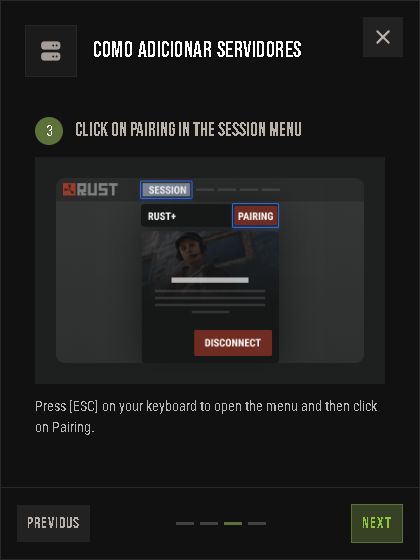
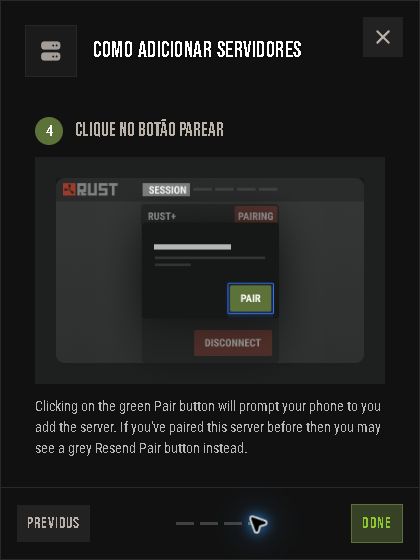
Unisciti al server su cui giochi. Premi Esc e apri Sessione → Associazione. Fare clic su Associa. Se hai effettuato l'abbinamento in precedenza, utilizza Rinvia abbinamento.
Nelle versioni precedenti, questa opzione veniva visualizzata come Rust+ → Associa al server. Il server deve supportare Rust+.
Ingrandisci la stampa ↗
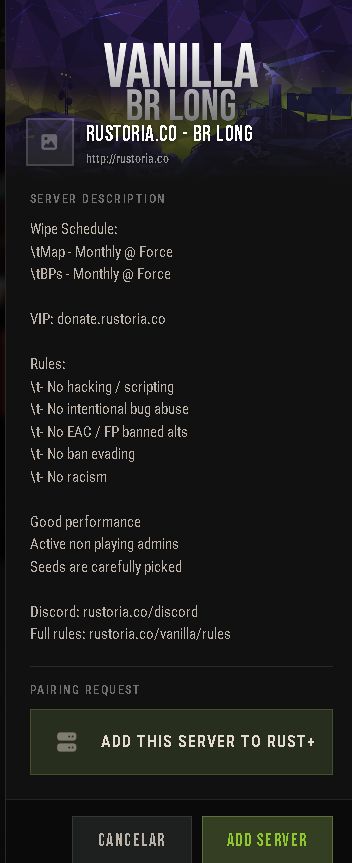
Ingrandisci la stampa ↗Ritorna al Web Rust+. L'ordine potrebbe aprirsi automaticamente; Se non si apre controlla il campanello delle notifiche. Controlla il nome del server e fai clic su Aggiungi server. Apri Central e conferma che il server è selezionato e visualizza i dati correnti.
Se la richiesta non viene visualizzata, controlla Steam, le notifiche e invia nuovamente il matchmaking in-game. Avere il server nell'applicazione del cellulare non garantisce che sia già aggiunto in questo browser.
Visualizza la guida ufficiale Facepunch ↗
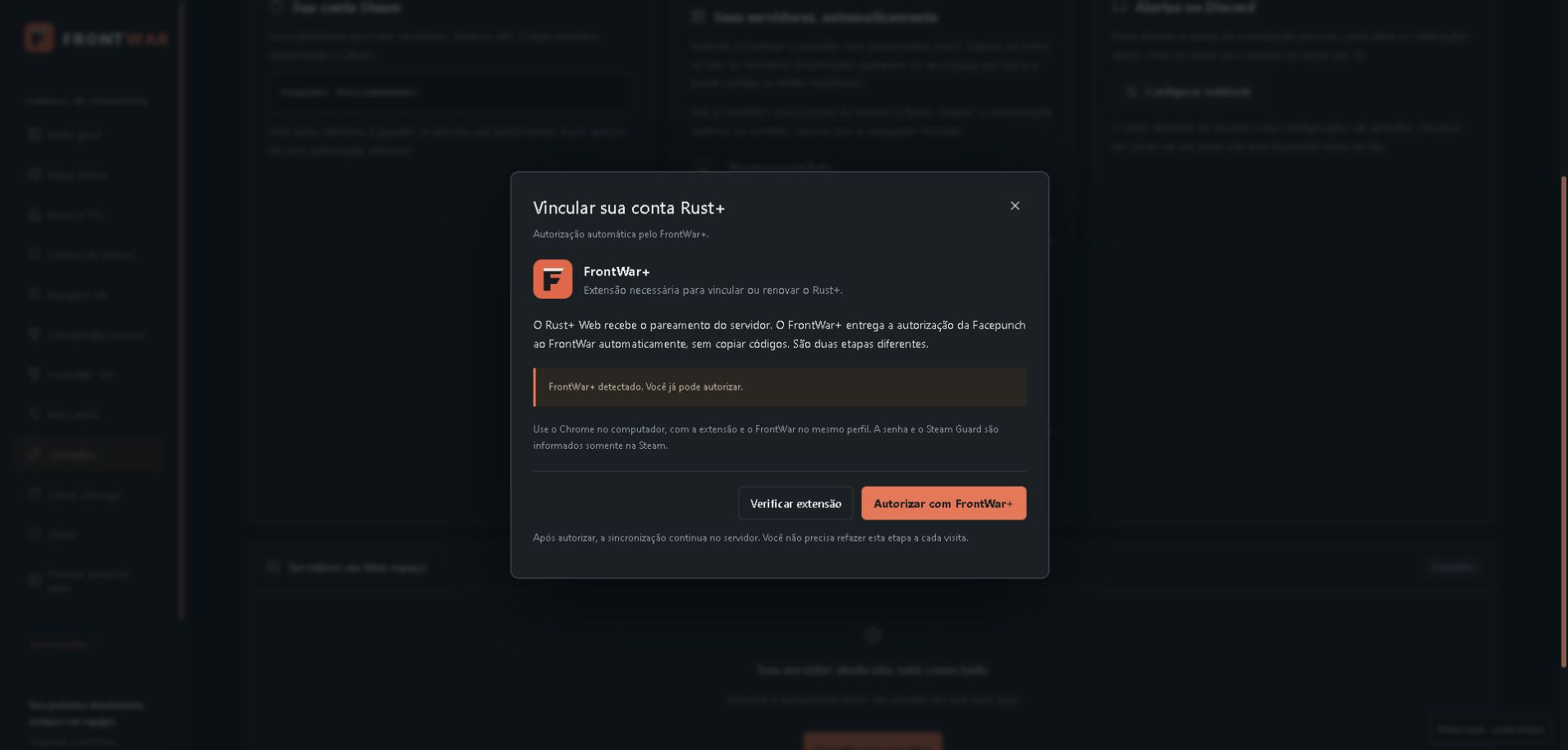
Ingrandisci la stampa ↗Rust+ Web riceve l’associazione del server. FrontWar+ trasmette automaticamente l’autorizzazione di Facepunch a FrontWar, senza copiare codici. Sono due passaggi diversi.
Installa FrontWar+ dal Chrome Web Store per collegare o rinnovare la tua autorizzazione Rust+.
In Chrome sul computer, apri la pagina ufficiale con il pulsante qui sopra. Usa lo stesso profilo di FrontWar, fai clic su Aggiungi a Chrome e conferma con Aggiungi estensione.
Dopo l’installazione, ricarica FrontWar e apri Connessioni → Collega Rust+ (o Rinnova autorizzazione). Quando appare FrontWar+ rilevato, fai clic su Autorizza con FrontWar+.
Ingrandisci la stampa ↗Chrome riceve automaticamente gli aggiornamenti dell’estensione dallo store.
Se usavi l’installazione manuale, rimuovi la vecchia copia dopo aver installato dallo store. Gli abbinamenti salvati in FrontWar restano disponibili.
In FrontWar, apri Connessioni → Collega Rust+ → Autorizza con FrontWar+. Accedi a Facepunch con lo stesso account Steam. L’estensione restituisce automaticamente il risultato e FrontWar verifica l’autorizzazione prima di importare le associazioni.
Apri Connessioni →
Ingrandisci la stampa ↗
Ingrandisci la stampa ↗Dopo l'autorizzazione, utilizza Sincronizza ora in Connessioni. Attendi fino a un minuto per visualizzare la cronologia di accoppiamento. Controlla il nome del server trovato e apri la mappa tattica.
Se la cronologia non corrisponde al server, invia nuovamente il matchmaking in-game dopo aver collegato FrontWar. Non è necessario inserire IP e token quando l'importazione automatica rileva l'accoppiamento.
Se usi già Rust+ o hai avuto difficoltà con la sincronizzazione, reinvia la richiesta di associazione dal gioco. Il server può essere salvato in Rust+ senza che una richiesta recente sia disponibile per l’importazione in FrontWar.
Entra nel server in cui giochi. Premi Esc → Sessione → Rust+, apri Associato e fai clic su Riprova associazione.
Hai consentito le notifiche push da questo server.
Torna in FrontWar → Connessioni e fai clic su Sincronizza ora. Se hai appena controllato, attendi un minuto dall’ultimo controllo e riprova.
Dopo il reinvio nel gioco, controlla di nuovo le associazioni.
Sincronizza oraI controlli sono distanziati di un minuto.Riferimento: Rust+ Web · Facepunch. Non condividere mai la restituzione dell'autorizzazione in stampe, messaggi o con altri giocatori.
Consulta i simboli, i colori e le caratteristiche per interpretare ciò che appare sulla mappa.
Seleziona un’area da 12 a 500 metri per lato.
Esclude i raggi stimati dei TC e i contorni salvati su questa mappa, inclusi quelli del clan. TC ed edifici non segnati non vengono rilevati.
Posizioni stimate per una fondazione. Verifica nel gioco TC, ostacoli e altezza necessaria.
Fino a 80 suggerimenti, privilegiando pendenza e dislivello minori. Nessun risultato non significa che sia impossibile costruire.
Apri nel pannelloTC su una singola fondazione. Cerchio bianco pulsante con raggio di riferimento approssimativo di 18 m dal punto segnato. Regola il raggio in base al privilegio di costruzione nel gioco. Non indica il monitoraggio del TC.
Scegli tipo, nome e colore nell’editor. I marcatori di FrontWar non posizionano oggetti nel gioco.
Apri nel pannelloScegli tipo, nome e colore nell’editor. I marcatori di FrontWar non posizionano oggetti nel gioco.
Salva il marcatore e riaprilo per collegare un interruttore intelligente.
Il proprietario mantiene l’accesso. Il controllo richiede VIP e l’appartenenza attiva alla squadra.
Apri nel pannelloScegli tipo, nome e colore nell’editor. I marcatori di FrontWar non posizionano oggetti nel gioco.
Apri nel pannelloScegli dove è rivolta la sentinella. Rust+ non riporta questa direzione. Senza di esso, mostriamo solo un cerchio di riferimento.
Acquisizione iniziale di 180° e portata di riferimento di 30 m. Ostacoli e altezza possono cambiare la situazione nel gioco; fuori dal settore non significa al sicuro.
Apri nel pannelloApri la torretta e seleziona Sentry trap o Distrutta in base a ciò che hai verificato nel gioco.
Apri nel pannelloLa freccia punta dalla porta verso l'esterno del garage. Scegli la direzione sulla mappa (nord in alto).
Mentre disegni, usa Aggiungi porta garage per registrare l'ingresso e indicare la direzione di uscita.
Apri nel pannelloMentre disegni, usa Aggiungi Porta nel Muro per registrare la sua posizione e la direzione di uscita.
Apri nel pannelloScegli tipo, nome e colore nell’editor. I marcatori di FrontWar non posizionano oggetti nel gioco.
Apri nel pannelloSalvare il punto e utilizzare Definisci area di base per disegnare il contorno.
Stato segnalato da te. Una volta applicato, viene registrato nella cronologia di questo wipe e visibile al clan insieme alla descrizione.
Apri nel pannelloLa tipologia identifica il disegno. Sulla mappa l'edificio mantiene la sagoma e la legenda, senza l'icona al centro.
Il disegno utilizza le posizioni approssimative di Rust+ e non calcola il privilegio di costruzione di TC.
La creazione e la modifica dei progetti di base e muro richiede VIP. I membri gratuiti possono visualizzare i disegni condivisi.
Apri nel pannelloSalva la posizione di TC su questa mappa. Per tenere traccia delle funzionalità e della manutenzione, installare uno Storage Monitor sullo TC, alimentarlo e associarlo allo Rust+; quindi collegare il dispositivo a questo contrassegno.
Apri nel pannelloAbbina Storage Monitor insieme a TC con il tuo personaggio online. Ogni minuto vengono consultati nuovi abbinamenti; una posizione contemporanea del tuo personaggio ti permette di posizionare il punto approssimativamente. La semplice installazione dell'elemento non invia l'accoppiamento.
TC automatico: modifica nome e posizione, mantenendo il tipo TC e il server di abbinamento. L'indicatore rimane visibile quando il monitor è spento. Una volta contrassegnato come distrutto, può essere rimosso.
Apri nel pannelloScegli tipo, nome e colore nell’editor. I marcatori di FrontWar non posizionano oggetti nel gioco.
Apri nel pannelloLa causa della morte non è riportata da Rust+. Puoi creare un punto tattico per identificare questa posizione.
Apri nel pannelloIl centro è il luogo della morte, non la posizione esatta della sentinella.
Punti di questo wipe. Una nuova morte non sostituisce le posizioni che hai salvato.
Apri nel pannelloAcquisizione iniziale di 180° e portata di riferimento di 30 m. Ostacoli e altezza possono cambiare la situazione nel gioco; fuori dal settore non significa al sicuro.
Applica ai raggi delle tue sentinelle e delle sentinelle del clan. TC icone, didascalie e avvisi rimangono visibili. La preferenza viene salvata in questo browser.
Apri nel pannelloIl contorno dipende dai dati disponibili per questa mappa. Essere all’esterno non garantisce di poter costruire.
Attiva Raggi dei monumenti per vedere le aree; in Etichette scegli se mostrarne i nomi.
Apri nel pannelloIl contorno dipende dai dati disponibili per questa mappa. Essere all’esterno non garantisce di poter costruire.
Apri nel pannelloIl raggio viene calcolato automaticamente dal disegno chiuso.
Stato segnalato da te. Una volta applicato, viene registrato nella cronologia di questo wipe e visibile al clan insieme alla descrizione.
Apri nel pannelloIl nome, il design e le porte o i cancelli appaiono ai membri del clan.
Il disegno utilizza le posizioni approssimative di Rust+ e non calcola il privilegio di costruzione di TC.
La creazione e la modifica dei progetti di base e muro richiede VIP. I membri gratuiti possono visualizzare i disegni condivisi.
Apri nel pannelloDopo 5 minuti senza recupero, il rosso termina e lo TC viene contrassegnato come distrutto dalla regola. Il giallo continua finché la manutenzione è al di sotto della soglia. Un arresto anomalo generale del server non attiva l'avviso raid.
Il monitor ha smesso di leggere. Anche un'interruzione dell'alimentazione o la rimozione del monitor possono attivare questa regola. Un'interruzione generale della connessione non attiva l'avviso.
Le onde escono da TC, si espandono e scompaiono. Raggio standard: 50 m, regolabile da 50 a 2.000 m. Stima visiva: il monitor non rileva suoni né misura la portata udibile di razzi o esplosivi. Queste opzioni vengono salvate solo in questo browser.
Apri nel pannelloIl simbolo TC rimane sulla mappa. Dopo 5 minuti di allarme rosso senza ripristino, viene contrassegnato come distrutto e può essere rimosso. Una lettura mantenuta positiva reimposta il monitor. Configurare l'avviso giallo in Apri TC → Configura avviso.
Apri nel pannelloScegli un periodo o le ultime morti di ogni giocatore in questo wipe. La registrazione avviene automaticamente tramite Rust+.
Apri nel pannelloScegli un'area di 12 × 12, 24 × 24 o 40 × 40 m. Il filtro utilizza rilievi, fiumi e volumi di blocco della mappa. Una base più piccola può adattarsi dove altrimenti un'area più grande verrebbe scartata.
Suggerimento basato sul terreno di questo wipe. Controlla l'area libera, TCs esistente, le rocce e l'effettivo limite di costruzione nel gioco.
Apri nel pannelloLa Mappa Tattica raccoglie automaticamente i segnalini di gioco e i punti salvati di coloro che si connettono allo stesso clan, server e wipe. Ogni giocatore modifica i propri punti.
Apri nel pannelloPosizioni interrogate ogni ~5 s mentre la mappa è aperta.
Apri nel pannelloSegna posizione utilizza la posizione attuale del tuo personaggio. Il trascinamento interrompe il tracciamento.
Apri nel pannelloIl disegno utilizza le posizioni approssimative di Rust+ e non calcola il privilegio di costruzione di TC.
La creazione e la modifica dei progetti di base e muro richiede VIP. I membri gratuiti possono visualizzare i disegni condivisi.
Mentre disegni, usa Aggiungi porta garage per registrare l'ingresso e indicare la direzione di uscita.
Apri nel pannelloRimani vicino al cancello del muro, all'esterno, e attendi che la tua posizione venga aggiornata. La freccia indica l'uscita.
I muri sono linee aperte: non serve unire l’ultimo punto al primo.
Apri nel pannelloIl marcatore automatico TC è sempre visibile, anche quando il monitor non comunica.
Apri nel pannelloPreferenza solo per questo browser, inclusi i punti condivisi dal clan. I dettagli sono ancora disponibili al passaggio del mouse.
Apri nel pannelloGli altri membri continuano a vedere questi punti. Scopri restituisce l'indicatore, la sua portata e il suo contorno sulla mappa.
Il marcatore automatico TC è sempre visibile, anche quando il monitor non comunica.
Apri nel pannelloLa tua preferenza è salvata nel tuo account. Non cambia la visione dei colleghi né cancella la cronologia. I kill tag salvati manualmente non rientrano in questo limite.
La cronologia delle uccisioni personali e di clan richiede VIP. I decessi non ricevuti durante una disconnessione potrebbero mancare. I punti tattici salvati manualmente rimangono nelle uccisioni salvate.
Apri nel pannelloAté 50 mortes por jogador, sempre deste servidor e wipe. A escolha vale para você e cada integrante vinculado do clã. Se houver menos registros, aparecem os disponíveis.
La storia del clan e le morti recenti richiedono VIP. The Last Personal Death rimane disponibile gratuitamente.
Apri nel pannelloCiclo de wipe: Deixe vazio para remover a previsão. A contagem parte do último wipe real recebido do Rust+. Servidores podem mudar a programação; só uma nova data do jogo inicia outro wipe no histórico.
Apri nel pannelloOrganizza i tuoi punti e monitora i monitor associati.
Gli eventi del team e del dispositivo verranno visualizzati qui.
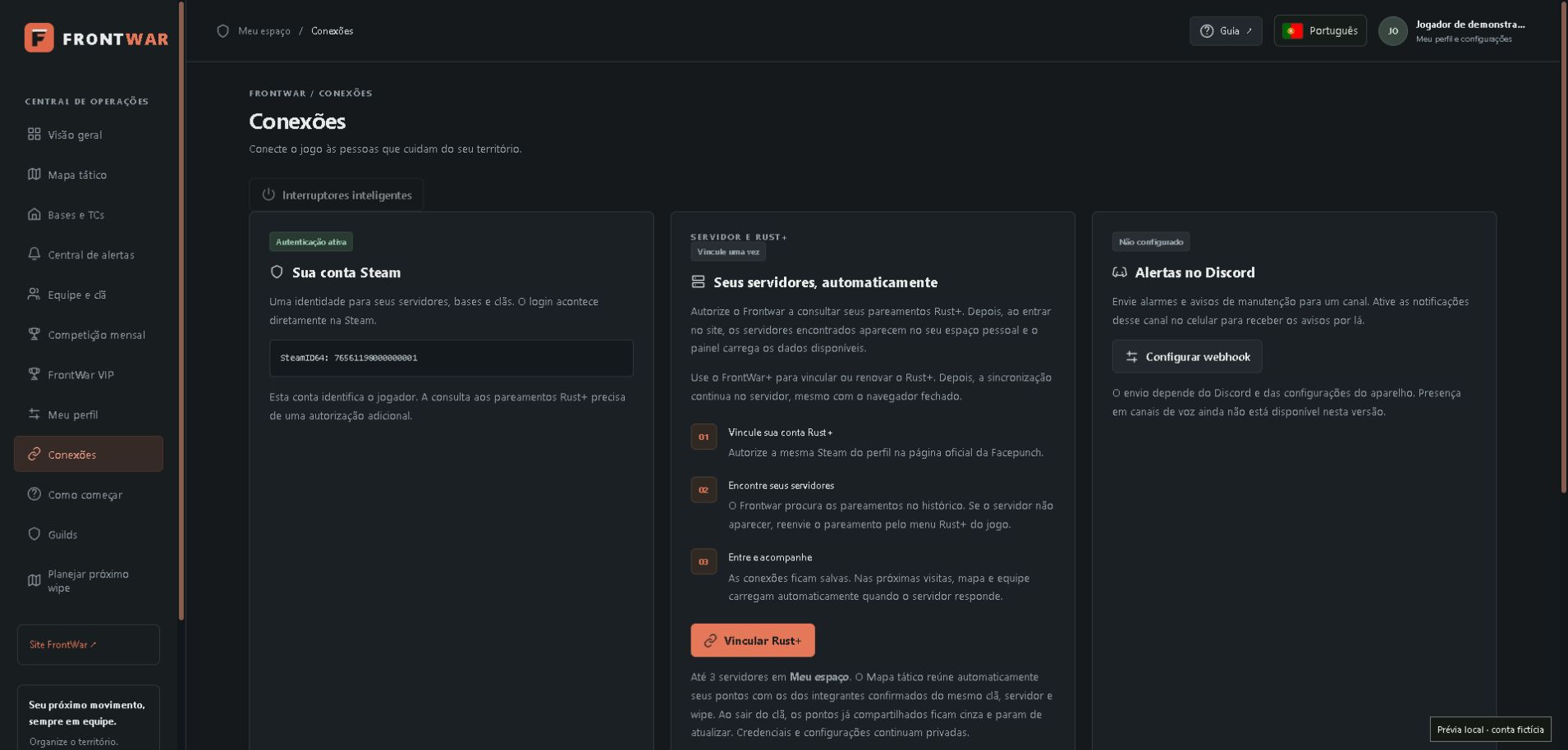
Apri nel pannelloUn'identità per i tuoi server, basi e clan. Il login avviene direttamente su Steam.
Apri nel pannelloIn Connessioni, fare clic su Collegamento Rust+. Segui le istruzioni per autorizzare in Facepunch, copia il reso dal pannello di rete del browser e incollalo nel modulo FrontWar.
Apri nel pannelloNessun tag ricevuto in questa lettura. Mantieni l'indicatore fisso sulla mappa di gioco e aggiorna dopo qualche secondo. Se rimane vuoto, il server potrebbe non rendere disponibili questi contrassegni tramite Rust+.
Apri nel pannelloLe tue impostazioni sono private. I punti della mappa tattica vengono automaticamente raggruppati con il clan del gioco; Gli spazi per gli ospiti sono un'opzione separata.
Apri nel pannelloQuesto elenco rappresenta la squadra di gioco, che può essere più piccola del clan. Interroga circa ogni 20 secondi.
Posizioni interrogate ogni ~5 s mentre la mappa è aperta.
Apri nel pannelloUn indicatore sulla mappa registra la posizione, ma non dimostra lo stato di TC. Per le letture TC, installare e associare uno Storage Monitor. Per gli allarmi, utilizzare uno Smart Alarm collegato al circuito di base e configurare il webhook Discord in Integrazioni.
Apri nel pannelloLa spedizione dipende da Discord e dalle impostazioni del dispositivo. La presenza sui canali vocali non è ancora disponibile in questa versione.
Apri nel pannelloGli eventi del team e del dispositivo verranno visualizzati qui.
Apri nel pannello1 punto per ora di protezione monitorata per ogni TC. La classifica del territorio conta il picco di TC attivi, non l’area della base o il consumo di materiali.
Partecipano solo gli Storage Monitor che hanno già confermato la protezione da TC. I marcatori manuali e le caselle regolari non danno punteggio. La mancanza di lettura ferma l’accumulo.
Apri nel pannelloLa storia del clan e le morti recenti richiedono VIP. The Last Personal Death rimane disponibile gratuitamente.
Apri nel pannelloProva un altro termine o consulta tutte le categorie.
Gli stessi simboli della mappa, con nomi per identificarli facilmente. Il tipo selezionato determina le opzioni disponibili nell’editor.
Le illustrazioni sono riferimenti. La mappa mostra solo dati ricevuti da Rust+ e punti registrati dai giocatori.