CONOCE TU CENTRAL

Guía de FrontWar para Rust

Aprende cómo registrar bases, muros y territorios, rastrear TCs y organizar el mapa con tu clan.

Elige lo que quieres hacer

Aprende en la practica

Abra un procedimiento para seguir las acciones en orden. Los nombres de los botones corresponden al panel.

paso a pasoComience con Steam y Rust+Prepare el acceso y elija el servidor antes de registrar puntos del equipo.
DEL JUEGO A FRONTWAR

Conecta el servidor en el que juegas

Inicia sesión con tu cuenta de Google. La primera vez, vincula también tu cuenta de Steam.

Usa el mismo Steam en el juego, Rust+ y FrontWar. Emparejar el servidor y autorizar FrontWar son pasos diferentes.

Puedes emparejar el servidor con Rust+ Web desde un ordenador, sin instalar Rust+ en un móvil. La solicitud se envía desde el juego y se confirma en el navegador. Después, usa FrontWar+ en Chrome para autorizar FrontWar en Conexiones.

  1. 01

    Abre Rust+ Web con tu Steam

    Vaya a app.playrust.com e ingrese el mismo Steam usado en Rust. Abra Configuración y verifique las notificaciones. Mantenga esta pestaña abierta durante el emparejamiento.

    Abrir Rust+ Web ↗

    Si aparece No hay servidores disponibles, esto todavía no significa que haya fallado: el servidor del juego aún está por agregar.

  2. 02

    Emparejar dentro del servidor del juego

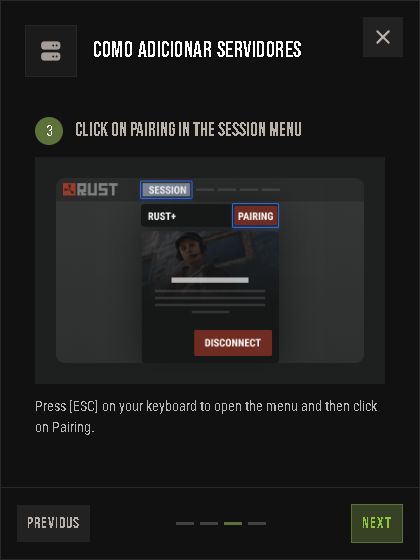
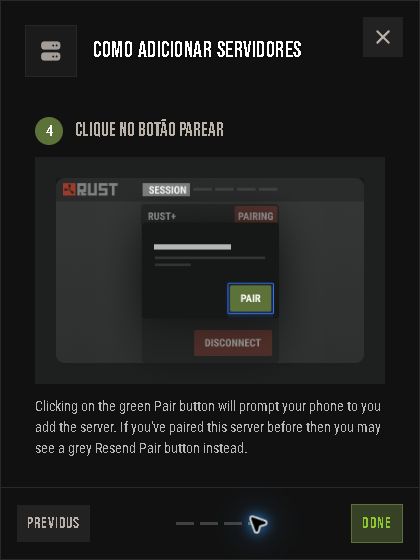
    Únete al servidor en el que juegas. Presione Esc y abra Sesión → Emparejamiento. Haga clic en Emparejar. Si ya lo ha emparejado antes, utilice Reenviar emparejamiento.

    En versiones anteriores, esta opción aparece como Rust+ → Emparejar con servidor. El servidor debe admitir Rust+.

    En el juego: Esc → Sesión → Emparejamiento.Ampliar impresión ↗
    En el juego: Esc → Sesión → Emparejamiento.Captura de la guía oficial Facepunch. La interfaz puede aparecer en inglés.
    Haga clic en Emparejar o Reenviar par para enviar el emparejamiento.Ampliar impresión ↗
    Haga clic en Emparejar o Reenviar par para enviar el emparejamiento.Captura de la guía oficial Facepunch. La interfaz puede aparecer en inglés.
  3. 03

    Consulta el pedido en la Web Rust+

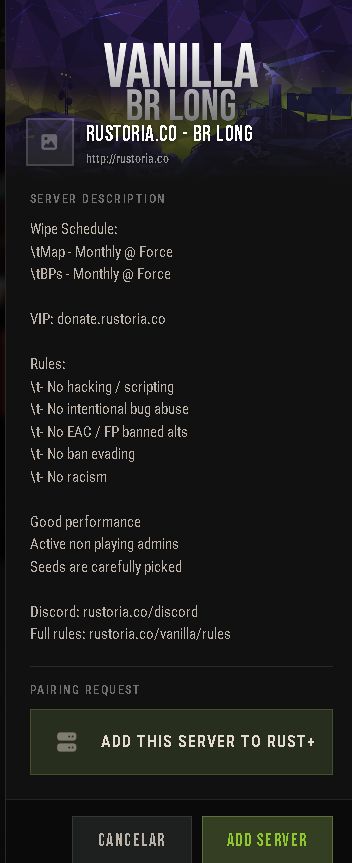
    Volver a la web Rust+. La orden puede abrirse automáticamente; Si no se abre, revisa la campana de notificaciones. Verifique el nombre del servidor y haga clic en Agregar servidor. Abra Central y confirme que el servidor esté seleccionado y muestre los datos actuales.

    Si la solicitud no aparece, revisa Steam, notificaciones y reenvía el emparejamiento en el juego. Tener el servidor en la aplicación del celular no garantiza que ya esté agregado en este navegador.

    Ver la guía oficial Facepunch ↗
    Confirme el nombre del servidor y haga clic en Agregar servidor.Ampliar impresión ↗
    Confirme el nombre del servidor y haga clic en Agregar servidor.Capture un emparejamiento real en Rust+ Web. El nombre del servidor será tuyo.
  4. 04

    Instala FrontWar+ en Chrome

    Rust+ Web recibe el emparejamiento del servidor. FrontWar+ entrega automáticamente la autorización de Facepunch a FrontWar, sin copiar códigos. Son dos pasos diferentes.

    Instala FrontWar+ desde Chrome Web Store para vincular o renovar tu autorización de Rust+.

    1. Añadir a Chrome

      En Chrome en tu ordenador, abre la página oficial con el botón de arriba. Usa el mismo perfil que en FrontWar, haz clic en Añadir a Chrome y confirma con Añadir extensión.

    2. Comprueba y vuelve a FrontWar

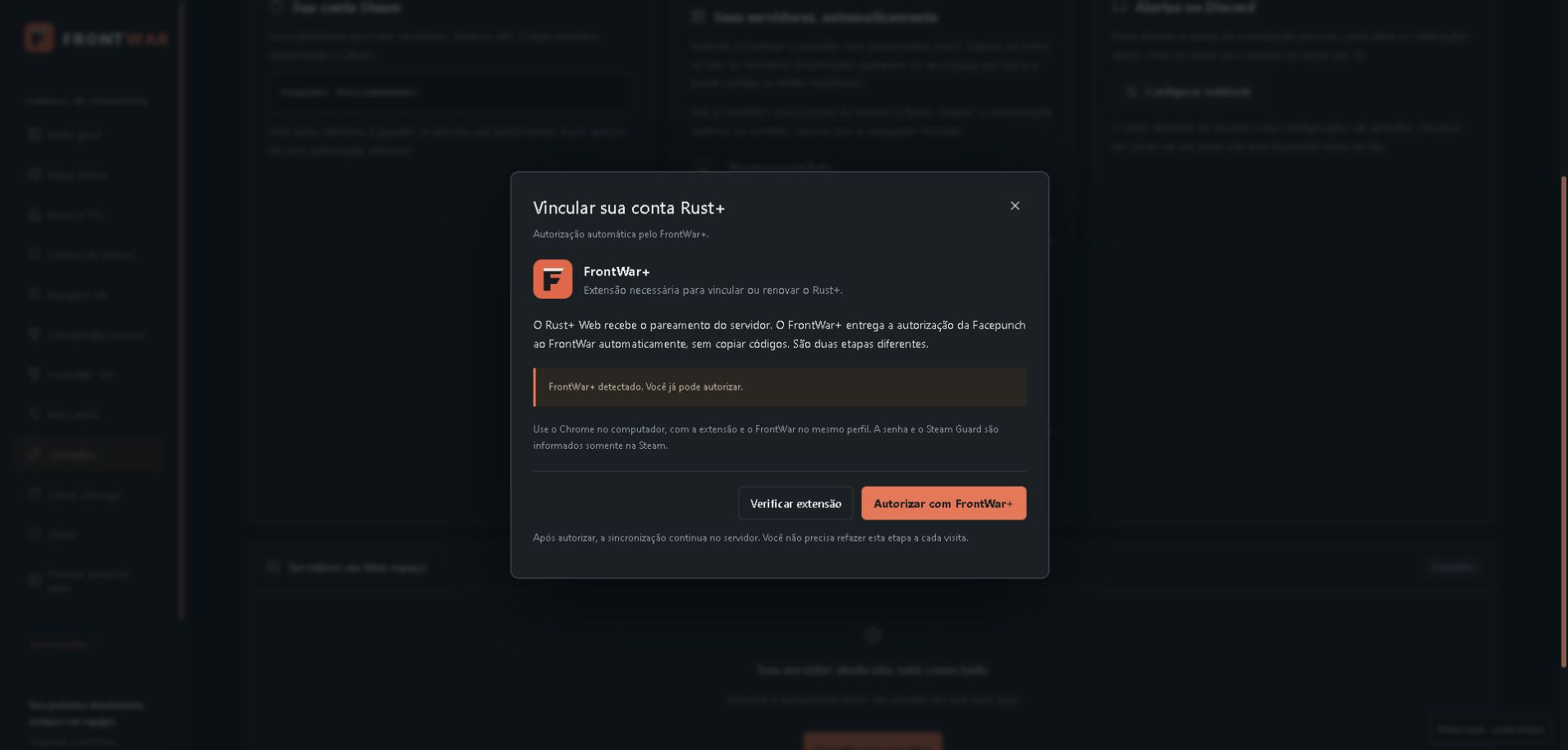
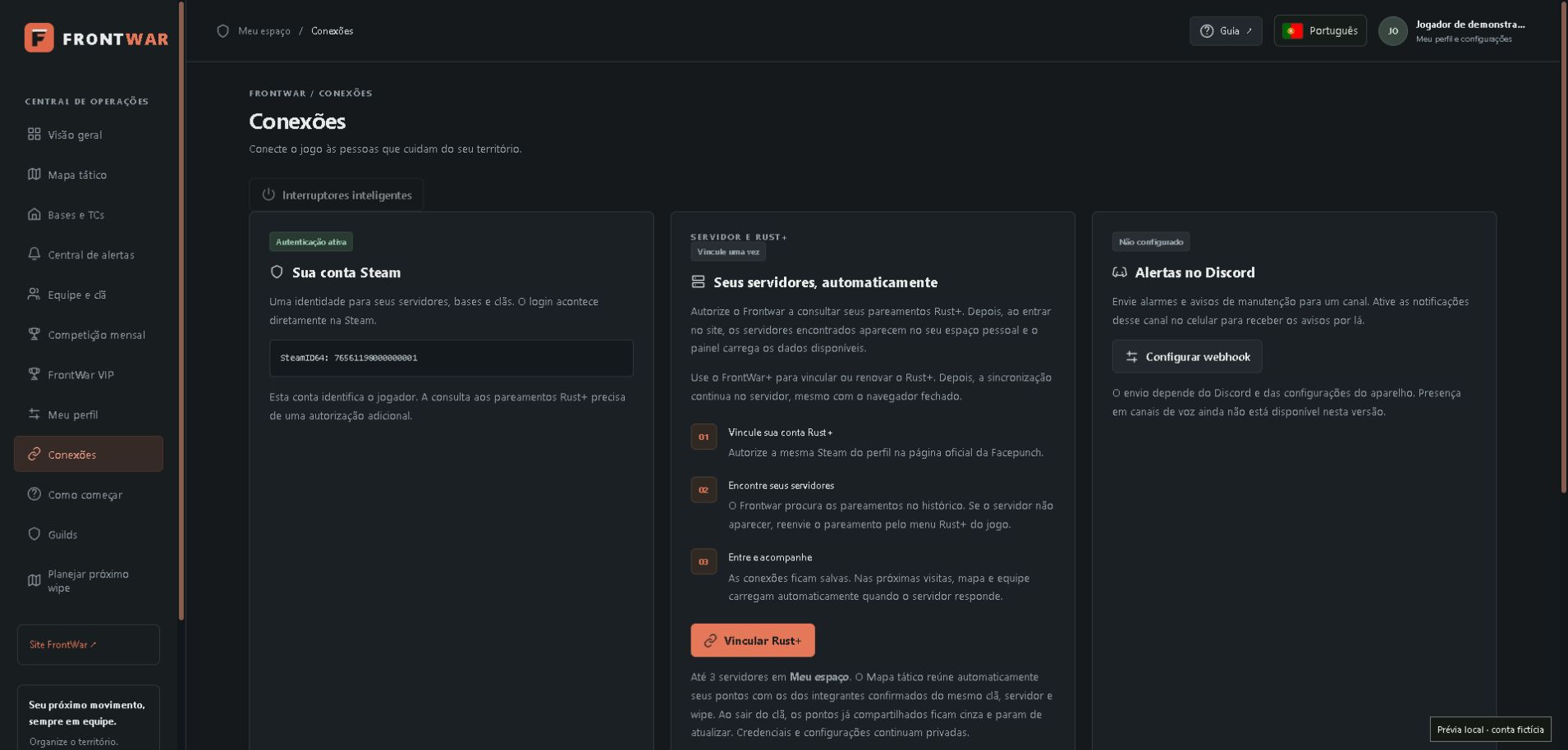
      Después de instalar, recarga FrontWar y abre Conexiones → Vincular Rust+ (o Renovar autorización). Cuando aparezca FrontWar+ detectado, haz clic en Autorizar con FrontWar+.

      Autoriza con FrontWar+ y espera la confirmación.Ampliar impresión ↗
      Autoriza con FrontWar+ y espera la confirmación.Capture FrontWar con una cuenta demo.

    Chrome recibe automáticamente las actualizaciones de la extensión desde la tienda.

    Si usabas la instalación manual, elimina la copia antigua después de instalar desde la tienda. Tus vinculaciones guardadas en FrontWar seguirán disponibles.

  5. 05

    Autoriza mediante FrontWar+

    En FrontWar, abre Conexiones → Vincular Rust+ → Autorizar con FrontWar+. Inicia sesión en Facepunch con la misma cuenta de Steam. La extensión devuelve el resultado automáticamente y FrontWar valida la autorización antes de importar tus emparejamientos.

    Conexiones abiertas →
    En Conexiones, verifique su Steam y use Link Rust+.Ampliar impresión ↗
    En Conexiones, verifique su Steam y use Link Rust+.Capture FrontWar con una cuenta demo.
    Autoriza con FrontWar+ y espera la confirmación.Ampliar impresión ↗
    Autoriza con FrontWar+ y espera la confirmación.Capture FrontWar con una cuenta demo.
  6. 06

    Sincroniza y abre el mapa táctico

    Después de la autorización, use Sincronizar ahora en Conexiones. Espere hasta un minuto para ver el historial de emparejamiento. Verifique el nombre del servidor encontrado y abra el Mapa táctico.

    Si el historial no coincide con el servidor, vuelva a enviar el emparejamiento del juego después de vincular FrontWar. No es necesario ingresar la IP y el token cuando la importación automática encuentra el emparejamiento.

¿NO APARECE EL SERVIDOR?

¿Ya vinculaste Rust+, pero no aparece el servidor?

Si ya usas Rust+ o tuviste dificultades para sincronizar, vuelve a enviar la solicitud de vinculación desde el juego. El servidor puede estar guardado en Rust+ sin que haya una solicitud reciente disponible para que FrontWar la importe.

Reenvía desde el juego

Entra en el servidor donde juegas. Pulsa Esc → Sesión → Rust+, abre Vinculado y haz clic en Intentar vincular de nuevo.

EscSesiónRust+
Tu servidorVinculado
RUST+
Tu servidor

Has permitido las notificaciones push de este servidor.

DesactivarIntentar vincular de nuevo
Ejemplo en el juego. La opción resaltada envía una nueva solicitud de vinculación.

Sincroniza en FrontWar

Vuelve a FrontWar → Conexiones y haz clic en Sincronizar ahora. Si acabas de consultar, espera un minuto desde la última consulta y vuelve a intentarlo.

FRONTWARConexiones
Rust+ autorizadoTus servidores, automáticamente

Después de reenviar en el juego, consulta de nuevo las vinculaciones.

Sincronizar ahoraLas consultas se realizan con un intervalo de un minuto.
Ejemplo en Conexiones. Comprueba el servidor encontrado y abre el Mapa táctico.

Referencia: Rust+ Web · Facepunch. Nunca comparta la declaración de autorización en impresiones, mensajes o con otros jugadores.

Abrir en el panel
paso a pasoCrear y editar marcadoresRegistra un punto, elige su significado y compruébalo antes de aplicar.
  1. En el mapa táctico, haga clic derecho en la ubicación. En dispositivos móviles, elija Nuevo marcador y toque el mapa.
  2. Elija tipo, nombre, símbolo y color. Usa Marcar posición para comenzar en la posición actual de tu personaje.
  3. Haga clic en Aplicar para guardar. Vuelva a abrir el punto para editar; El nombre del propietario aparece junto a las coordenadas.
  4. Para un centinela, ingrese el frente y el radio estimado. Usa Trampa centinela o Destruido dependiendo de lo que marcaste en el juego.
Abrir en el panel
paso a pasoMarcar una base enemigaIdentifica al oponente, dibuja el área aproximada y realiza un seguimiento de la incursión.
  1. Crea un marcador en la ubicación, elige Base enemiga, ingresa el nombre y la descripción y haz clic en Aplicar.
  2. Vuelva a abrir el marcador y elija Establecer área base. Verifique el registro seleccionado y use Comenzar a dibujar.
  3. En el juego, recorre las esquinas exteriores de los cimientos en orden. Deténgase en cada esquina, espere a que se actualice la posición y use Registrar mi posición.
  4. Registre de 3 a 64 puntos y use Cerrar y Guardar. El último punto estará conectado al primero; No vuelvas a grabar la primera esquina.
  5. Haga clic en el territorio para actualizar la descripción o marcar Base asaltada y use Aplicar. Consulta las fechas en Historia de bases y toallitas.
Abrir en el panel
paso a pasoDibuja un muro enemigoUtilice el tipo de muro, un título claro y el color elegido para identificar la línea opuesta.
  1. En el mapa táctico, elija Agregar muro. Seleccione Nuevo dibujo, mantenga el tipo de Muro y escriba un título, como Muro enemigo del norte.
  2. Utilice Empezar a dibujar. Camine a lo largo de la pared y registre su posición en cada cambio de dirección, siguiendo la línea en orden.
  3. Con 2 a 64 puntos, utilice Guardar muro. Los extremos permanecen abiertos y no se rellenan áreas.
  4. Abra la línea o su leyenda para ajustar el nombre y color del muro; utilice Aplicar. Para cambiar el diseño o las puertas, elija Editar muro y puertas.
Abrir en el panel
paso a pasoDiseñar y editar un territorio.Traza la construcción a través de las posiciones del personaje y ajusta el dibujo ya guardado.
  1. Elija Dibujar base. Utilice Nuevo dibujo o seleccione un registro existente, verifique el tipo y el título y haga clic en Iniciar dibujo.
  2. Párese afuera, a lo largo de cada esquina exterior de la base. Espere a que se actualice la posición y registre las esquinas en orden.
  3. Utilice Deshacer último punto para arreglar la última esquina. Las líneas cruzadas y las posiciones repetidas deben corregirse antes de guardar.
  4. Con al menos 3 puntos, utilice Cerrar y Guardar. En el mapa el territorio aparece con contorno y leyenda, sin icono en el centro.
  5. Haga clic en el territorio para editar la leyenda, tipo y color del territorio. Editar contorno reanuda los puntos existentes para deshacer los últimos y registrar otros nuevos.
Abrir en el panel
paso a pasoAgregar puertas y portonesRegistra entradas con su propia posición y dirección de salida.
  1. Durante un dibujo de tipo Garaje, utilice Agregar puerta de garaje. Durante un muro abierto, use Agregar puerta de muro.
  2. Manténgase cerca de la entrada desde el exterior, espere a que se actualice la posición y elija la dirección de salida usando la brújula o el ángulo de 0° a 359°.
  3. Registre hasta 8 puertas o portones por dibujo. En la lista borrador, puede editar la dirección, reposicionar usando su posición actual o eliminar la entrada.
  4. Termine con Cerrar y guardar o Guardar muro. Al ingresar al formulario aún no se guarda ni se comparte el dibujo.
Abrir en el panel
paso a pasoCompartir con el clanComprenda quién ve, quién edita y qué sucede cuando alguien se va.
  1. Cada miembro vincula su propio Rust+ al mismo servidor. Cuando se confirma el clan nativo, los puntos se agregan automáticamente al Mapa Táctico.
  2. Abra Clã en el mapa para ver los miembros conectados o esperando ser leídos. Cada jugador edita sus propios puntos en el mapa automático.
  3. El nombre, diseño, puertas, portones y descripción pública de la base enemiga acompañan el intercambio. Las credenciales, la configuración y el inventario de TCs permanecen privados.
  4. Para un espacio para invitados, cree un espacio compartido e invite a través de SteamID. Los permisos son específicos de este espacio; Los miembros con edición pueden editar las bases de este espacio.
Abrir en el panel
paso a pasoOcultar, eliminar o cancelarElige la acción dependiendo de lo que quieras eliminar de tu mapa.
  1. Para ocultar un punto solo para usted, ábralo y use Ocultar marcador. Abra Marcadores ocultos y use Mostrar para recuperarlos.
  2. Para descartar cambios en progreso, use Cancelar dibujo y confirme el descarte. Se conservará un contorno ya guardado.
  3. Para eliminar solo el dibujo guardado, abra Detalles y Dispositivos y use Eliminar contorno. El registro y sus dispositivos permanecen.
  4. Para eliminar el registro, utilice Eliminar marcador o Eliminar base y confirme. El punto y los dispositivos vinculados salen; Las bases y diseños registrados quedan en la historia.
Abrir en el panel
paso a pasoConsultar bases y toallitasEncuentre registros antiguos sin mezclarlos en el mapa actual.
  1. En el mapa, abre la Base y borra el historial. Elige wipe y el filtro Todas las bases, Con registro de raid o Activo.
  2. Utilice Ver registro para ver el diseño, la descripción, el propietario, las coordenadas y las fechas de la incursión. Los registros eliminados pueden permanecer en el historial.
  3. La vista en el mapa está disponible para un punto actual que aún está presente. El dibujo de un viejo wipe aparece como diagrama en la historia.
  4. Como propietario, utilice Configurar ciclo para obtener un pronóstico de 1 a 365 días; déjelo vacío para eliminarlo. Sólo una nueva fecha recibida de Rust+ confirma otro wipe.
Abrir en el panel
paso a pasoMonitorear un TCSepare el marcado manual de la lectura real de un Storage Monitor emparejado.
  1. Al marcar TC solo se guarda la ubicación. Para funciones y mantenimiento, instale y encienda un Storage Monitor al TC y empareje el dispositivo con el Rust+.
  2. Emparéjelo cerca de TC, con Steam vinculado en línea en el servidor. Cada minuto se consultan nuevos emparejamientos; La posición del personaje es una aproximación.
  3. Abra Monitores o Bases TC y TCs. Si la posición no llega, ajuste en Editar base o empareje nuevamente cerca de TC.
  4. Para la vinculación manual, abra el registro, asocie un servidor y use Vincular dispositivo con la ID emparejada. Una casilla normal no está validada como TC.
  5. Abra TC para consultar las últimas lecturas, los elementos disponibles y el mantenimiento. El nombre, la posición y el límite de advertencia aún son ajustables en el TC automático.
Abrir en el panel
paso a pasoConfigurar alertas TCAjuste la advertencia de mantenimiento e interprete el pulso de ataque sospechoso.
  1. Abra TC y use Configurar alerta. Elija un límite de 1 a 168 horas; debajo, una lectura de mantenimiento reciente genera la advertencia amarilla.
  2. Abra Alertas TC en el mapa para ubicar los puntos de alerta. El rojo indica sospecha debido a una caída repentina a cero o fallas individuales repetidas.
  3. Después de 5 minutos sin recuperación, el rojo termina y TC es destruido por la regla. La falta de energía o la extracción del monitor también pueden provocar que no se realice la lectura.
  4. En Alertas TC, ajuste Animar ondas en el mapa y Radio de onda: 50 a 2000 m, con un valor predeterminado de 50 m. Estas opciones están en este navegador.
Abrir en el panel
paso a pasoNavegar y organizar el mapa.Controla la cámara, las capas y el texto para leer lo que importa.
  1. Arrastra para moverte y usa la rueda, el pellizco o los botones para hacer zoom hasta 96×. En el teclado, use las teclas de flecha, +, − y 0 o Inicio para ver el mapa completo.
  2. Elija Seguir jugador o haga clic en un jugador. La ampliación sigue el seguimiento; arrastrando, usando flechas o volviendo a centrar interrupciones.
  3. Utilice Expandir mapa a pantalla completa. Salga usando el botón Esc o; En dispositivos móviles, New Marker te permite elegir un punto con un toque.
  4. Las capas controlan grupos de datos; Los subtítulos controlan los nombres por categoría. La opacidad de los centinelas ajusta solo los radios. Estas elecciones no cambian el mapa de los colegas.
Abrir en el panel
paso a pasoEntendiendo las muertes en el mapaDiferenciar ocurrencias automáticas, puntos guardados y concentraciones históricas.
  1. Abra Muertes recientes para mostrar u ocultar de 1 a 50 muertes por jugador en este wipe. Es tu preferencia y no eliminas ocurrencias.
  2. Abre el historial de muertes y elige el período o la cantidad por jugador. Consulta el filtro Solo mis muertes o Yo y mi clan, disponible con VIP.
  3. Active Mostrar muertes en el mapa y Resalte las áreas con más muertes para ver el filtro. Las áreas agrupan las ocurrencias en regiones de 100 × 100 m.
  4. Abra un incidente y use Crear marcador aquí para guardar un punto táctico independiente. Permanece en Muertes guardadas después de las siguientes muertes.
Abrir en el panel
paso a paso · VIPEncontrar lugares para construirCombine filtros de terreno y consulte las sugerencias doradas de VIP.
  1. En el mapa, utilice Ver mejor lugar o abra Filtrar ubicaciones de edificios. Elige relieve y distancia de 100 a 3.000 m.
  2. Marque ríos, bosques, negocios o monumentos según sea necesario. Se deben cumplir todos los criterios marcados; Al elegir un monumento específico se activa este filtro.
  3. Utilice Filtrar y mostrar en el mapa. Abra un punto dorado para comprobar la pendiente, la inclinación, la diferencia de nivel y las distancias, o utilice Zoom en el mapa.
  4. Si ninguna ubicación coincide, aumente la distancia o reduzca los criterios. Ocultar mejores lugares elimina las sugerencias de tu vista.
Abrir en el panel
paso a pasoConsulta el concurso mensualCompare el mantenimiento y la cantidad de TCs en el mismo servidor.
  1. Abra la Competencia mensual y seleccione el servidor y el mes. Elija Clanes o Jugadores y ordene por Mantenimiento o Cantidad de TCs.
  2. Verifique los puntos de mantenimiento, los días pico TCs, TCs y TC activos. La puntuación utiliza 1 punto por hora de protección monitoreada eficazmente en cada TC.
  3. Para participar, empareje un Storage Monitor con TC y espere la confirmación del mantenimiento. Los marcadores manuales y las cajas normales no marcan.
Abrir en el panel
paso a pasoRecibir y responder a alertasConecte el canal Discord y monitoree las señales recibidas.
  1. Como propietario del espacio, abra Integraciones, configure el webhook del canal Discord y use Enviar alerta de prueba.
  2. Para alarmas base, conecte un Smart Alarm al circuito y vincule su ID emparejado en Detalles y Dispositivos.
  3. Abra el Historial de alertas para ver eventos. Con permiso de edición, utilice Take Care para registrar que alguien está manejando el aviso.
Abrir en el panel

Referencias de mapas

Consulta los símbolos, colores y características para interpretar lo que aparece en el mapa.

Controles del mapa · VIPLocalizar JarvansSelecciona dos esquinas en el mapa para buscar posibles posiciones para un cimiento.

Selecciona un área de entre 12 y 500 metros por lado.

Excluye los radios estimados de los TC y los contornos guardados en este mapa, incluidos los del clan. No detecta TC ni construcciones sin marcar.

Posiciones estimadas para un cimiento. Comprueba en el juego los TC, los obstáculos y la altura necesaria.

Hasta 80 sugerencias, priorizando menor pendiente y desnivel. No encontrar resultados no significa que sea imposible construir.

Abrir en el panel
MarcadoresTC anti-JarvanTC sobre un solo cimiento, con un radio blanco pulsante y ajustable.

TC sobre un solo cimiento. Círculo blanco pulsante con un radio de referencia aproximado de 18 m desde el punto marcado. Ajusta el radio según el privilegio de construcción en el juego. No indica que el TC esté monitorizado.

Elige el tipo, el nombre y el color en el editor. Los marcadores de FrontWar no colocan objetos en el juego.

Abrir en el panel
MarcadoresCentral de energíaElige el interruptor de este punto. El comando controla todos los equipos conectados al circuito.

Elige el tipo, el nombre y el color en el editor. Los marcadores de FrontWar no colocan objetos en el juego.

Guarda el marcador y vuelve a abrirlo para vincular un interruptor inteligente.

El dueño conserva el acceso. El control requiere VIP y pertenecer activamente al equipo.

Abrir en el panel
MarcadorespuntoUna referencia libre para lugares, rutas y notas del equipo.

Elige el tipo, el nombre y el color en el editor. Los marcadores de FrontWar no colocan objetos en el juego.

Abrir en el panel
MarcadoresTorreta automáticaIdentifica una torreta. Tú indicas su dirección y alcance estimado.

Elige hacia dónde mira el centinela. Rust+ no informa esta dirección. Sin él, solo mostramos un círculo de referencia.

Detección inicial de 180° y alcance de referencia de 30 m. Los obstáculos y la altura pueden cambiar la situación en el juego; estar fuera del sector no significa estar a salvo.

Abrir en el panel
MarcadoresTorreta trampaLa trampa centinela indica una trampa. Destruido mantiene el punto en el mapa, sin el cono de alcance.

Abre la torreta y marca Sentry trap o Destruida según lo que hayas comprobado en el juego.

Abrir en el panel
MarcadoresCentinela destruidoEl símbolo × conserva la posición de la torreta destruida y retira su alcance del mapa.

Abre la torreta y marca Sentry trap o Destruida según lo que hayas comprobado en el juego.

Abrir en el panel
MarcadoresGarajeRegistra el garaje y la orientación de su salida.

La flecha apunta desde la puerta hacia el exterior del garaje. Elija la dirección en el mapa (norte arriba).

Mientras dibuja, utilice Agregar puerta de garaje para registrar la entrada e indicar la dirección de salida.

Abrir en el panel
MarcadoresparedMarca un muro. Para trazar su extensión, usa Añadir muro y registra los puntos en orden.

Mientras dibuja, utilice Agregar puerta de pared para registrar su posición y dirección de salida.

Abrir en el panel
MarcadorescáñamoIndica un punto de cáñamo o una plantación que quieras seguir.

Elige el tipo, el nombre y el color en el editor. Los marcadores de FrontWar no colocan objetos en el juego.

Abrir en el panel
MarcadoresHelipuertoIdentifica un lugar de aterrizaje o estacionamiento de helicópteros.

Elige el tipo, el nombre y el color en el editor. Los marcadores de FrontWar no colocan objetos en el juego.

Abrir en el panel
MarcadoresrefineríaRegistra una refinería para organizar la producción y las rutas del equipo.

Elige el tipo, el nombre y el color en el editor. Los marcadores de FrontWar no colocan objetos en el juego.

Abrir en el panel
Marcadoreshorno grandeIdentifica el horno grande y su posición en el territorio.

Elige el tipo, el nombre y el color en el editor. Los marcadores de FrontWar no colocan objetos en el juego.

Abrir en el panel
Marcadoresbase enemigaLa base enemiga se vuelve violeta; el radio estimado se calculará según el contorno cerrado que dibujes.

Guarde el punto y utilice Definir área base para dibujar el contorno.

Estado informado por usted. Cuando se aplica, queda registrado en el historial de este wipe y es visible para el clan junto con la descripción.

Abrir en el panel
Marcadoresbase aliadaIdentifica una base del equipo. El dibujo añade su contorno y etiqueta.

El tipo identifica el diseño. En el mapa, el edificio mantiene su contorno y leyenda, sin icono en el centro.

El dibujo utiliza posiciones aproximadas de Rust+ y no calcula el privilegio de construcción de TC.

Para crear y editar diseños de bases y paredes se requiere VIP. Los miembros gratuitos pueden ver dibujos compartidos.

Abrir en el panel
MarcadoresMarcos TCUn punto manual registra la ubicación del TC; la supervisión requiere un Storage Monitor emparejado.

Guarde la posición de TC en este mapa. Para realizar un seguimiento de las funciones y el mantenimiento, instale un Storage Monitor en el TC, enciéndalo y emparéjelo con el Rust+; luego vincule el dispositivo a esta marca.

Abrir en el panel
MarcadoresTC monitoreadoEl monitor emparejado mantiene el marcador automático TC. Apagar el monitor no elimina el punto.

Empareja Storage Monitor junto con TC, con tu personaje en línea. Cada minuto se consultan nuevos emparejamientos; una posición contemporánea de tu personaje te permite posicionar el punto aproximadamente. Simplemente instalar el artículo no envía el emparejamiento.

Automático TC: ajusta nombre y posición, manteniendo el tipo TC y el servidor de emparejamiento. El marcador permanece visible cuando el monitor está apagado. Una vez marcado como destruido, se puede eliminar.

Abrir en el panel
MarcadoresbotínMarca recursos, cajas o lugares de recolección que quieras recordar.

Elige el tipo, el nombre y el color en el editor. Los marcadores de FrontWar no colocan objetos en el juego.

Abrir en el panel
MarcadoresPeligroDestaca un riesgo conocido para que el equipo evite o investigue el lugar.

Elige el tipo, el nombre y el color en el editor. Los marcadores de FrontWar no colocan objetos en el juego.

Abrir en el panel
MarcadoresreuniónDefine un punto de encuentro para el equipo.

Elige el tipo, el nombre y el color en el editor. Los marcadores de FrontWar no colocan objetos en el juego.

Abrir en el panel
MarcadoresDesconocidoIdentifica un punto cuya causa o situación aún no se ha confirmado.

Rust+ no informa la causa de la muerte. Puedes crear un punto táctico para identificar esta ubicación.

Abrir en el panel
Marcadoresúltima muerteRust+ no informa la causa de la muerte. Puedes crear un punto táctico para identificar esta ubicación.

El centro es el lugar de la muerte, no la posición exacta del centinela.

Puntos de este wipe. Una nueva muerte no reemplaza las ubicaciones que hayas guardado.

Abrir en el panel
Zonas y coloresFrente del centinelaEl sector muestra la dirección configurada. Sin dirección, aparece un círculo de referencia.

Detección inicial de 180° y alcance de referencia de 30 m. Los obstáculos y la altura pueden cambiar la situación en el juego; estar fuera del sector no significa estar a salvo.

Aplica a los rayos de tus centinelas y centinelas del clan. Los íconos, subtítulos y alertas de TC permanecen visibles. La preferencia se guarda en este navegador.

Abrir en el panel
Zonas y coloresRadio de monumentosEl morado indica límites de construcción conocidos o estimados. Comprueba el límite real en el juego.

El contorno depende de los datos disponibles de este mapa. Estar fuera no garantiza que puedas construir.

Activa Radios de monumentos para ver las áreas; en Etiquetas, elige si quieres mostrar los nombres.

Abrir en el panel
Zonas y coloresEntrada del metroLa entrada del metro usa un área cuadrada, situada y orientada según los datos disponibles del mapa.

El contorno depende de los datos disponibles de este mapa. Estar fuera no garantiza que puedas construir.

Abrir en el panel
Zonas y coloresConexión del túnel del trenLa conexión ferroviaria tiene su propio contorno. No usa el mismo cuadrado que la entrada del metro.

El contorno depende de los datos disponibles de este mapa. Estar fuera no garantiza que puedas construir.

Abrir en el panel
Zonas y coloresbase enemigaEl círculo morado se calcula a partir del contorno dibujado. No representa el privilegio real del TC.

El radio se calcula automáticamente mediante el dibujo cerrado.

Estado informado por usted. Cuando se aplica, queda registrado en el historial de este wipe y es visible para el clan junto con la descripción.

Abrir en el panel
Zonas y coloresBases y paredes diseñadas.El tipo identifica el diseño. En el mapa, el edificio mantiene su contorno y leyenda, sin icono en el centro.

El nombre, el diseño y las puertas o portones aparecen a los miembros del clan.

El dibujo utiliza posiciones aproximadas de Rust+ y no calcula el privilegio de construcción de TC.

Para crear y editar diseños de bases y paredes se requiere VIP. Los miembros gratuitos pueden ver dibujos compartidos.

Abrir en el panel
Zonas y coloresSospecha de redadaUna caída repentina del mantenimiento a cero o la pérdida de lectura de un monitor puede activar la alerta roja.

Después de 5 minutos sin recuperación, el rojo termina y el TC queda marcado como destruido por la regla. El amarillo continúa mientras el mantenimiento esté por debajo del umbral. Una caída general del servidor no activa la alerta de incursión.

El monitor dejó de leer. El corte de energía o la extracción del monitor también pueden desencadenar esta regla. Una caída general de la conexión no activa la alerta.

De TC salen ondas, se expanden y desaparecen. Radio estándar: 50 m, regulable de 50 a 2.000 m. Estimación visual: El monitor no detecta sonidos ni mide el alcance audible de cohetes o explosivos. Estas opciones sólo se guardan en este navegador.

Abrir en el panel
Zonas y coloresBajo mantenimientoPor ejemplo: 8 horas. Este TC parpadea en amarillo en el mapa del clan mientras el mantenimiento está por debajo del límite. Al restablecer los recursos, se finaliza la advertencia. La regla de raid continúa con alerta roja por 5 minutos.

El símbolo TC permanece en el mapa. Después de 5 minutos de alerta roja sin recuperación, se marca como destruido y se puede eliminar. Una lectura positiva mantenida reinicia el monitor. Configure la advertencia amarilla en Abrir TC → Configurar alerta.

Abrir en el panel
Zonas y coloresZonas con más muertesRegiones de 100 × 100 m, considerando muertes por el filtro seleccionado.

Elige un período o las últimas muertes de cada jugador en este wipe. El registro se realiza automáticamente a través de Rust+.

Abrir en el panel
Zonas y colores · VIPMejores ubicacionesSugerencias ordenadas por la combinación de tus filtros.

Elige una superficie de 12×12, 24×24 o 40×40 m. El filtro utiliza volúmenes de bloqueo de relieve, ríos y mapas. Una base más pequeña puede caber donde de otro modo se descartaría un área más grande.

Sugerencia basada en el terreno de este wipe. Consulta el área libre, el TCs existente, las rocas y el límite de construcción real en el juego.

Abrir en el panel
Zonas y coloresDejó el clanLos puntos grises conservan los marcadores de quienes salieron del clan, sin recibir actualizaciones nuevas.

El Mapa Táctico reúne automáticamente las marcas del juego y los puntos guardados de aquellos que se conectan al mismo clan, servidor y wipe. Cada jugador edita sus propios puntos.

Abrir en el panel
Controles del mapaPosición de la marcaLa posición de marca utiliza la ubicación actual de tu personaje. Al arrastrar se detiene el seguimiento.

Posiciones consultadas cada ~5 s mientras el mapa está abierto.

Abrir en el panel
Controles del mapaReproductor de pistasPosiciones consultadas cada ~5 s mientras el mapa está abierto.

La posición de marca utiliza la ubicación actual de tu personaje. Al arrastrar se detiene el seguimiento.

Abrir en el panel
Controles del mapaDibujar basePárese fuera de la base, a lo largo de cada esquina exterior de la base, y registre su posición en orden.

El dibujo utiliza posiciones aproximadas de Rust+ y no calcula el privilegio de construcción de TC.

Para crear y editar diseños de bases y paredes se requiere VIP. Los miembros gratuitos pueden ver dibujos compartidos.

Mientras dibuja, utilice Agregar puerta de garaje para registrar la entrada e indicar la dirección de salida.

Abrir en el panel
Controles del mapaAgregar puerta de paredMientras dibuja, utilice Agregar puerta de pared para registrar su posición y dirección de salida.

Quédese junto a la puerta del muro, en el exterior, y espere a que se actualice su posición. La flecha indica la salida.

Los muros son líneas abiertas: no necesitas unir el último punto con el primero.

Abrir en el panel
Controles del mapaCapas de mapaActiva o desactiva jugadores, puntos del juego, marcadores, dibujos, muertes y zonas según necesites.

El marcador automático TC siempre está visible, incluso cuando el monitor no se está comunicando.

Abrir en el panel
Controles del mapaSubtítulosElige qué etiquetas aparecen: monumentos, territorios, jugadores y cada categoría de marcador.

Preferencia solo para este navegador, incluidos los puntos compartidos por el clan. Los detalles aún están disponibles al pasar el mouse.

Abrir en el panel
Controles del mapaMarcadores ocultosAbre un punto del mapa y pulsa Ocultar marcador. Usa Marcadores ocultos para volver a mostrarlo.

Los demás miembros siguen viendo estos puntos. Mostrar devuelve el marcador, su alcance y su contorno a su mapa.

El marcador automático TC siempre está visible, incluso cuando el monitor no se está comunicando.

Abrir en el panel
Controles del mapaOpacidad de los centinelasAplica a los rayos de tus centinelas y centinelas del clan. Los íconos, subtítulos y alertas de TC permanecen visibles. La preferencia se guarda en este navegador.
Controles del mapaHistoria de muerteElige un período o las últimas muertes de cada jugador en este wipe. El registro se realiza automáticamente a través de Rust+.

Su preferencia se guarda en su cuenta. No cambia la vista de los colegas ni elimina el historial. Las etiquetas de eliminación guardadas manualmente no se encuentran dentro de este límite.

El historial de muertes personales y de clanes requiere VIP. Es posible que falten las muertes no recibidas durante una desconexión. Los puntos tácticos guardados manualmente permanecen en las muertes guardadas.

Abrir en el panel
Controles del mapaMuertes recientesEscolha de 1 a 50 mortes por jogador e informe se deseja exibi-las.

Até 50 mortes por jogador, sempre deste servidor e wipe. A escolha vale para você e cada integrante vinculado do clã. Se houver menos registros, aparecem os disponíveis.

La historia del clan y las muertes recientes requieren VIP. La última muerte personal sigue disponible de forma gratuita.

Abrir en el panel
Controles del mapaHistoria de bases y toallitas.Incluye tus bases y las marcas de clan que se compartieron con este mapa. El registro comienza a partir de esta versión; Las toallitas antiguas solo aparecen cuando hay datos guardados.

Ciclo de wipe: Deixe vazio para remover a previsão. A contagem parte do último wipe real recebido do Rust+. Servidores podem mudar a programação; só uma nova data do jogo inicia outro wipe no histórico.

Abrir en el panel
Equipo y conexionesDescripción generalRealiza un seguimiento de tus bases, prepara tu equipo y responde a tiempo.

Organiza tus puntos y monitorea monitores emparejados.

Los eventos de equipo y dispositivo aparecerán aquí.

Abrir en el panel
Equipo y conexionesmi perfilTu identidad Steam y configuración para el juego conectado.

Una identidad para tus servidores, bases y clanes. El inicio de sesión se realiza directamente en Steam.

Abrir en el panel
Equipo y conexionesConectar Rust+Conecta la cuenta y el servidor en el que juegas. El Mapa Táctico reúne automáticamente los puntos de los miembros confirmados de un mismo clan.

En Conexiones, haga clic en Enlace Rust+. Siga las instrucciones para autorizar en Facepunch, copie la devolución del panel de red del navegador y péguela en el formulario FrontWar.

Abrir en el panel
Equipo y conexionesMarcas de juegoAbra el mapa con G en Rust y coloque un marcador fijo en la ubicación. Las coordenadas recibidas aparecen aquí.

No se recibieron etiquetas en esta lectura. Mantén el marcador fijo en el mapa del juego y actualízalo después de unos segundos. Si permanece vacío, es posible que el servidor no haga que estas marcas estén disponibles a través de Rust+.

Abrir en el panel
Equipo y conexionesclanEl Mapa Táctico reúne automáticamente las marcas del juego y los puntos guardados de aquellos que se conectan al mismo clan, servidor y wipe. Cada jugador edita sus propios puntos.

Tu configuración es privada. Los puntos del mapa táctico se agrupan automáticamente con el clan del juego; Los espacios para invitados son una opción separada.

Abrir en el panel
Equipo y conexionesEquipoSepa quién está en el juego y quién puede acceder al panel.

Esta lista es el equipo del juego, que puede ser más pequeño que el clan. Consulta aproximadamente cada 20 segundos.

Posiciones consultadas cada ~5 s mientras el mapa está abierto.

Abrir en el panel
Equipo y conexionesBases y TCsOrganiza tus puntos y monitorea monitores emparejados.

Un marcador en el mapa registra la ubicación, pero no prueba el estado de TC. Para lecturas de TC, instale y empareje un Storage Monitor. Para alarmas, use un Smart Alarm conectado al circuito base y configure el webhook Discord en Integraciones.

Abrir en el panel
Equipo y conexionesNotificaciones en DiscordConfigura el canal que recibe alertas de este espacio.

El envío depende del Discord y de la configuración del dispositivo. La presencia en canales de voz aún no está disponible en esta versión.

Abrir en el panel
Equipo y conexionesHistorial de alertasUna historia de los signos que merecen tu atención.

Los eventos de equipo y dispositivo aparecerán aquí.

Abrir en el panel
Equipo y conexionescompetencia mensualDisputa mantenimiento y cantidad de TCs con jugadores y clanes en este servidor.

1 punto por hora de protección supervisada en cada TC. La clasificación de territorio cuenta el máximo de TCs activos, no el área de la base ni el consumo de materiales.

Solo participan los Storage Monitor que ya hayan confirmado la protección de TC. Los marcadores manuales y las cajas normales no marcan. La falta de lectura detiene la acumulación.

Abrir en el panel
Equipo y conexiones · VIPFrontWar VIPEncuentre posiciones para construir utilizando accidentes geográficos, ríos, bosques y límites conocidos de monumentos. Consulta también las muertes recientes de aliados vinculados a tu clan.

La historia del clan y las muertes recientes requieren VIP. La última muerte personal sigue disponible de forma gratuita.

Abrir en el panel
Equipo y conexiones¿Puedo acceder vía celular?Vincula desde Chrome en un ordenador con FrontWar+. Después, usa la misma cuenta de Steam en el móvil para acceder al panel. Para renovar la autorización, vuelve al ordenador.

Símbolos del editor

Los mismos símbolos del mapa, con nombres para identificarlos fácilmente. El tipo elegido define las opciones disponibles en el editor.

Las ilustraciones son referencias. El mapa solo muestra datos recibidos de Rust+ y puntos registrados por jugadores.