ЗНАЙОМСТВО З ЦЕНТРОМ

Посібник FrontWar для Rust

Дізнайтеся, як реєструвати бази, стіни та території, відстежувати TCs і організовувати карту разом зі своїм кланом.

Виберіть, що ви хочете зробити

Вчіться на практиці

Відкрийте процедуру, щоб виконати дії в порядку. Назви кнопок відповідають панелі.

Крок за крокомПочніть із Steam і Rust+Підготуйте доступ і виберіть сервер перед записом командних очок.
ВІД ГРИ ДО FRONTWAR

Підключіть сервер, на якому ви граєте

Увійдіть через обліковий запис Google. Під час першого входу також прив’яжіть обліковий запис Steam.

Використовуйте той самий Steam у грі, Rust+ і FrontWar. Створення пари з сервером і авторизація FrontWar — це різні кроки.

Можна сполучити сервер із Rust+ Web на комп’ютері, не встановлюючи Rust+ на телефон. Запит надсилається з гри та підтверджується у браузері. Потім використайте FrontWar+ у Chrome для авторизації FrontWar у розділі «Підключення».

  1. 01

    Відкрийте Rust+ Web за допомогою Steam

    Перейдіть на app.playrust.com і введіть той самий Steam, який використовується в Rust. Відкрийте налаштування та перевірте сповіщення. Тримайте цю вкладку відкритою під час створення пари.

    Відкрийте Rust+ Web ↗

    Якщо з'являється Немає доступних серверів, це ще не означає збій: ігровий сервер залишилося додати.

  2. 02

    Створення пари на ігровому сервері

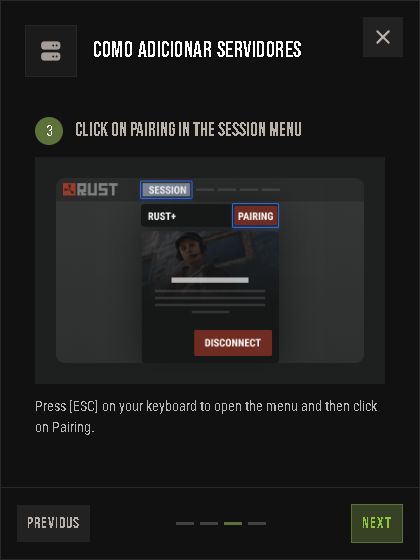
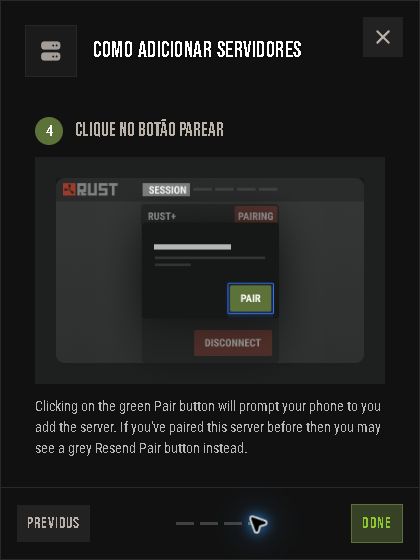
    Приєднайтеся до сервера, на якому ви граєте. Натисніть Esc і відкрийте Session → Pairing. Натисніть «Пара». Якщо ви створювали пару раніше, скористайтеся Повторно надіслати пару.

    У попередніх версіях цей параметр відображається як Rust+ → З’єднати з сервером. Сервер повинен підтримувати Rust+.

    У грі: Esc → Session → Pairing.Збільшити друк ↗
    У грі: Esc → Session → Pairing.Знімок з офіційного посібника Facepunch. Інтерфейс може бути англійською мовою.
    Щоб надіслати сполучення, натисніть «Пара» або «Повторно надіслати пару».Збільшити друк ↗
    Щоб надіслати сполучення, натисніть «Пара» або «Повторно надіслати пару».Знімок з офіційного посібника Facepunch. Інтерфейс може бути англійською мовою.
  3. 03

    Перевірте замовлення на сайті Rust+

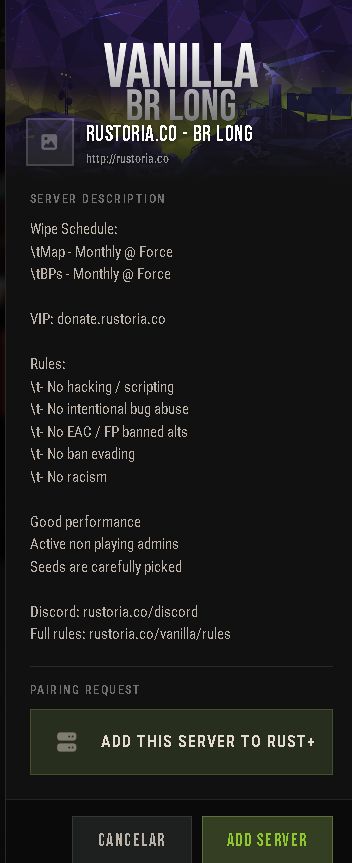
    Повернутися до Rust+ Web. Замовлення може відкриватися автоматично; Якщо він не відкривається, перевірте дзвіночок сповіщень. Перевірте назву сервера та натисніть Додати сервер. Open Central and confirm that the server is selected and displays current data.

    Якщо запит не з’являється, перевірте Steam, сповіщення та повторно надішліть підбір матчів у грі. Наявність сервера в програмі мобільного телефону не гарантує, що він уже доданий у цьому браузері.

    Перегляньте офіційний посібник Facepunch ↗
    Підтвердьте назву сервера та натисніть «Додати сервер».Збільшити друк ↗
    Підтвердьте назву сервера та натисніть «Додати сервер».Capture a real pairing on Rust+ Web. Ім'я сервера буде вашим.
  4. 04

    Встановіть FrontWar+ у Chrome

    Rust+ Web отримує сполучення сервера. FrontWar+ автоматично передає авторизацію Facepunch до FrontWar без копіювання кодів. Це два різні кроки.

    Установіть FrontWar+ із Chrome Web Store, щоб підключити Rust+ або поновити авторизацію.

    1. Додати в Chrome

      У Chrome на комп’ютері відкрийте офіційну сторінку кнопкою вище. Використовуйте той самий профіль, що й у FrontWar, натисніть Додати в Chrome та підтвердьте додавання розширення.

    2. Перевірте й поверніться до FrontWar

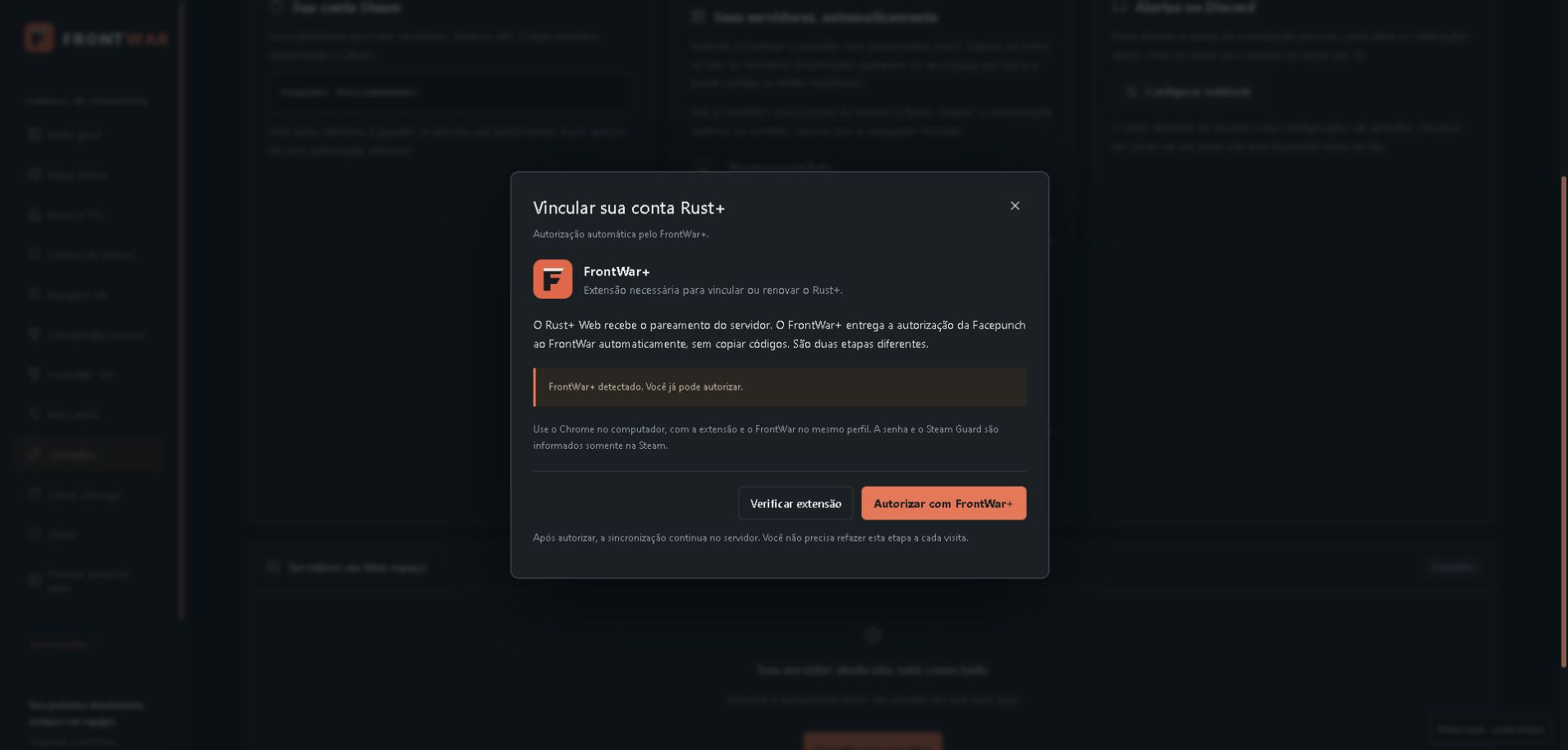
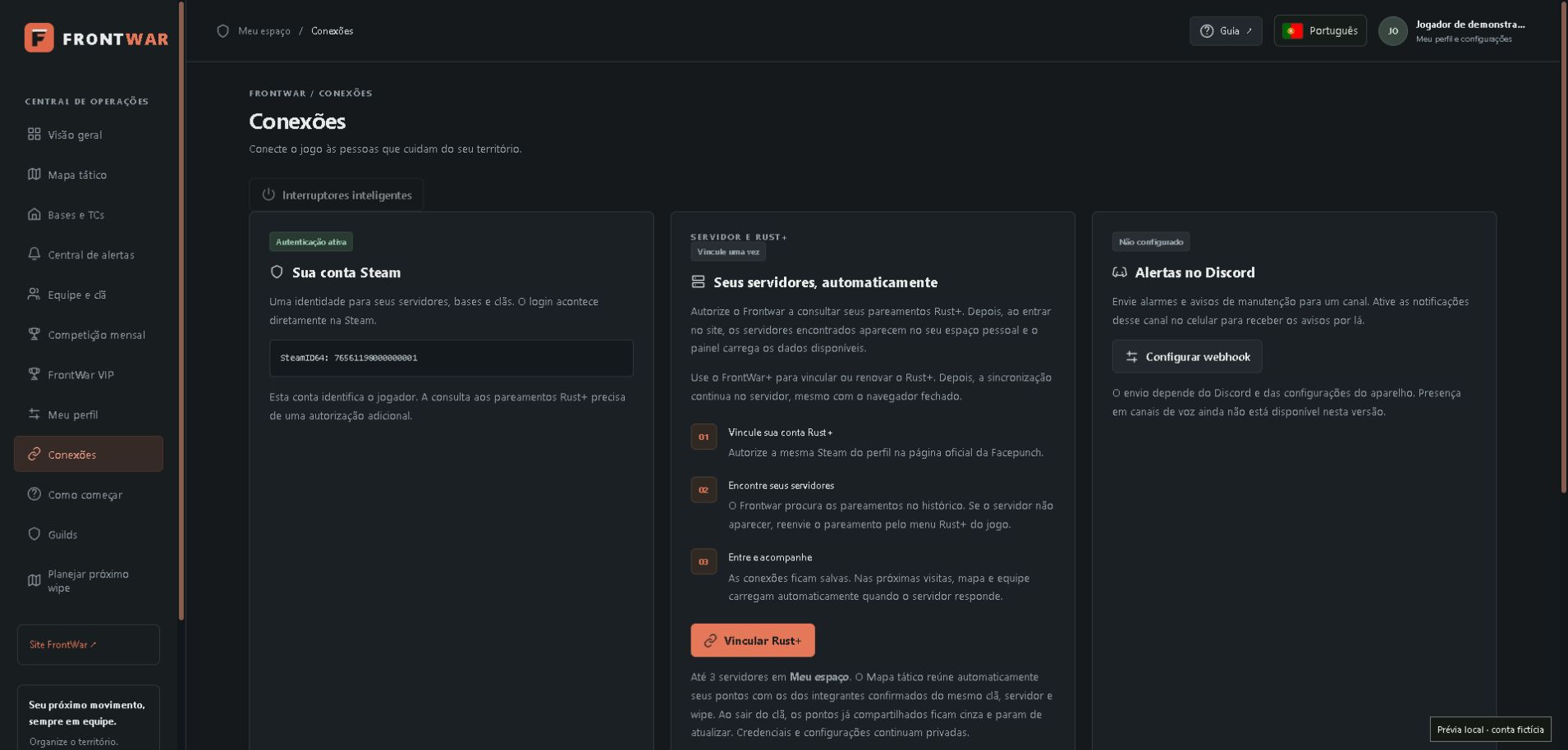
      Після встановлення оновіть FrontWar і відкрийте Підключення → Підключити Rust+ (або Поновити авторизацію). Коли з’явиться повідомлення FrontWar+ виявлено, натисніть Авторизувати через FrontWar+.

      Авторизуйте через FrontWar+ та дочекайтеся підтвердження.Збільшити друк ↗
      Авторизуйте через FrontWar+ та дочекайтеся підтвердження.Захопіть FrontWar за допомогою демо-облікового запису.

    Chrome автоматично отримує оновлення розширення з магазину.

    Якщо ви встановлювали розширення вручну, видаліть стару копію після встановлення з магазину. Збережені у FrontWar підключення залишаться доступними.

  5. 05

    Авторизуйте через FrontWar+

    У FrontWar відкрийте Підключення → Підключити Rust+ → Авторизувати через FrontWar+. Увійдіть у Facepunch із тим самим обліковим записом Steam. Розширення автоматично поверне результат, а FrontWar перевірить авторизацію перед імпортом сполучень.

    Відкрийте Connections →
    У розділі «Підключення» перевірте свій Steam і скористайтеся посиланням Rust+.Збільшити друк ↗
    У розділі «Підключення» перевірте свій Steam і скористайтеся посиланням Rust+.Захопіть FrontWar за допомогою демо-облікового запису.
    Авторизуйте через FrontWar+ та дочекайтеся підтвердження.Збільшити друк ↗
    Авторизуйте через FrontWar+ та дочекайтеся підтвердження.Захопіть FrontWar за допомогою демо-облікового запису.
  6. 06

    Синхронізуйте та відкрийте тактичну карту

    Після авторизації скористайтеся Sync now у розділі Connections. Зачекайте до однієї хвилини, щоб переглянути історію сполучення. Перевірте назву знайденого сервера та відкрийте Тактичну карту.

    Якщо історія не відповідає серверу, повторно надішліть підбір у грі після зв’язування FrontWar. Немає необхідності вводити IP-адресу та маркер, коли автоматичний імпорт знаходить пару.

СЕРВЕР НЕ З’ЯВИВСЯ?

Rust+ уже сполучено, але сервер не з’являється?

Якщо ви вже користуєтеся Rust+ або маєте труднощі із синхронізацією, повторно надішліть запит на сполучення з гри. Сервер може бути збережений у Rust+, але свіжий запит для імпорту у FrontWar може бути недоступним.

Надішліть повторно з гри

Зайдіть на сервер, де граєте. Натисніть Esc → Сесія → Rust+, відкрийте Сполучено та натисніть Спробувати сполучити знову.

EscСесіяRust+
Ваш серверСполучено
RUST+
Ваш сервер

Ви дозволили push-сповіщення від цього сервера.

ВимкнутиСпробувати сполучити знову
Приклад у грі. Виділена опція надсилає новий запит на сполучення.

Синхронізуйте у FrontWar

Поверніться до FrontWar → Підключення та натисніть Синхронізувати зараз. Якщо ви щойно перевіряли підключення, зачекайте одну хвилину після останньої перевірки й повторіть спробу.

FRONTWARЗв'язки
Rust+ авторизованоВаші сервери — автоматично

Після повторного надсилання у грі перевірте сполучення ще раз.

Синхронізувати заразПеревірки виконуються з інтервалом в одну хвилину.
Приклад у розділі Підключення. Перевірте знайдений сервер і відкрийте Тактичну мапу.

Посилання: Rust+ Веб · Facepunch. Ніколи не повідомляйте про повернення авторизації в роздруківках, повідомленнях або іншим гравцям.

Відкрити в панелі
Крок за крокомСтворення та редагування закладокЗареєструйте бал, виберіть його значення та перевірте його перед подачею заявки.
  1. На тактичній карті клацніть правою кнопкою миші на місці. На мобільному телефоні виберіть Новий маркер і торкніться карти.
  2. Виберіть тип, назву, символ і колір. Використовуйте «Позначити позицію», щоб почати з поточної позиції персонажа.
  3. Натисніть «Застосувати», щоб зберегти. Знову відкрити точку для редагування; поруч з координатами вказано ім'я власника.
  4. Для вартового введіть фронт і приблизний радіус. Використовуйте пастку Sentry або Destroyed залежно від того, що ви позначили в грі.
Відкрити в панелі
Крок за крокомПозначте ворожу базуВизначте супротивника, намалюйте приблизний район і стежте за рейдом.
  1. Створіть маркер на місці, виберіть «База ворога», введіть назву та опис і натисніть «Застосувати».
  2. Знову відкрийте маркер і виберіть «Установити базову площу». Перевірте вибрану реєстрацію та скористайтеся Почати малювання.
  3. У грі пройдіть по порядку зовнішні кути основи. Зупиніться на кожному куті, дочекайтеся оновлення позиції та скористайтеся функцією «Записати мою позицію».
  4. Запишіть від 3 до 64 балів і використовуйте «Закрити» та «Зберегти». Остання точка буде з'єднана з першою; не записуйте перший кут знову.
  5. Клацніть територію, щоб оновити опис, або позначте Base raided і скористайтеся Apply. Дивіться дати в історії баз і вайпів.
Відкрити в панелі
Крок за крокомНамалюйте ворожу стінуВикористовуйте тип стіни, чіткий підпис і вибраний колір, щоб визначити протилежну лінію.
  1. На тактичній карті виберіть «Додати стіну». Виберіть «Новий малюнок», збережіть тип «Стіна» та напишіть підпис, наприклад «Північна стіна ворога».
  2. Використовуйте «Почати малювання». Пройдіть уздовж стіни та записуйте свою позицію при кожній зміні напрямку, дотримуючись лінії по порядку.
  3. З 2 до 64 очок використовуйте Save Wall. Кінці залишаються відкритими, і жодна ділянка не заповнюється.
  4. Відкрийте лінію або її легенду, щоб змінити назву та колір стіни; використовуйте Застосувати. Щоб змінити макет або ворота, виберіть Редагувати стіну та ворота.
Відкрити в панелі
Крок за крокомПроектування та редагування територіїПростежте конструкцію за позиціями персонажа та налаштуйте вже збережений малюнок.
  1. Виберіть Draw Base. Скористайтеся «Новий малюнок» або виберіть наявну реєстрацію, перевірте тип і підпис і натисніть «Почати малювання».
  2. Встаньте зовні, уздовж кожного зовнішнього кута основи. Зачекайте, поки позиція оновиться, і зареєструйте кути по порядку.
  3. Використовуйте «Скасувати останню точку», щоб виправити останній кут. Перед збереженням потрібно виправити перекреслені лінії та повторювані позиції.
  4. Маючи щонайменше 3 бали, використовуйте «Закрити» та «Зберегти». На карті територія відображається контуром і легендою, без значка в центрі.
  5. Натисніть на територію, щоб змінити легенду, тип і колір території. Редагувати контур відновлює існуючі точки, щоб скасувати останні та зареєструвати нові.
Відкрити в панелі
Крок за крокомДодайте двері та воротаРеєстрація записів із власною позицією та напрямком виходу.
  1. Під час креслення типу гаража використовуйте «Додати двері гаража». Під час відкритої стіни використовуйте Add Wall Gate.
  2. Залишайтеся біля входу ззовні, дочекайтеся оновлення позиції та виберіть напрямок виходу за допомогою компаса або кута від 0° до 359°.
  3. Зареєструйте до 8 дверей або воріт на малюнок. У списку чернеток ви можете редагувати напрямок, змінити положення, використовуючи поточне положення, або видалити запис.
  4. Завершіть, натиснувши Закрити та зберегти або Зберегти стіну. Введення форми все одно не збереже малюнок або не поділиться ним.
Відкрити в панелі
Крок за крокомПоділіться з кланомЗрозумійте, хто переглядає, хто редагує та що відбувається, коли хтось залишає.
  1. Кожен учасник пов’язує свій власний Rust+ з тим самим сервером. Коли рідний клан підтверджується, очки автоматично додаються до тактичної карти.
  2. Відкрийте Clã на карті, щоб перевірити учасників, підключених або очікуючих на читання. Кожен гравець редагує власні точки на автоматичній карті.
  3. Назва, дизайн, двері, ворота та публічний опис ворожої бази супроводжують спільний доступ. TCs облікові дані, налаштування та інвентар залишаються приватними.
  4. Для гостьового простору створіть спільний простір і запросіть SteamID. Дозволи є специфічними для цього простору; учасники з правами редагування можуть редагувати основи цього простору.
Відкрити в панелі
Крок за крокомПриховати, видалити або скасуватиВиберіть дію залежно від того, що ви хочете видалити з вашої карти.
  1. Щоб приховати точку лише для вас, відкрийте її та скористайтеся Hide Marker. Відкрийте приховані закладки та скористайтеся функцією Unhide, щоб повернути їх.
  2. Щоб скасувати поточні зміни, скористайтеся «Скасувати малюнок» і підтвердьте скасування. Вже збережений контур буде збережено.
  3. Щоб видалити лише збережений малюнок, відкрийте «Деталі та пристрої» та скористайтеся «Видалити контур». Реєстрація та її пристрої залишаються.
  4. Щоб видалити запис, натисніть Видалити маркер або Видалити базу та підтвердьте. Вихід точки та підключених пристроїв; Зареєстровані основи та конструкції залишаються в історії.
Відкрити в панелі
Крок за крокомЗверніться до баз і серветокЗнайдіть старі записи, не змішуючи їх із поточною картою.
  1. На карті відкрийте базу та очистіть історію. Виберіть wipe і фільтр Усі бази, З рейдовою реєстрацією або Активні.
  2. Використовуйте Переглянути журнал, щоб переглянути дизайн рейду, опис, власника, координати та дати. Видалені записи можуть залишитися в історії.
  3. Перегляд на карті доступний для поточної точки, яка все ще є. Малюнок старого wipe з'являється як діаграма в історії.
  4. Як власник, використовуйте Configure Cycle для прогнозу від 1 до 365 днів; залиште його порожнім, щоб видалити його. Лише нова дата, отримана від Rust+, підтверджує інший wipe.
Відкрити в панелі
Крок за крокомМонітор TCВідокремте ручне маркування від фактичного зчитування парного Storage Monitor.
  1. Перевірка TC зберігає лише місцезнаходження. Для функцій і технічного обслуговування встановіть і живіть Storage Monitor до TC і підключіть пристрій до Rust+.
  2. Створіть пару поблизу TC, з Steam, пов’язаним онлайн на сервері. Нові пари консультуються щохвилини; позиція персонажа є приблизною.
  3. Відкрийте TC Monitors or Bases і TCs. Якщо положення не досягає, відрегулюйте в Редагувати базу або з’єднайте знову біля TC.
  4. Для пов’язування вручну відкрийте реєстрацію, зв’яжіть сервер і використовуйте пристрій Link зі сполученим ідентифікатором. Звичайний ящик не перевіряється як TC.
  5. Відкрийте TC, щоб перевірити останні показники, доступні елементи та обслуговування. Ім'я, положення та межа попередження все ще регулюються в автоматичному TC.
Відкрити в панелі
Крок за крокомНалаштувати сповіщення TCНалаштуйте попередження про технічне обслуговування та інтерпретуйте підозрілий імпульс рейду.
  1. Відкрийте TC і скористайтеся Configure Alert. Виберіть ліміт від 1 до 168 годин; під ним нещодавнє технічне обслуговування генерує жовте попередження.
  2. Відкрийте сповіщення TC на карті, щоб знайти точки сповіщень. Червоний вказує на підозру через раптове падіння до нуля або повторні окремі невдачі.
  3. Після 5 хвилин без відновлення червоний закінчується, а TC знищується за правилом. Відсутність живлення або відключення монітора також може призвести до відсутності зчитування.
  4. У сповіщеннях TC налаштуйте анімацію хвиль на карті та радіус хвилі: від 50 до 2000 м із значенням за замовчуванням 50 м. Ці варіанти є в цьому браузері.
Відкрити в панелі
Крок за крокомНавігація та систематизація картиКеруйте камерою, шарами та текстом, щоб читати те, що має значення.
  1. Перетягніть, щоб перемістити, і використовуйте коліщатко, щіпки або кнопки, щоб збільшити до 96×. На клавіатурі використовуйте клавіші зі стрілками, +, − і 0 або Home, щоб переглянути всю карту.
  2. Виберіть Стежити за гравцем або натисніть гравця. Збільшення продовжує стеження; перетягування, використання стрілок або повторне центрування переривань.
  3. Використовуйте Розгорнути карту на весь екран. Вийти за допомогою кнопки Esc або; На мобільному телефоні новий маркер дозволяє вибрати точку дотиком.
  4. Шари контролюють групи даних; Підписи контролюють імена за категоріями. Непрозорість Sentries регулює лише радіуси. Цей вибір не змінює карту колег.
Відкрити в панелі
Крок за крокомРозуміння смертей на картіРозрізняйте автоматичні випадки, збережені точки та історичні концентрації.
  1. Відкрийте «Останні смерті», щоб показати або приховати від 1 до 50 смертей на гравця в цьому wipe. Це ваші переваги, і ви не видаляєте випадки.
  2. Відкрийте історію смертей і виберіть період або кількість для гравця. Перегляньте фільтр «Тільки мої смерті» або «Я та мій клан», доступний у VIP.
  3. Увімкніть «Показати смертельні випадки на карті» та «Виділити області з найбільшою кількістю смертей», щоб переглянути фільтр. Області групують виявлення в райони 100 × 100 м.
  4. Відкрийте інцидент і скористайтеся Створити маркер тут, щоб зберегти незалежну тактичну точку. Він залишається в Збережених вбивствах після наступних вбивств.
Відкрити в панелі
Крок за кроком · VIPПошук місць для будівництваПоєднайте фільтри рельєфу та перегляньте золоті пропозиції VIP.
  1. На карті натисніть «Побачити найкраще місце» або відкрийте «Фільтрувати розташування будівель». Виберіть рельєф і відстань від 100 до 3000 м.
  2. За потреби позначте річку, ліс, бізнес або пам’ятники. Усі зазначені критерії повинні відповідати; вибір конкретного пам'ятника активує цей фільтр.
  3. Скористайтеся фільтром і покажіть на карті. Відкрийте золоту крапку, щоб перевірити рівень, нахил, різницю в рівнях і відстані, або скористайтеся збільшенням на карті.
  4. Якщо жодне місце не відповідає, збільште відстань або зменшіть критерії. Якщо приховати найкращі місця, пропозиції буде видалено з вашого перегляду.
Відкрити в панелі
Крок за крокомПеревірте щомісячний конкурсПорівняйте обслуговування та кількість TCs на одному сервері.
  1. Відкрийте Monthly Competition і виберіть сервер і місяць. Виберіть клани або гравців і впорядкуйте за обслуговуванням або сумою TCs.
  2. Перевірте точки технічного обслуговування, пік TCs, активні TCs і TC-дні. Оцінка використовує 1 бал за годину ефективного моніторингу захисту для кожного TC.
  3. Щоб взяти участь, підключіть Storage Monitor до TC і дочекайтеся підтвердження технічного обслуговування. Ручні маркери та звичайні бокси не зараховуються.
Відкрити в панелі
Крок за крокомОтримувати сповіщення та відповідати на нихПідключіть канал Discord і відстежуйте отримані сигнали.
  1. Як власник простору відкрийте Integrations, налаштуйте вебхук каналу Discord і скористайтеся Надіслати тестове сповіщення.
  2. Для базової сигналізації підключіть Smart Alarm до схеми та пов’яжіть його парний ідентифікатор у розділі «Деталі та пристрої».
  3. Відкрийте історію сповіщень, щоб переглянути події. Маючи дозвіл на редагування, використовуйте Будьте обережні, щоб записати, що хтось обробляє повідомлення.
Відкрити в панелі

Посилання на карту

Зверніться до символів, кольорів і елементів, щоб інтерпретувати те, що відображається на карті.

Керування мапою · VIPЗнайти JarvanВиберіть два кути на мапі для пошуку можливих позицій фундаменту.

Виберіть ділянку зі сторонами від 12 до 500 метрів.

Виключає приблизні радіуси TC та контури, збережені на цій мапі, зокрема кланові. Непозначені TC та будівлі не виявляються.

Приблизні позиції для фундаменту. Перевірте в грі TC, перешкоди та потрібну висоту.

До 80 пропозицій із пріоритетом меншого нахилу та перепаду висот. Відсутність результатів не означає, що будівництво неможливе.

Відкрити в панелі
ПозначкиTC anti-JarvanTC на одному фундаменті з регульованим білим пульсуючим радіусом.

TC на одному фундаменті. Біле пульсуюче коло з орієнтовним радіусом 18 м від позначеної точки. Відрегулюйте радіус відповідно до привілею будівництва у грі. Це не означає моніторинг TC.

Виберіть тип, назву й колір у редакторі. Позначки FrontWar не розміщують об’єкти у грі.

Відкрити в панелі
ПозначкиЦентраль живленняВиберіть перемикач для цієї точки. Команда керує всім обладнанням, підключеним до цього електричного кола.

Виберіть тип, назву й колір у редакторі. Позначки FrontWar не розміщують об’єкти у грі.

Збережіть позначку та відкрийте її знову, щоб прив’язати розумний перемикач.

Власник зберігає доступ. Керування потребує VIP і чинного членства в команді.

Відкрити в панелі
ПозначкиточкаДовільний орієнтир для місць, маршрутів і нотаток команди.

Виберіть тип, назву й колір у редакторі. Позначки FrontWar не розміщують об’єкти у грі.

Відкрити в панелі
ПозначкиАвтоматична турельПозначає турель. Ви вказуєте напрямок і приблизну дальність.

Виберіть, куди дивиться вартовий. Rust+ не повідомляє цей напрямок. Без нього ми просто показуємо опорне коло.

Початкове виявлення охоплює 180°, орієнтовна дальність — 30 м. Перешкоди й висота можуть змінювати ситуацію у грі; поза сектором не означає безпечно.

Відкрити в панелі
ПозначкиТурель-пасткаВартова пастка вказує на пастку. Знищений зберігає точку на карті без конуса дальності.

Відкрийте турель і виберіть Sentry trap або Знищена відповідно до перевіреного у грі.

Відкрити в панелі
ПозначкиСторожовий знищеноСимвол × зберігає позицію знищеної турелі та прибирає її дальність із мапи.

Відкрийте турель і виберіть Sentry trap або Знищена відповідно до перевіреного у грі.

Відкрити в панелі
ПозначкиГаражЗберігає гараж і напрямок виїзду.

Стрілка вказує від дверей до зовнішньої частини гаража. Виберіть напрямок на карті (північ вгору).

Під час малювання використовуйте «Додати двері гаража», щоб записати вхід і вказати напрямок виїзду.

Відкрити в панелі
ПозначкистінаПозначає стіну. Щоб накреслити її протяжність, виберіть Додати стіну й записуйте точки по черзі.

Під час малювання використовуйте Add Wall Gate, щоб записати його положення та напрямок виходу.

Відкрити в панелі
ПозначкиКонопляУказує місце конопель або плантацію, яку ви хочете відстежувати.

Виберіть тип, назву й колір у редакторі. Позначки FrontWar не розміщують об’єкти у грі.

Відкрити в панелі
Позначкивертолітний майданчикПозначає місце посадки або стоянки гелікоптерів.

Виберіть тип, назву й колір у редакторі. Позначки FrontWar не розміщують об’єкти у грі.

Відкрити в панелі
ПозначкиНПЗЗберігає нафтопереробну установку для планування виробництва й маршрутів команди.

Виберіть тип, назву й колір у редакторі. Позначки FrontWar не розміщують об’єкти у грі.

Відкрити в панелі
ПозначкиВелика пічПозначає велику піч та її місце на території.

Виберіть тип, назву й колір у редакторі. Позначки FrontWar не розміщують об’єкти у грі.

Відкрити в панелі
ПозначкиБаза ворогаВорожа база стає фіолетовою; передбачуваний радіус буде розраховано за замкнутим контуром, який ви малюєте.

Збережіть точку та використовуйте «Визначити базову площу», щоб намалювати контур.

Повідомлений вами статус. Після застосування воно записується в історію цього wipe і відображається клану разом із описом.

Відкрити в панелі
ПозначкиБаза союзниківПозначає базу команди. Малюнок додає її контур і підпис.

Тип ідентифікує дизайн. На карті будівля зберігає контур і легенду, без значка в центрі.

У кресленні використовуються приблизні положення Rust+ і не обчислюється привілей будівництва TC.

Для створення та редагування дизайну цоколів і стін потрібен VIP. Безкоштовні учасники можуть переглядати спільні малюнки.

Відкрити в панелі
ПозначкиПозначте TCРучна точка зберігає місце TC; моніторинг потребує спареного Storage Monitor.

Збережіть позицію TC на цій карті. Щоб відстежувати функції та технічне обслуговування, встановіть Storage Monitor на TC, живіть його та з’єднайте з Rust+; потім прив’яжіть пристрій до цього маркування.

Відкрити в панелі
ПозначкиМоніторинг TCСполучений монітор підтримує автоматичний маркер TC. Вимкнення монітора не знімає суті.

Поєднайте Storage Monitor разом із TC зі своїм онлайн-персонажем. Нові пари консультуються щохвилини; сучасне положення вашого персонажа дозволяє приблизно розташувати точку. Просто встановлення елемента не надсилає сполучення.

Автоматичний TC: налаштуйте ім’я та позицію, зберігаючи тип TC і сервер з’єднання. Маркер залишається видимим, коли монітор вимкнено. Після позначення як знищеного його можна видалити.

Відкрити в панелі
ПозначкиБаблоПозначає ресурси, ящики або місця збору, які ви хочете запам’ятати.

Виберіть тип, назву й колір у редакторі. Позначки FrontWar не розміщують об’єкти у грі.

Відкрити в панелі
ПозначкиНебезпекаВиділяє відому небезпеку, щоб команда могла оминути або дослідити місце.

Виберіть тип, назву й колір у редакторі. Позначки FrontWar не розміщують об’єкти у грі.

Відкрити в панелі
ПозначкиЗустрічВизначає місце зустрічі команди.

Виберіть тип, назву й колір у редакторі. Позначки FrontWar не розміщують об’єкти у грі.

Відкрити в панелі
ПозначкиНевідомийПозначає точку, причина або стан якої ще не підтверджені.

Причину смерті Rust+ не повідомляє. Ви можете створити тактичну точку для визначення цього місця.

Відкрити в панелі
ПозначкиОстання смертьПричину смерті Rust+ не повідомляє. Ви можете створити тактичну точку для визначення цього місця.

Центр — це місце смерті, а не точна позиція вартового.

Пункти цього wipe. Нова смерть не замінює місця, які ви зберегли.

Відкрити в панелі
Зони та кольориФронт вартовогоСектор показує заданий напрямок. Без напрямку з’являється орієнтовне коло.

Початкове виявлення охоплює 180°, орієнтовна дальність — 30 м. Перешкоди й висота можуть змінювати ситуацію у грі; поза сектором не означає безпечно.

Нанесіть на промені своїх вартових і кланових вартових. TC значки, підписи та сповіщення залишаються видимими. Налаштування збережено в цьому браузері.

Відкрити в панелі
Зони та кольориРадіус пам'ятниківФіолетовий означає відомі або приблизні межі будівництва. Перевіряйте справжню межу у грі.

Контур залежить від доступних даних цієї мапи. Перебування поза ним не гарантує можливості будувати.

Увімкніть радіуси монументів, щоб бачити зони; у Підписах виберіть, чи показувати назви.

Відкрити в панелі
Зони та кольориВхід в метроВхід до метро використовує квадратну зону, розміщену й зорієнтовану за доступними даними мапи.

Контур залежить від доступних даних цієї мапи. Перебування поза ним не гарантує можливості будувати.

Відкрити в панелі
Зони та кольориПідключення до залізничного тунелюЗалізничне сполучення має власний контур. Воно не використовує той самий квадрат, що й вхід до метро.

Контур залежить від доступних даних цієї мапи. Перебування поза ним не гарантує можливості будувати.

Відкрити в панелі
Зони та кольориБаза ворогаФіолетове коло обчислюється за намальованим контуром. Воно не відображає справжній будівельний привілей TC.

Радіус розраховується автоматично за закритим кресленням.

Повідомлений вами статус. Після застосування воно записується в історію цього wipe і відображається клану разом із описом.

Відкрити в панелі
Зони та кольориСпроектовані фундаменти та стіниТип ідентифікує дизайн. На карті будівля зберігає контур і легенду, без значка в центрі.

Ім'я, дизайн і двері або ворота з'являються членам клану.

У кресленні використовуються приблизні положення Rust+ і не обчислюється привілей будівництва TC.

Для створення та редагування дизайну цоколів і стін потрібен VIP. Безкоштовні учасники можуть переглядати спільні малюнки.

Відкрити в панелі
Зони та кольориПідозрюваний рейдРаптове падіння утримання до нуля або втрата показників монітора може ввімкнути червону тривогу.

Після 5 хвилин без відновлення червоний припиняється, і TC позначається як знищений за правилом. Жовтий колір триває до тих пір, поки технічне обслуговування нижче порогового значення. Загальний збій сервера не викликає сповіщення про рейд.

Монітор перестав читати. Відключення електроенергії або відключення монітора також може активувати це правило. Загальне розрив з’єднання не викликає сповіщення.

З TC виходять хвилі, розширюються і зникають. Стандартний радіус: 50 м, регульований від 50 до 2000 м. Візуальна оцінка: монітор не виявляє звуків і не вимірює чутний діапазон ракет або вибухових речовин. Ці параметри зберігаються лише в цьому браузері.

Відкрити в панелі
Зони та кольориНизький рівень обслуговуванняНаприклад: 8 годин. Цей TC блимає жовтим на карті клану, коли технічне обслуговування нижче ліміту. Скидання ресурсів завершує попередження. Правило рейду продовжується з червоною тривогою протягом 5 хвилин.

Символ TC залишається на карті. Після 5 хвилин червоного тривоги без відновлення він позначається як знищений і може бути видалений. Позитивне збережене зчитування скидає монітор. Налаштуйте жовте попередження у Відкрити TC → Налаштувати попередження.

Відкрити в панелі
Зони та кольориРайони з найбільшою кількістю смертейОбласті 100 × 100 м, враховуючи загибель від обраного фільтра.

Виберіть період або останні смерті кожного гравця в цьому wipe. Реєстрація відбувається автоматично через Rust+.

Відкрити в панелі
Зони та кольори · VIPНайкращі локаціїПропозиції відсортовано за комбінацією ваших фільтрів.

Виберіть площу 12 × 12, 24 × 24 або 40 × 40 м. Фільтр використовує рельєф, річки та блокувальні об’єми карти. Менша основа може поміститися там, де інакше була б відкинута більша площа.

Пропозиція на основі рельєфу цього wipe. Перегляньте вільну територію, існуючий TCs, скелі та фактичний ліміт будівництва в грі.

Відкрити в панелі
Зони та кольориВийшов з клануСірі точки зберігають позначки тих, хто вийшов із клану, без нових оновлень.

Тактична карта автоматично збирає позначки гри та збережені очки тих, хто підключився до того самого клану, сервера та wipe. Кожен гравець редагує власні бали.

Відкрити в панелі
Керування мапоюПозначте позиціюПозиція позначки використовує поточне місцезнаходження вашого персонажа. Перетягування зупиняє відстеження.

Позиції запитуються кожні ~5 с, коли карта відкрита.

Відкрити в панелі
Керування мапоюПрогравач треківПозиції запитуються кожні ~5 с, коли карта відкрита.

Позиція позначки використовує поточне місцезнаходження вашого персонажа. Перетягування зупиняє відстеження.

Відкрити в панелі
Керування мапоюМалювати базуВстаньте поза основою, уздовж кожного зовнішнього кута основи, і запишіть своє положення по порядку.

У кресленні використовуються приблизні положення Rust+ і не обчислюється привілей будівництва TC.

Для створення та редагування дизайну цоколів і стін потрібен VIP. Безкоштовні учасники можуть переглядати спільні малюнки.

Під час малювання використовуйте «Додати двері гаража», щоб записати вхід і вказати напрямок виїзду.

Відкрити в панелі
Керування мапоюДодайте стінні воротаПід час малювання використовуйте Add Wall Gate, щоб записати його положення та напрямок виходу.

Залишайтеся біля стінних воріт, зовні, і чекайте, поки ваша позиція оновиться. Стрілка вказує на вихід.

Стіни — незамкнені лінії: останню точку не потрібно з’єднувати з першою.

Відкрити в панелі
Керування мапоюШари картиВмикайте або вимикайте гравців, ігрові точки, позначки, малюнки, смерті й зони за потреби.

Автоматичний маркер TC завжди видно, навіть коли монітор не підтримує зв’язок.

Відкрити в панелі
Керування мапоюСубтитриВиберіть видимі підписи: монументи, території, гравці й кожна категорія позначок.

Перевага лише для цього веб-переглядача, включно з балами, спільними для клану. Деталі все ще доступні при наведенні курсора.

Відкрити в панелі
Керування мапоюПриховані позначкиВідкрийте точку на мапі та натисніть Приховати позначку. Щоб повернути її, скористайтеся Прихованими позначками.

Інші учасники продовжують бачити ці точки. Функція Unhide повертає маркер, його діапазон і контур на карту.

Автоматичний маркер TC завжди видно, навіть коли монітор не підтримує зв’язок.

Відкрити в панелі
Керування мапоюНепрозорість вартовихНанесіть на промені своїх вартових і кланових вартових. TC значки, підписи та сповіщення залишаються видимими. Налаштування збережено в цьому браузері.
Керування мапоюІсторія смертіВиберіть період або останні смерті кожного гравця в цьому wipe. Реєстрація відбувається автоматично через Rust+.

Ваші переваги збережено у вашому обліковому записі. Не змінює погляди колег і не видаляє історію. Збережені вручну теги знищення не підпадають під це обмеження.

Особиста та кланова історія вбивств вимагає VIP. Смерті, не отримані під час відключення, можуть бути відсутніми. Збережені вручну тактичні очки залишаються в Збережених вбивствах.

Відкрити в панелі
Керування мапоюОстанні смертіEscolha de 1 a 50 mortes por jogador e informe se deseja exibi-las.

Até 50 mortes por jogador, sempre deste servidor e wipe. A escolha vale para você e cada integrante vinculado do clã. Se houver menos registros, aparecem os disponíveis.

Історія клану та нещодавні смерті вимагають VIP. The Last Personal Death залишається доступним безкоштовно.

Відкрити в панелі
Керування мапоюІсторія баз і вайпівВключає ваші бази та позначки кланів, які були надані на цій карті. Реєстрація починається з цієї версії; Старі стирання з’являються лише тоді, коли є збережені дані.

Ciclo de wipe: Deixe vazio para remover a previsão. A contagem parte do último wipe real recebido do Rust+. Servidores podem mudar a programação; só uma nova data do jogo inicia outro wipe no histórico.

Відкрити в панелі
Команда та підключенняОглядСлідкуйте за своїми базами, підготуйте свою команду та вчасно дайте відповідь.

Організуйте свої точки та спостерігайте за парними моніторами.

Тут відображатимуться події команд і пристроїв.

Відкрити в панелі
Команда та підключенняМій профільВаша особа Steam і налаштування для підключеної гри.

Ідентичність для ваших серверів, баз і кланів. Вхід відбувається безпосередньо на Steam.

Відкрити в панелі
Команда та підключенняПідключіть Rust+Підключіть обліковий запис і сервер, на якому ви граєте. Тактична карта автоматично об’єднує бали підтверджених членів одного клану.

У розділі «Підключення» клацніть «Посилання Rust+». Дотримуйтесь інструкцій для авторизації в Facepunch, скопіюйте повернення з панелі мережі браузера та вставте його у форму FrontWar.

Відкрити в панелі
Команда та підключенняІгрові позначкиВідкрийте карту за допомогою G на Rust і поставте фіксований маркер на місці. Отримані координати з'являються тут.

Під час цього читання не отримано тегів. Тримайте маркер на карті гри та оновлюйте його через кілька секунд. Якщо він залишається порожнім, сервер може не зробити ці позначки доступними через Rust+.

Відкрити в панелі
Команда та підключенняКланТактична карта автоматично збирає позначки гри та збережені очки тих, хто підключився до того самого клану, сервера та wipe. Кожен гравець редагує власні бали.

Ваші налаштування приватні. Очки тактичної карти автоматично об’єднуються з ігровим кланом; Окремим варіантом є гостьові простори.

Відкрити в панелі
Команда та підключенняКомандаДізнайтеся, хто бере участь у грі та хто має доступ до інформаційної панелі.

Цей список є ігровою командою, яка може бути меншою за клан. Запитуйте приблизно кожні 20 секунд.

Позиції запитуються кожні ~5 с, коли карта відкрита.

Відкрити в панелі
Команда та підключенняОснови та TCsОрганізуйте свої точки та спостерігайте за парними моніторами.

Маркер на карті фіксує місцезнаходження, але не підтверджує статус TC. Щоб отримати показання TC, установіть і підключіть Storage Monitor. Для нагадувань використовуйте Smart Alarm, підключений до базової схеми, і налаштуйте вебхук Discord в Integrations.

Відкрити в панелі
Команда та підключенняСповіщення DiscordНалаштуйте канал, який отримує сповіщення з цього простору.

Доставка залежить від Discord і налаштувань пристрою. Присутність на голосових каналах ще не доступна в цій версії.

Відкрити в панелі
Команда та підключенняІсторія сповіщеньІсторія знаків, які заслуговують вашої уваги.

Тут відображатимуться події команд і пристроїв.

Відкрити в панелі
Команда та підключенняМісячний конкурсОскаржуйте підтримку та кількість TCs з гравцями та кланами на цьому сервері.

1 бал за годину відстеженої охорони кожного TC. Рейтинг території рахує найбільшу кількість активних TC, а не площу бази чи витрати матеріалів.

Беруть участь лише Storage Monitor, які вже підтвердили захист від TC. Ручні маркери та звичайні бокси не зараховуються. Відсутність читання зупиняє накопичення.

Відкрити в панелі
Команда та підключення · VIPFrontWar VIPЗнайдіть місця для будівництва, використовуючи форми рельєфу, річки, ліси та відомі межі пам’яток. Також перегляньте останні смерті союзників, пов’язаних із вашим кланом.

Історія клану та нещодавні смерті вимагають VIP. The Last Personal Death залишається доступним безкоштовно.

Відкрити в панелі
Команда та підключенняЧи можу я отримати доступ через мобільний телефон?Підключіть через Chrome на комп’ютері з FrontWar+. Потім використовуйте той самий обліковий запис Steam на телефоні для доступу до панелі. Щоб поновити авторизацію, поверніться до комп’ютера.

Символи редактора

Ті самі символи, що й на мапі, з назвами для зручного розпізнавання. Вибраний тип визначає доступні параметри редактора.

Ілюстрації наведено для довідки. Мапа показує лише дані Rust+ та точки, записані гравцями.