הכירו את מרכז השליטה שלכם

מדריך FrontWar למשחק Rust

למד כיצד לרשום בסיסים, חומות וטריטוריות, לעקוב אחר TCs ולארגן את המפה עם השבט שלך.

בחר מה אתה רוצה לעשות

למד בפועל

פתח הליך כדי לבצע את הפעולות לפי הסדר. שמות הכפתורים תואמים ללוח.

צעד אחר צעדהתחל עם Steam ו-Rust+הכן גישה ובחר את השרת לפני רישום נקודות צוות.
מהמשחק ל-FRONTWAR

חבר את השרת שאתה משחק בו

יש להתחבר עם חשבון Google. בכניסה הראשונה יש לקשר גם את חשבון Steam.

השתמש באותו Steam במשחק, Rust+ ו-FrontWar. שיוך השרת ואישור FrontWar הם שלבים שונים.

אפשר להתאים את השרת ל-Rust+ Web במחשב, בלי להתקין Rust+ בטלפון. הבקשה נשלחת מהמשחק ומאושרת בדפדפן. לאחר מכן השתמשו ב-FrontWar+ ב-Chrome כדי לאשר את FrontWar באזור החיבורים.

  1. 01

    פתח את האינטרנט Rust+ עם ה-Steam שלך

    עבור אל app.playrust.com והזן את אותו Steam המשמש ב-Rust. פתח את ההגדרות ובדוק התראות. השאר את הכרטיסייה הזו פתוחה במהלך ההתאמה.

    פתח את Rust+ Web ↗

    אם אין שרתים זמינים מופיעים, זה עדיין לא אומר כישלון: עדיין יש להוסיף את שרת המשחקים.

  2. 02

    התאמה בתוך שרת המשחק

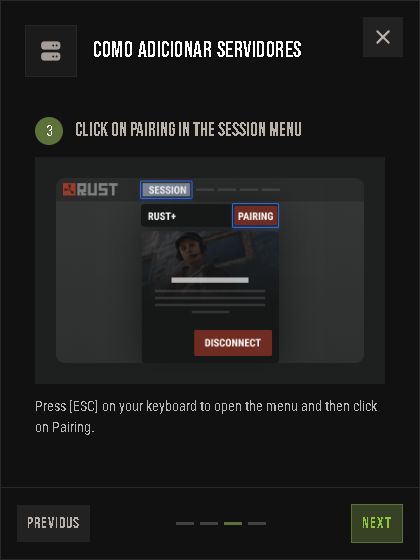
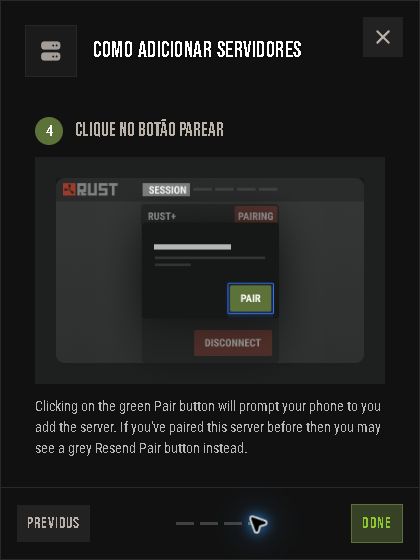
    הצטרף לשרת שאתה משחק בו. הקש Esc ופתח את ההפעלה ← צימוד. לחץ על צמד. אם ביצעת התאמה בעבר, השתמש בשלח שוב זוג.

    בגרסאות קודמות, אפשרות זו מופיעה כ-Rust+ → התאמה לשרת. השרת חייב לתמוך ב-Rust+.

    במשחק: Esc → Session → Pairing.הדפסה הגדלה ↗
    במשחק: Esc → Session → Pairing.צילום מהמדריך הרשמי של Facepunch. הממשק עשוי להופיע באנגלית.
    לחץ על צמד או שלח שוב זוג כדי לשלוח את ההתאמה.הדפסה הגדלה ↗
    לחץ על צמד או שלח שוב זוג כדי לשלוח את ההתאמה.צילום מהמדריך הרשמי של Facepunch. הממשק עשוי להופיע באנגלית.
  3. 03

    בדוק את ההזמנה ב-Rust+ Web

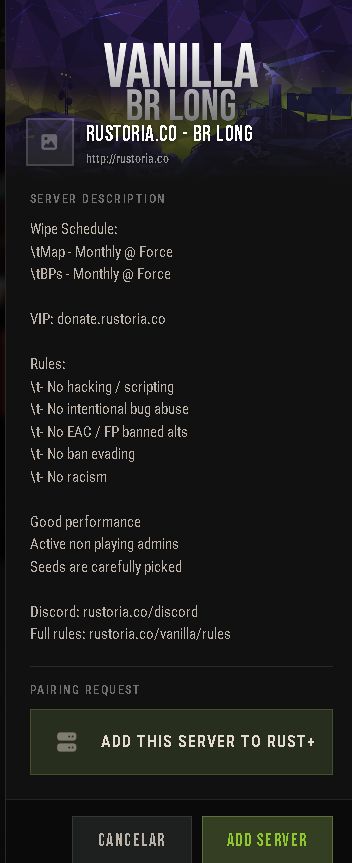
    חזור אל Rust+ Web. ההזמנה עשויה להיפתח אוטומטית; אם הוא לא נפתח, בדוק את פעמון ההתראה. בדוק את שם השרת ולחץ על הוסף שרת. פתח את Central ואשר שהשרת נבחר ומציג נתונים נוכחיים.

    אם הבקשה לא מופיעה, בדוק את Steam, הודעות ושלח מחדש את השידוכים במשחק. קיום השרת באפליקציית הטלפון הסלולרי אינו מבטיח שהוא כבר נוסף בדפדפן זה.

    צפו במדריך הרשמי של Facepunch ↗
    אשר את שם השרת ולחץ על הוסף שרת.הדפסה הגדלה ↗
    אשר את שם השרת ולחץ על הוסף שרת.צלם זיווג אמיתי ברשת Rust+. שם השרת יהיה שלך.
  4. 04

    התקינו את FrontWar+ ב-Chrome

    Rust+ Web מקבל את התאמת השרת. FrontWar+ מעביר אוטומטית את הרשאת Facepunch אל FrontWar, בלי להעתיק קודים. אלה שני שלבים שונים.

    התקינו את FrontWar+ מחנות האינטרנט של Chrome כדי לקשר את Rust+ או לחדש את ההרשאה.

    1. הוספה ל-Chrome

      ב-Chrome במחשב, פתחו את הדף הרשמי באמצעות הכפתור למעלה. השתמשו באותו פרופיל כמו ב-FrontWar, לחצו על הוספה ל-Chrome ואשרו באמצעות הוספת תוסף.

    2. בדקו וחזרו ל-FrontWar

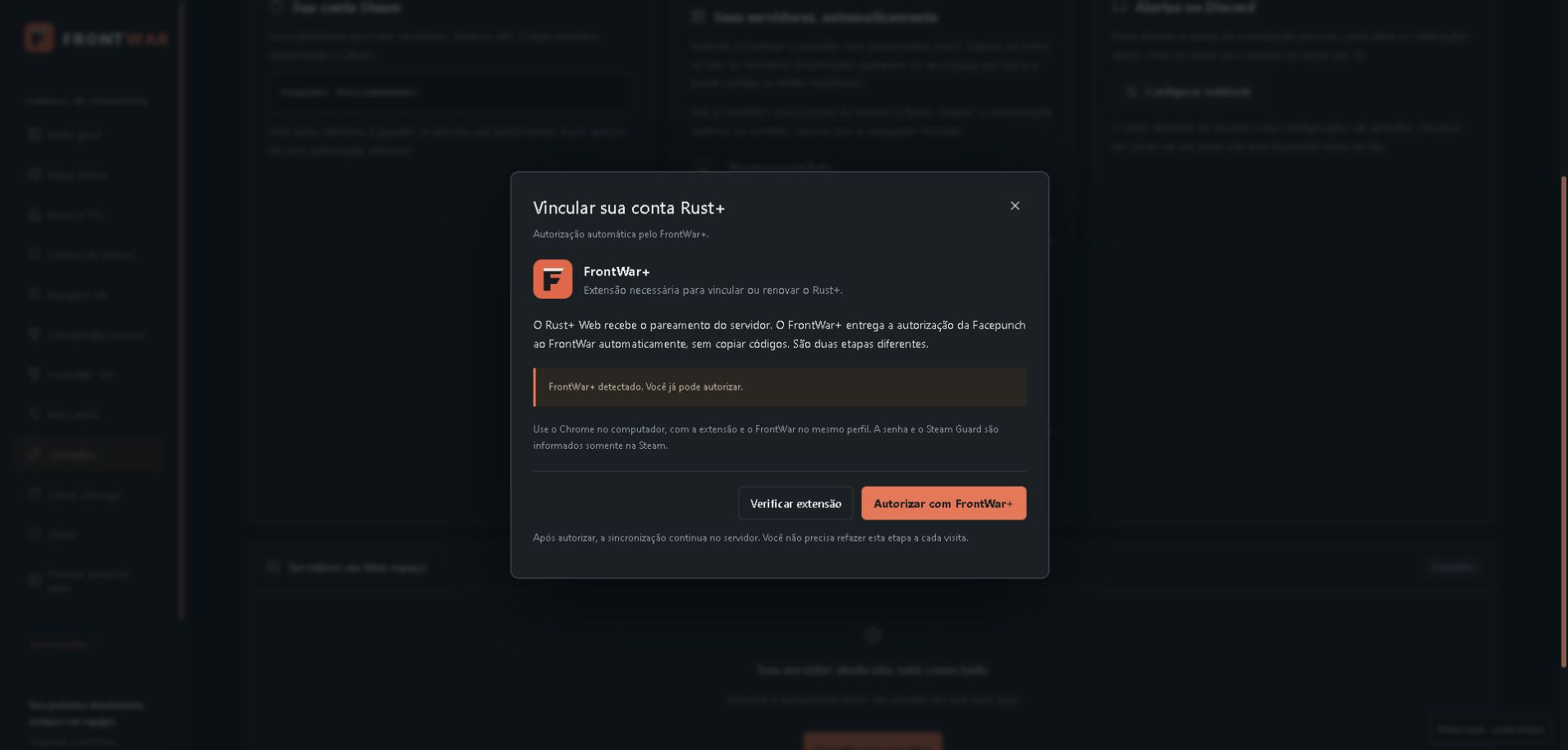
      לאחר ההתקנה, טענו מחדש את FrontWar ופתחו חיבורים → קישור Rust+ (או חידוש הרשאה). כאשר מופיע שהתוסף FrontWar+ זוהה, לחצו על אישור באמצעות FrontWar+.

      אשרו באמצעות FrontWar+ והמתינו לאישור.הדפסה הגדלה ↗
      אשרו באמצעות FrontWar+ והמתינו לאישור.ללכוד FrontWar עם חשבון הדגמה.

    Chrome מקבל עדכונים לתוסף מהחנות באופן אוטומטי.

    אם השתמשתם בהתקנה ידנית, הסירו את העותק הישן לאחר ההתקנה מהחנות. הצימודים השמורים ב-FrontWar יישארו זמינים.

  5. 05

    אשרו דרך FrontWar+

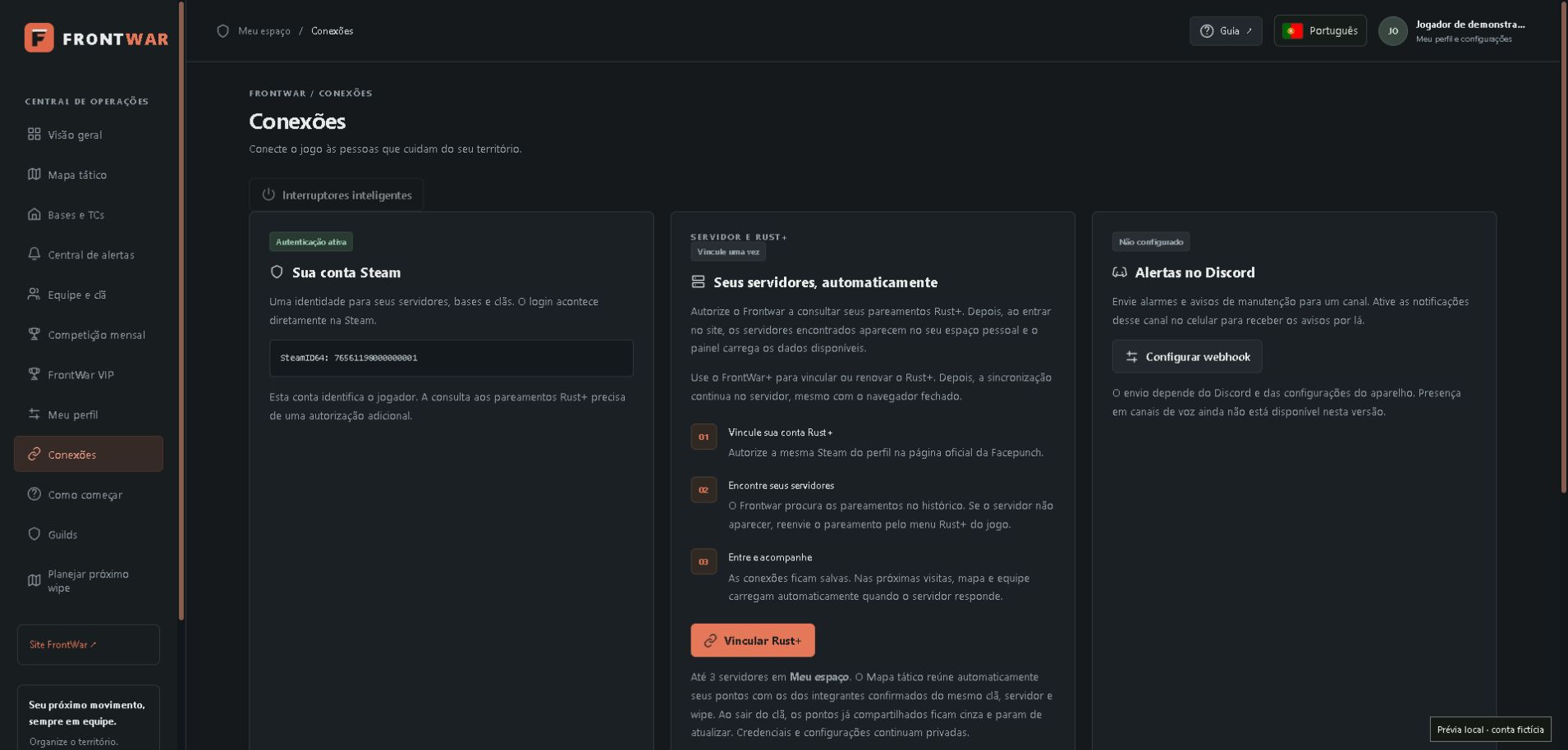
    ב-FrontWar פתחו חיבורים → קישור Rust+ → אישור באמצעות FrontWar+. היכנסו ל-Facepunch עם אותו חשבון Steam. התוסף מחזיר את התוצאה אוטומטית ו-FrontWar מאמת את ההרשאה לפני ייבוא ההתאמות.

    פתח חיבורים ←
    תחת חיבורים, בדוק את ה-Steam שלך והשתמש בקישור Rust+.הדפסה הגדלה ↗
    תחת חיבורים, בדוק את ה-Steam שלך והשתמש בקישור Rust+.ללכוד FrontWar עם חשבון הדגמה.
    אשרו באמצעות FrontWar+ והמתינו לאישור.הדפסה הגדלה ↗
    אשרו באמצעות FrontWar+ והמתינו לאישור.ללכוד FrontWar עם חשבון הדגמה.
  6. 06

    סנכרן ופתח את המפה הטקטית

    לאחר ההרשאה, השתמש בסנכרן עכשיו תחת חיבורים. המתן עד דקה אחת כדי להציג את היסטוריית ההתאמה. בדוק את שם השרת שנמצא ופתח את המפה הטקטית.

    אם ההיסטוריה לא תואמת לשרת, שלח מחדש את השידוכים במשחק לאחר קישור FrontWar. אין צורך להזין IP ואסימון כאשר ייבוא ​​אוטומטי מוצא התאמה.

השרת לא מופיע?

כבר צימדתם את Rust+, אבל השרת לא מופיע?

אם אתם כבר משתמשים ב-Rust+ או נתקלתם בקושי בסנכרון, שלחו שוב את בקשת הצימוד מתוך המשחק. השרת עשוי להיות שמור ב-Rust+ בלי שבקשה עדכנית תהיה זמינה לייבוא ב-FrontWar.

שלחו שוב מתוך המשחק

היכנסו לשרת שבו אתם משחקים. לחצו Esc → סשן → Rust+, פתחו את ״מצומד״ ולחצו על ״ניסיון צימוד נוסף״.

EscסשןRust+
השרת שלכםמצומד
RUST+
השרת שלכם

אישרתם קבלת התראות דחיפה משרת זה.

השבתהניסיון צימוד נוסף
דוגמה מתוך המשחק. האפשרות המודגשת שולחת בקשת צימוד חדשה.

סנכרנו ב-FrontWar

חזרו אל FrontWar → חיבורים ולחצו על ״סנכרון עכשיו״. אם הרגע בדקתם, המתינו דקה מהבדיקה האחרונה ונסו שוב.

FRONTWARחיבורים
Rust+ מורשההשרתים שלכם, באופן אוטומטי

לאחר השליחה מחדש במשחק, בדקו שוב את הצימודים.

סנכרן עכשיוהבדיקות מתבצעות בהפרש של דקה.
דוגמה במסך החיבורים. בדקו את השרת שנמצא ופתחו את המפה הטקטית.

הפניה: Rust+ אינטרנט · Facepunch. לעולם אל תשתף את החזרת ההרשאה בהדפסות, בהודעות או עם שחקנים אחרים.

פתיחה בלוח הבקרה
צעד אחר צעדצור וערוך סימניותרשמו נקודה, בחרו את משמעותה ובדקו אותה לפני הגשת הבקשה.
  1. במפה הטקטית, לחץ לחיצה ימנית על המיקום. בנייד, בחר סמן חדש והקש על המפה.
  2. בחר סוג, שם, סמל וצבע. השתמש ב-Mark Position כדי להתחיל במיקום הנוכחי של הדמות שלך.
  3. לחץ על החל כדי לשמור. פתח מחדש את הנקודה לעריכה; שם הבעלים מופיע ליד הקואורדינטות.
  4. עבור זקיף, הזן את הרדיוס הקדמי והמוערך. השתמש ב- Sentry trap או Destroyed בהתאם למה שבדקת במשחק.
פתיחה בלוח הבקרה
צעד אחר צעדסמן בסיס אויבזהה את היריב, צייר את השטח המשוער ועקוב אחר הפשיטה.
  1. צור סמן במיקום, בחר בבסיס אויב, הזן את השם והתיאור ולחץ על החל.
  2. פתח מחדש את הסמן ובחר הגדר אזור בסיס. בדוק את הרישום שנבחר והשתמש בהתחל ציור.
  3. במשחק, עברו על הפינות החיצוניות של הקרן לפי הסדר. עצור בכל פינה, המתן עד שהעמדה תתעדכן והשתמש בהקלטת המיקום שלי.
  4. רשמו 3 עד 64 נקודות והשתמשו בסגור ושמירה. הנקודה האחרונה תחובר לנקודה הראשונה; אל תקליט שוב ​​את הפינה הראשונה.
  5. לחץ על הטריטוריה כדי לעדכן את התיאור או לסמן את Base raided והשתמש בהחל. ראה את התאריכים בהיסטוריה של בסיסים ומגבונים.
פתיחה בלוח הבקרה
צעד אחר צעדצייר חומת אויבהשתמש בסוג קיר, כיתוב ברור ובצבע הנבחר כדי לזהות את הקו הנגדי.
  1. במפה הטקטית, בחר הוסף קיר. בחר ציור חדש, שמור על סוג הקיר וכתוב כיתוב, כגון קיר האויב הצפוני.
  2. השתמש בהתחל ציור. לכו לאורך הקיר ורשמו את מיקומכם בכל שינוי כיוון, עקבו אחר הקו לפי הסדר.
  3. עם 2 עד 64 נקודות, השתמש ב-Save Wall. הקצוות נשארים פתוחים ואין שטחים מלאים.
  4. פתח את הקו או המקרא שלו כדי להתאים את השם והצבע של הקיר; השתמש ב-Apply. כדי לשנות את הפריסה או השערים, בחר ערוך קיר ושערים.
פתיחה בלוח הבקרה
צעד אחר צעדעיצוב וערוך טריטוריהעקבו אחר הבנייה דרך מיקומי הדמות והתאם את הציור שכבר נשמר.
  1. בחר Draw Base. השתמש בציור חדש או בחר ברישום קיים, בדוק את הסוג והכיתוב ולחץ על התחל ציור.
  2. עמוד בחוץ, לאורך כל פינה חיצונית של הקרן. המתן עד שהעמדה תתעדכן ורשום את הפינות לפי הסדר.
  3. השתמש בבטל נקודה אחרונה כדי לתקן את הפינה האחרונה. יש לתקן קווים מוצלבים ומיקומים חוזרים לפני השמירה.
  4. עם לפחות 3 נקודות, השתמש בסגור ושמור. על המפה, השטח מופיע עם קו מתאר ואגדה, ללא אייקון במרכז.
  5. לחץ על הטריטוריה כדי לערוך את המקרא, הסוג והצבע של הטריטוריה. עריכת קווי מתאר ממשיכה נקודות קיימות כדי לבטל את האחרונות ולרשום חדשות.
פתיחה בלוח הבקרה
צעד אחר צעדהוסף דלתות ושעריםרשום ערכים עם מיקום וכיוון יציאה משלהם.
  1. במהלך ציור מסוג מוסך, השתמש ב-Add Garage Door. במהלך קיר פתוח, השתמש ב-Add Wall Gate.
  2. הישארו ליד הכניסה מבחוץ, המתינו עד שהעמדה תתעדכן ובחרו את כיוון היציאה באמצעות המצפן או הזווית מ-0° ל-359°.
  3. רישום עד 8 דלתות או שערים בכל ציור. ברשימת הטיוטה, תוכל לערוך את הכיוון, למקם מחדש באמצעות המיקום הנוכחי שלך, או להסיר את הערך.
  4. סיים עם סגור ושמור או שמור קיר. הזנת הטופס עדיין לא שומרת או משתפת את הציור.
פתיחה בלוח הבקרה
צעד אחר צעדשתף עם שבטהבינו מי צופה, מי עורך ומה קורה כשמישהו עוזב.
  1. כל חבר מקשר את ה-Rust+ שלו לאותו שרת. כאשר השבט המקומי מאושר, הנקודות מתווספות אוטומטית למפה הטקטית.
  2. פתח את Clã במפה כדי לבדוק חברים מחוברים או ממתינים לקריאה. כל שחקן עורך את הנקודות שלו במפה האוטומטית.
  3. השם, העיצוב, הדלתות, השערים והתיאור הציבורי של בסיס האויב מלווים את השיתוף. האישורים, ההגדרות והמלאי של TCs נשארים פרטיים.
  4. עבור חלל אורח, צור חלל משותף והזמן על ידי SteamID. ההרשאות הן ספציפיות למרחב הזה; חברים עם עריכה יכולים לערוך את הבסיסים של המרחב הזה.
פתיחה בלוח הבקרה
צעד אחר צעדהסתר, הסר או בטלבחר את הפעולה בהתאם למה שברצונך להסיר מהמפה שלך.
  1. כדי להסתיר נקודה רק בשבילך, פתח אותה והשתמש ב-Hide Marker. פתח את הסימניות הנסתרות והשתמש ב-Unhide כדי להחזיר אותה.
  2. כדי למחוק שינויים בתהליך, השתמש ב- Cancel Drawing ואשר את המחיקה. קו מתאר שכבר שמור יישמר.
  3. כדי להסיר רק את הציור השמור, פתח את 'פרטים והתקנים' והשתמש בהסר מתאר. הרישום והמכשירים שלו נשארים.
  4. כדי למחוק את הרשומה, השתמש בהסר סמן או במחק בסיס ואשר. הנקודה והמכשירים המקושרים יוצאים; בסיסים ועיצובים רשומים נשארים בהיסטוריה.
פתיחה בלוח הבקרה
צעד אחר צעדהתייעצו עם בסיסים ומגבוניםמצא רשומות ישנות מבלי לערבב אותן במפה הנוכחית.
  1. במפה, פתח את Base ומחק את ההיסטוריה. בחרו wipe והפילטר כל הבסיסים, עם רישום פשיטה או פעיל.
  2. השתמש ב-View Log כדי להציג את עיצוב הפשיטה, תיאור, בעלים, קואורדינטות ותאריכים. רשומות שהוסרו עשויות להישאר בהיסטוריה.
  3. תצוגה על המפה זמינה עבור נקודה נוכחית שעדיין קיימת. הציור של wipe ישן מופיע כתרשים בהיסטוריה.
  4. כבעלים, השתמש ב-Configure Cycle עבור תחזית של 1 עד 365 ימים; השאר אותו ריק כדי להסיר אותו. רק תאריך חדש שהתקבל מ-Rust+ מאשר wipe אחר.
פתיחה בלוח הבקרה
צעד אחר צעדניטור TCהפרד סימון ידני מהקריאה בפועל של Storage Monitor מזווג.
  1. בדיקת TC שומרת רק את המיקום. למאפיינים ותחזוקה, התקן והפעל Storage Monitor ל-TC והתאם את ההתקן ל-Rust+.
  2. התאמה ליד TC, כאשר Steam מקושר מקוון בשרת. מתייעצים עם זיווגים חדשים בכל דקה; המיקום של הדמות הוא בקירוב.
  3. פתחו צגים או בסיסים של TC ו-TCs. אם המיקום לא מגיע, התאם בבסיס עריכה או בצע זוג שוב ליד TC.
  4. לקישור ידני, פתח את הרישום, שייך שרת והשתמש בהתקן Link עם המזהה המזווג. תיבה רגילה אינה מאומתת כ-TC.
  5. פתח את TC כדי לבדוק את הקריאה העדכנית ביותר, הפריטים הזמינים והתחזוקה. השם, המיקום ומגבלת האזהרה עדיין ניתנים להתאמה ב-TC האוטומטי.
פתיחה בלוח הבקרה
צעד אחר צעדהגדר התראות TCהתאם את אזהרת התחזוקה ופרש את דופק הפשיטה החשוד.
  1. פתח את TC והשתמש ב-Configure Alert. בחר מגבלה של 1 עד 168 שעות; מתחתיו, קריאת תחזוקה אחרונה מייצרת את האזהרה הצהובה.
  2. פתח את TC התראות במפה כדי לאתר את נקודות ההתראה. אדום מצביע על חשד עקב ירידה פתאומית לאפס או כשלים בודדים חוזרים ונשנים.
  3. לאחר 5 דקות ללא התאוששות, האדום מסתיים ו-TC מושמד על ידי הכלל. חוסר חשמל או הסרה של הצג עלולים גם לגרום לאי קריאה.
  4. בהתראות TC, התאם את גלי הנפשה במפה ורדיוס גל: 50 עד 2,000 מ', עם ברירת מחדל של 50 מ'. אפשרויות אלה נמצאות בדפדפן זה.
פתיחה בלוח הבקרה
צעד אחר צעדנווט וארגן את המפהשלטו במצלמה, בשכבות ובטקסט כדי לקרוא את מה שחשוב.
  1. גרור כדי להזיז והשתמש בגלגל, צביטה או כפתורים כדי להגדיל עד 96×. במקלדת, השתמש במקשי החצים, +, − ו-0 או בית כדי לראות את המפה כולה.
  2. בחר עקוב אחר שחקן או לחץ על שחקן. הגדלה ממשיכה לעקוב; גרירה, שימוש בחצים או מרכז פסיקות מחדש.
  3. השתמש בהרחבת מפה למסך מלא. צא באמצעות הלחצן Esc או; בנייד, New Marker מאפשר לך לבחור נקודה בהקשה.
  4. שכבות שולטות בקבוצות נתונים; כתוביות שולטות בשמות לפי קטגוריות. אטימות הזקיפים מתאימה רק את הרדיוסים. הבחירות הללו אינן משנות את מפת הקולגות.
פתיחה בלוח הבקרה
צעד אחר צעדהבנת מקרי מוות על המפההבדיל התרחשויות אוטומטיות, נקודות שמורות וריכוזים היסטוריים.
  1. פתח את מקרי מוות אחרונים כדי להציג או להסתיר 1 עד 50 מקרי מוות לכל שחקן ב-wipe הזה. זה ההעדפה שלך ואתה לא מוחק מופעים.
  2. פתח את היסטוריית המוות ובחר תקופה או כמות לכל שחקן. בדוק את המסנן Only my deaths או אני והשבט שלי, הזמין עם VIP.
  3. הפעל הצג מקרי מוות במפה והדגש אזורים עם הכי הרבה מקרי מוות כדי להציג את המסנן. השטחים מקבצים את ההתרחשויות לאזורים של 100 × 100 מ'.
  4. פתח אירוע והשתמש כאן בצור סמן כדי לשמור נקודה טקטית עצמאית. זה נשאר ב- Saved Kills לאחר ההרג הבא.
פתיחה בלוח הבקרה
צעד אחר צעד · VIPמציאת מקומות לבנותשלב מסנני שטח ובדוק את הצעות הזהב של VIP.
  1. במפה, השתמש ב-See Best Place או פתח סינון מיקומי בניין. בחר הקלה ומרחק בין 100 ל-3,000 מ'.
  2. סמן נהר, יער, עסקים או אנדרטאות לפי הצורך. יש לעמוד בכל הקריטריונים המסומנים; בחירה באנדרטה ספציפית מפעילה את המסנן הזה.
  3. השתמש בפילטר והצג על המפה. פתח נקודה מוזהבת כדי לבדוק כיתה, נטייה, הבדל ברמה ובמרחקים, או השתמש ב-Zoom in במפה.
  4. אם אין מיקום תואם, הגדל את המרחק או הקטן את הקריטריונים. הסתרת המקומות הטובים ביותר מסירה הצעות מהתצוגה שלך.
פתיחה בלוח הבקרה
צעד אחר צעדבדוק את התחרות החודשיתהשווה תחזוקה וכמות של TCs באותו שרת.
  1. פתח את התחרות החודשית ובחר את השרת והחודש. בחר שבטים או שחקנים וסדר לפי תחזוקה או כמות של TCs.
  2. בדוק נקודות תחזוקה, שיא TCs, ימי TCs ו-TC פעילים. הציון משתמש ב-1 נקודה לשעה של הגנה מנוטרת ביעילות בכל TC.
  3. כדי להשתתף, חבר Storage Monitor ל-TC והמתן לאישור תחזוקה. טושים ידניים וקופסאות רגילות לא מנקרים.
פתיחה בלוח הבקרה
צעד אחר צעדקבלו והתראות להתראותחבר את ערוץ Discord ונטר את האותות המתקבלים.
  1. בתור הבעלים של המרחב, פתח אינטגרציות, הגדר את ה-webhook של ערוץ Discord והשתמש ב- Send Test Alert.
  2. עבור אזעקות בסיס, חבר Smart Alarm למעגל וקשר את המזהה המזווג שלו תחת פרטים והתקנים.
  3. פתח את היסטוריית ההתראות כדי להציג אירועים. עם הרשאת עריכה, השתמש ב- Take Care כדי לתעד שמישהו מטפל בהודעה.
פתיחה בלוח הבקרה

הפניות למפה

עיין בסמלים, בצבעים ובמאפיינים כדי לפרש את מה שמופיע על המפה.

פקדי המפה · VIPאתר Jarvansבחר שתי פינות במפה כדי לחפש מיקומים אפשריים ליסוד.

בחר אזור שאורך כל צלע שלו בין 12 ל-500 מטר.

מחריג את טווחי ה-TC המשוערים ואת קווי המתאר השמורים במפה, כולל של הקלאן. TC ומבנים שלא סומנו אינם מזוהים.

מיקומים משוערים ליסוד אחד. בדוק במשחק את ה-TC, המכשולים והגובה הדרוש.

עד 80 הצעות, בעדיפות לשיפוע ולהפרשי גובה קטנים. היעדר תוצאות אינו אומר שאי אפשר לבנות.

פתיחה בלוח הבקרה
סמניםTC נגד JarvanTC על יסוד יחיד, עם רדיוס לבן פועם הניתן לכוונון.

TC על יסוד יחיד. עיגול לבן פועם עם רדיוס ייחוס משוער של 18 מטר מהנקודה המסומנת. יש להתאים את הרדיוס לפי הרשאת הבנייה במשחק. הסימון אינו מעיד על ניטור ה-TC.

בחרו סוג, שם וצבע בעורך. הסמנים של FrontWar אינם מציבים עצמים בתוך המשחק.

פתיחה בלוח הבקרה
סמניםמרכז חשמלבחרו את המתג של הנקודה הזו. הפקודה שולטת בכל הציוד המחובר למעגל.

בחרו סוג, שם וצבע בעורך. הסמנים של FrontWar אינם מציבים עצמים בתוך המשחק.

יש לשמור את הסמן ולפתוח אותו מחדש כדי לקשר מתג חכם.

הבעלים שומר על הגישה. השליטה דורשת VIP וחברות פעילה בצוות.

פתיחה בלוח הבקרה
סמניםנקודהנקודת ייחוס חופשית למקומות, למסלולים ולהערות הצוות.

בחרו סוג, שם וצבע בעורך. הסמנים של FrontWar אינם מציבים עצמים בתוך המשחק.

פתיחה בלוח הבקרה
סמניםצריח אוטומטימסמן צריח. אתם מגדירים את הכיוון ואת הטווח המשוער.

בחר לאן פונה הזקיף. Rust+ אינו מדווח על כיוון זה. בלי זה, אנחנו רק מציגים מעגל התייחסות.

איתור ראשוני בזווית של 180° וטווח ייחוס של 30 מ׳. מכשולים וגובה עשויים לשנות את המצב במשחק; מחוץ לגזרה לא בהכרח בטוח.

פתיחה בלוח הבקרה
סמניםמלכודת צריחמלכודת זקיף מציינת מלכודת. Destroyed שומר את הנקודה על המפה, ללא חרוט הטווח.

פתחו את הצריח וסמנו Sentry trap או הושמד בהתאם למה שבדקתם במשחק.

פתיחה בלוח הבקרה
סמניםזקיף הושמדהסמל × שומר את מיקום הצריח שהושמד ומסיר את הטווח שלו מהמפה.

פתחו את הצריח וסמנו Sentry trap או הושמד בהתאם למה שבדקתם במשחק.

פתיחה בלוח הבקרה
סמניםמוסךמתעד את המוסך ואת כיוון היציאה שלו.

החץ מצביע מהדלת אל החלק החיצוני של המוסך. בחר את הכיוון במפה (צפון למעלה).

בזמן הציור, השתמש ב- Add Garage Door כדי לתעד את הכניסה ולציין את כיוון היציאה.

פתיחה בלוח הבקרה
סמניםקירמסמן חומה. כדי לשרטט אותה, השתמשו בהוספת חומה ורשמו את הנקודות לפי הסדר.

בזמן הציור, השתמש ב-Add Wall Gate כדי לתעד את מיקומו ואת כיוון היציאה שלו.

פתיחה בלוח הבקרה
סמניםקנבוסמציין מקום של קנבוס או מטע שברצונכם לעקוב אחריו.

בחרו סוג, שם וצבע בעורך. הסמנים של FrontWar אינם מציבים עצמים בתוך המשחק.

פתיחה בלוח הבקרה
סמניםמנחת מסוקיםמסמן מקום נחיתה או חניה למסוקים.

בחרו סוג, שם וצבע בעורך. הסמנים של FrontWar אינם מציבים עצמים בתוך המשחק.

פתיחה בלוח הבקרה
סמניםבית זיקוקמתעד מתקן זיקוק לצורך תכנון הייצור ומסלולי הצוות.

בחרו סוג, שם וצבע בעורך. הסמנים של FrontWar אינם מציבים עצמים בתוך המשחק.

פתיחה בלוח הבקרה
סמניםתנור גדולמסמן את הכבשן הגדול ואת מיקומו בשטח.

בחרו סוג, שם וצבע בעורך. הסמנים של FrontWar אינם מציבים עצמים בתוך המשחק.

פתיחה בלוח הבקרה
סמניםבסיס אויבבסיס האויב הופך לסגול; הרדיוס המשוער יחושב לפי קו המתאר הסגור שתצייר.

שמור את הנקודה והשתמש ב-Define Base Area כדי לצייר את קווי המתאר.

סטטוס שדווח על ידך. כאשר מיושם, הוא מתועד בהיסטוריה של wipe זה וגלוי לשבט יחד עם התיאור.

פתיחה בלוח הבקרה
סמניםבסיס בעלות הבריתמסמן בסיס של הצוות. השרטוט מוסיף את קווי המתאר והתווית שלו.

הסוג מזהה את העיצוב. במפה המבנה שומר על קווי המתאר והאגדה שלו, ללא אייקון במרכז.

השרטוט משתמש במיקומים משוערים של Rust+ ואינו מחשב את הרשאת הבנייה של TC.

יצירה ועריכה של עיצובי בסיס וקירות דורשים VIP. חברים בחינם יכולים לצפות בציורים משותפים.

פתיחה בלוח הבקרה
סמניםסמן TCנקודה ידנית מתעדת את מיקום ה-TC; המעקב דורש Storage Monitor מצומד.

שמור את המיקום של TC במפה זו. כדי לעקוב אחר תכונות ותחזוקה, התקן Storage Monitor ל-TC, הפעל אותו, וצמד אותו ל-Rust+; לאחר מכן קשר את המכשיר לסימון זה.

פתיחה בלוח הבקרה
סמניםפיקוח על TCהצג המזווג שומר על סמן TC האוטומטי. כיבוי המסך אינו מסיר את הנקודה.

חבר את Storage Monitor לצד TC, עם הדמות המקוונת שלך. מתייעצים עם זיווגים חדשים בכל דקה; מיקום עכשווי של הדמות שלך מאפשר לך למקם את הנקודה בערך. רק התקנת הפריט לא שולחת את ההתאמה.

TC אוטומטי: התאם את השם והמיקום, תוך שמירה על סוג TC ושרת ההתאמה. הסמן נשאר גלוי כאשר הצג כבוי. לאחר שסומן כמושמד, ניתן להסירו.

פתיחה בלוח הבקרה
סמניםשללמסמן משאבים, ארגזים או מקומות איסוף שברצונכם לזכור.

בחרו סוג, שם וצבע בעורך. הסמנים של FrontWar אינם מציבים עצמים בתוך המשחק.

פתיחה בלוח הבקרה
סמניםסכנהמדגיש סיכון מוכר כדי שהצוות יוכל להימנע מהמקום או לבדוק אותו.

בחרו סוג, שם וצבע בעורך. הסמנים של FrontWar אינם מציבים עצמים בתוך המשחק.

פתיחה בלוח הבקרה
סמניםפגישהמגדיר נקודת מפגש לצוות.

בחרו סוג, שם וצבע בעורך. הסמנים של FrontWar אינם מציבים עצמים בתוך המשחק.

פתיחה בלוח הבקרה
סמניםלא ידועמסמן נקודה שהסיבה או המצב שלה טרם אומתו.

סיבת המוות אינה מדווחת על ידי Rust+. אתה יכול ליצור נקודה טקטית לזיהוי מיקום זה.

פתיחה בלוח הבקרה
סמניםמוות אחרוןסיבת המוות אינה מדווחת על ידי Rust+. אתה יכול ליצור נקודה טקטית לזיהוי מיקום זה.

המרכז הוא מיקום המוות, לא המיקום המדויק של הזקיף.

נקודות של wipe זה. מוות חדש אינו מחליף מיקומים ששמרת.

פתיחה בלוח הבקרה
אזורים וצבעיםחזית הזקיףהגזרה מראה את הכיוון שהוגדר. ללא כיוון מוצג מעגל ייחוס.

איתור ראשוני בזווית של 180° וטווח ייחוס של 30 מ׳. מכשולים וגובה עשויים לשנות את המצב במשחק; מחוץ לגזרה לא בהכרח בטוח.

החל על קרני הזקיפים והזקיפים של השבטים שלך. סמלים, כיתובים והתראות של TC נשארים גלויים. ההעדפה נשמרת בדפדפן זה.

פתיחה בלוח הבקרה
אזורים וצבעיםרדיוס של אנדרטאותסגול מציין גבולות בנייה ידועים או משוערים. בדקו את הגבול האמיתי במשחק.

קווי המתאר תלויים בנתונים הזמינים למפה זו. שהייה מחוץ להם אינה מבטיחה שאפשר לבנות.

הפעילו טווחי אתרים כדי לראות את האזורים; בתוויות בחרו אם להציג את השמות.

פתיחה בלוח הבקרה
אזורים וצבעיםכניסה לרכבת התחתיתהכניסה לרכבת התחתית משתמשת באזור מרובע, שממוקם ומכוון לפי נתוני המפה הזמינים.

קווי המתאר תלויים בנתונים הזמינים למפה זו. שהייה מחוץ להם אינה מבטיחה שאפשר לבנות.

פתיחה בלוח הבקרה
אזורים וצבעיםחיבור מנהרת רכבתלחיבור הרכבת יש קווי מתאר משלו. הוא אינו משתמש באותו ריבוע של הכניסה לרכבת התחתית.

קווי המתאר תלויים בנתונים הזמינים למפה זו. שהייה מחוץ להם אינה מבטיחה שאפשר לבנות.

פתיחה בלוח הבקרה
אזורים וצבעיםבסיס אויבהמעגל הסגול מחושב מקווי המתאר ששרטטתם. הוא אינו מייצג את הרשאת הבנייה האמיתית של ה-TC.

הרדיוס מחושב אוטומטית על ידי הציור הסגור.

סטטוס שדווח על ידך. כאשר מיושם, הוא מתועד בהיסטוריה של wipe זה וגלוי לשבט יחד עם התיאור.

פתיחה בלוח הבקרה
אזורים וצבעיםבסיסים וקירות מעוצביםהסוג מזהה את העיצוב. במפה המבנה שומר על קווי המתאר והאגדה שלו, ללא אייקון במרכז.

השם, העיצוב והדלתות או השערים מופיעים לחברי השבט.

השרטוט משתמש במיקומים משוערים של Rust+ ואינו מחשב את הרשאת הבנייה של TC.

יצירה ועריכה של עיצובי בסיס וקירות דורשים VIP. חברים בחינם יכולים לצפות בציורים משותפים.

פתיחה בלוח הבקרה
אזורים וצבעיםחשד לפשיטהירידה פתאומית של התחזוקה לאפס או אובדן קריאה ממוניטור עשויים להפעיל התראה אדומה.

לאחר 5 דקות ללא התאוששות, האדום מסתיים וה-TC מסומן כמושמד על ידי הכלל. הצהוב ממשיך כל עוד התחזוקה מתחת לסף. קריסת שרת כללית לא מפעילה את התראת הפשיטה.

המוניטור הפסיק לקרוא. הפסקת חשמל או הסרה של הצג יכולים גם הם להפעיל כלל זה. נפילת חיבור כללית לא מפעילה את ההתראה.

גלים יוצאים מ-TC, מתרחבים ונעלמים. רדיוס סטנדרטי: 50 מ', מתכוונן מ-50 עד 2,000 מ'. הערכה ויזואלית: הצג אינו מזהה צלילים ואינו מודד את הטווח הנשמע של רקטות או חומרי נפץ. אפשרויות אלו נשמרות רק בדפדפן זה.

פתיחה בלוח הבקרה
אזורים וצבעיםתחזוקה נמוכהלדוגמא: 8 שעות. TC זה מהבהב צהוב על מפת השבט בזמן שהתחזוקה מתחת לגבול. איפוס משאבים מסיים את האזהרה. כלל הפשיטה ממשיך בהתראה אדום למשך 5 דקות.

הסמל TC נשאר על המפה. לאחר 5 דקות של התראה אדום ללא התאוששות, הוא מסומן כמושמד וניתן להסירו. קריאה נשמרת חיובית מאפסת את הצג. הגדר את האזהרה הצהובה ב- Open TC ← הגדר התראה.

פתיחה בלוח הבקרה
אזורים וצבעיםאזורים עם הכי הרבה מקרי מוותאזורים של 100 × 100 מ', בהתחשב במקרי מוות מהפילטר שנבחר.

בחר תקופה או את המוות האחרון של כל שחקן ב-wipe הזה. ההרשמה מתרחשת באופן אוטומטי באמצעות Rust+.

פתיחה בלוח הבקרה
אזורים וצבעים · VIPהמיקומים הטובים ביותרהצעות ממוינות לפי שילוב המסננים שלך.

בחר שטח של 12 × 12, 24 × 24 או 40 × 40 מ'. המסנן משתמש בנפחי חסימת תבליט, נהרות ומפות. בסיס קטן יותר יכול להתאים במקום שבו אזור גדול יותר היה מושלך.

הצעה מבוססת על השטח של wipe זה. בדוק את השטח הפנוי, את ה-TCs הקיים, את הסלעים ואת מגבלת הבנייה בפועל במשחק.

פתיחה בלוח הבקרה
אזורים וצבעיםעזב את השבטנקודות אפורות שומרות את הסמנים של מי שעזבו את השבט, ללא עדכונים חדשים.

המפה הטקטית אוספת אוטומטית את סימוני המשחק והנקודות השמורות של אלה שמתחברים לאותו שבט, שרת ו-wipe. כל שחקן עורך את הנקודות שלו.

פתיחה בלוח הבקרה
פקדי המפהסמן עמדהסימון מיקום משתמש במיקום הנוכחי של הדמות שלך. גרירה מפסיקה את המעקב.

מיקומים נשאלו כל ~5 שניות בזמן שהמפה פתוחה.

פתיחה בלוח הבקרה
פקדי המפהנגן מסלולמיקומים נשאלו כל ~5 שניות בזמן שהמפה פתוחה.

סימון מיקום משתמש במיקום הנוכחי של הדמות שלך. גרירה מפסיקה את המעקב.

פתיחה בלוח הבקרה
פקדי המפהצייר בסיסעמוד מחוץ לבסיס, לאורך כל פינה חיצונית של הקרן, ורשום את המיקום שלך לפי הסדר.

השרטוט משתמש במיקומים משוערים של Rust+ ואינו מחשב את הרשאת הבנייה של TC.

יצירה ועריכה של עיצובי בסיס וקירות דורשים VIP. חברים בחינם יכולים לצפות בציורים משותפים.

בזמן הציור, השתמש ב- Add Garage Door כדי לתעד את הכניסה ולציין את כיוון היציאה.

פתיחה בלוח הבקרה
פקדי המפההוסף שער קירבזמן הציור, השתמש ב-Add Wall Gate כדי לתעד את מיקומו ואת כיוון היציאה שלו.

הישארו ליד שער החומה, מבחוץ, והמתינו עד שהעמדה שלכם תתעדכן. החץ מציין את היציאה.

חומות הן קווים פתוחים: אין צורך לחבר את הנקודה האחרונה לראשונה.

פתיחה בלוח הבקרה
פקדי המפהשכבות מפההציגו או הסתירו שחקנים, נקודות משחק, סמנים, שרטוטים, מקרי מוות ואזורים לפי הצורך.

הסמן האוטומטי TC תמיד גלוי, גם כאשר הצג אינו מתקשר.

פתיחה בלוח הבקרה
פקדי המפהכתוביותבחרו אילו תוויות יופיעו: אתרים, שטחים, שחקנים וכל קטגוריית סמנים.

העדפה לדפדפן זה בלבד, כולל נקודות משותפות על ידי השבט. פרטים עדיין זמינים ברחף.

פתיחה בלוח הבקרה
פקדי המפהסמנים מוסתריםפתחו נקודה במפה ולחצו על הסתרת סמן. השתמשו בסמנים מוסתרים כדי להציג אותה מחדש.

שאר החברים ממשיכים לראות את הנקודות הללו. ביטול הסתרה מחזיר את הסמן, הטווח שלו וקווי המתאר שלו למפה שלך.

הסמן האוטומטי TC תמיד גלוי, גם כאשר הצג אינו מתקשר.

פתיחה בלוח הבקרה
פקדי המפהאטימות של זקיפיםהחל על קרני הזקיפים והזקיפים של השבטים שלך. סמלים, כיתובים והתראות של TC נשארים גלויים. ההעדפה נשמרת בדפדפן זה.
פקדי המפהתולדות המוותבחר תקופה או את המוות האחרון של כל שחקן ב-wipe הזה. ההרשמה מתרחשת באופן אוטומטי באמצעות Rust+.

ההעדפה שלך נשמרת בחשבונך. לא משנה את התצוגה של עמיתים או מוחק היסטוריה. תגי הרג שנשמרו באופן ידני אינם נופלים בגבול זה.

היסטוריית הריגה אישית ושבטית דורשת VIP. ייתכן שחסרים מקרי מוות שלא התקבלו במהלך ניתוק. נקודות טקטיות שנשמרו באופן ידני נשארות ב- Saved Kills.

פתיחה בלוח הבקרה
פקדי המפהמקרי מוות אחרוניםEscolha de 1 a 50 mortes por jogador e informe se deseja exibi-las.

Até 50 mortes por jogador, sempre deste servidor e wipe. A escolha vale para você e cada integrante vinculado do clã. Se houver menos registros, aparecem os disponíveis.

היסטוריית שבט ומקרי מוות אחרונים דורשים VIP. המוות האישי האחרון נשאר זמין בחינם.

פתיחה בלוח הבקרה
פקדי המפההיסטוריה של בסיסים ומגבוניםכולל את הבסיסים שלך ואת סימוני השבט ששותפו עם המפה הזו. הרישום מתחיל מגרסה זו; מגבונים ישנים מופיעים רק כאשר יש נתונים שמורים.

Ciclo de wipe: Deixe vazio para remover a previsão. A contagem parte do último wipe real recebido do Rust+. Servidores podem mudar a programação; só uma nova data do jogo inicia outro wipe no histórico.

פתיחה בלוח הבקרה
צוות וחיבוריםסקירה כלליתעקוב אחר הבסיסים שלך, הכין את הצוות שלך והגיב בזמן.

ארגן את הנקודות שלך ועקוב אחר צגים מוצמדים.

אירועי צוות ומכשיר יופיעו כאן.

פתיחה בלוח הבקרה
צוות וחיבוריםהפרופיל שליזהות ה-Steam וההגדרות שלך למשחק מחובר.

זהות עבור השרתים, הבסיסים והקלאנים שלך. הכניסה מתבצעת ישירות ב-Steam.

פתיחה בלוח הבקרה
צוות וחיבוריםחבר את Rust+חבר את החשבון והשרת שאתה משחק בו. המפה הטקטית מפגישה אוטומטית את הנקודות של חברים מאושרים מאותה שבט.

תחת חיבורים, לחץ על קישור Rust+. עקוב אחר ההוראות לאישור ב-Facepunch, העתק את ההחזר מלוח הרשת של הדפדפן והדבק אותו בטופס FrontWar.

פתיחה בלוח הבקרה
צוות וחיבוריםסימוני משחקפתח את המפה עם G על Rust והצב סמן קבוע על המיקום. הקואורדינטות שהתקבלו מופיעות כאן.

לא התקבלו תגים בקריאה זו. השאר את הסמן קבוע במפת המשחק ועדכן לאחר מספר שניות. אם הוא נשאר ריק, ייתכן שהשרת לא יהפוך את הסימונים האלה לזמינים דרך Rust+.

פתיחה בלוח הבקרה
צוות וחיבוריםשבטהמפה הטקטית אוספת אוטומטית את סימוני המשחק והנקודות השמורות של אלה שמתחברים לאותו שבט, שרת ו-wipe. כל שחקן עורך את הנקודות שלו.

ההגדרות שלך פרטיות. נקודות מפה טקטית מתאגדות אוטומטית עם שבט המשחק; חללי אורחים הם אפשרות נפרדת.

פתיחה בלוח הבקרה
צוות וחיבוריםצוותדע מי נמצא במשחק ומי יכול לגשת ללוח המחוונים.

רשימה זו היא צוות המשחק, שיכול להיות קטן יותר מהשבט. שאילתה בערך כל 20 שניות.

מיקומים נשאלו כל ~5 שניות בזמן שהמפה פתוחה.

פתיחה בלוח הבקרה
צוות וחיבוריםבסיסים ו-TCsארגן את הנקודות שלך ועקוב אחר צגים מוצמדים.

סמן על המפה מתעד את המיקום, אך אינו מוכיח את הסטטוס של TC. לקריאות TC, התקן וצמד Storage Monitor. עבור אזעקות, השתמש ב-Smart Alarm המחובר למעגל הבסיס והגדר את ה-webhook Discord באינטגרציות.

פתיחה בלוח הבקרה
צוות וחיבוריםהתראות Discordהגדר את הערוץ שמקבל התראות מהמרחב הזה.

המשלוח תלוי ב-Discord ובהגדרות המכשיר. נוכחות בערוצי קול אינה זמינה עדיין בגרסה זו.

פתיחה בלוח הבקרה
צוות וחיבוריםהיסטוריית התראותהיסטוריה של הסימנים הראויים לתשומת לבך.

אירועי צוות ומכשיר יופיעו כאן.

פתיחה בלוח הבקרה
צוות וחיבוריםתחרות חודשיתערער על תחזוקה וכמות של TCs עם שחקנים ושבטים בשרת זה.

נקודה אחת לכל שעת הגנה שנוטרה בכל TC. דירוג השטח סופר את מספר השיא של TCs פעילים, ולא את שטח הבסיס או צריכת החומרים.

רק Storage Monitor שכבר אישרו הגנה מפני TC משתתפים. טושים ידניים וקופסאות רגילות לא מנקרים. חוסר קריאה עוצר את ההצטברות.

פתיחה בלוח הבקרה
צוות וחיבורים · VIPFrontWar VIPמצא עמדות לבנות באמצעות צורות קרקע, נהרות, יערות וגבולות אנדרטאות ידועים. ראה גם את המוות האחרון של בעלי ברית הקשורים לשבט שלך.

היסטוריית שבט ומקרי מוות אחרונים דורשים VIP. המוות האישי האחרון נשאר זמין בחינם.

פתיחה בלוח הבקרה
צוות וחיבוריםהאם אני יכול לגשת דרך הטלפון הסלולרי?בצעו את הקישור דרך Chrome במחשב עם FrontWar+. לאחר מכן השתמשו באותו חשבון Steam בטלפון כדי לגשת ללוח הבקרה. לחידוש ההרשאה חזרו למחשב.

סמלי העורך

אותם סמלים שמופיעים במפה, עם שמות לזיהוי קל. הסוג שנבחר קובע אילו אפשרויות זמינות בעורך.

האיורים הם להמחשה. המפה מציגה רק נתונים שהתקבלו מ-Rust+ ונקודות שתועדו בידי שחקנים.