당신의 중앙 허브 알아보기

Rust용 FrontWar 가이드

기지, 성벽, 영토를 등록하고, TCs를 추적하고, 클랜과 함께 지도를 구성하는 방법을 알아보세요.

하고 싶은 일을 선택하세요

실제로 배워보세요

작업을 순서대로 수행하려면 프로시저를 엽니다. 버튼 이름은 패널에 해당합니다.

단계별로Steam 및 Rust+로 시작팀 포인트를 기록하기 전에 액세스를 준비하고 서버를 선택하세요.
게임에서 FRONTWAR까지

플레이하는 서버를 연결하세요

Google 계정으로 로그인하세요. 처음 로그인할 때 Steam 계정도 연결하세요.

게임에서는 동일한 Steam, Rust+ 및 FrontWar를 사용합니다. 서버를 페어링하는 것과 FrontWar를 승인하는 것은 다른 단계입니다.

휴대폰에 Rust+를 설치하지 않고도 컴퓨터의 Rust+ Web으로 서버를 페어링할 수 있습니다. 요청은 게임에서 전송되고 브라우저에서 확인됩니다. 이후 Chrome의 FrontWar+를 사용하여 연결 메뉴에서 FrontWar를 인증하세요.

  1. 01

    Steam로 Rust+ 웹을 엽니다.

    app.playrust.com으로 이동하여 Rust에 사용된 것과 동일한 Steam를 입력하세요. 설정을 열고 알림을 확인하세요. 페어링하는 동안 이 탭을 열어두세요.

    Rust+ 웹 열기 ↗

    No server available(사용 가능한 서버 없음)이 나타나는 경우 이는 아직 실패를 의미하지 않습니다. 게임 서버가 추가되어야 합니다.

  2. 02

    게임 서버 내에서 페어링

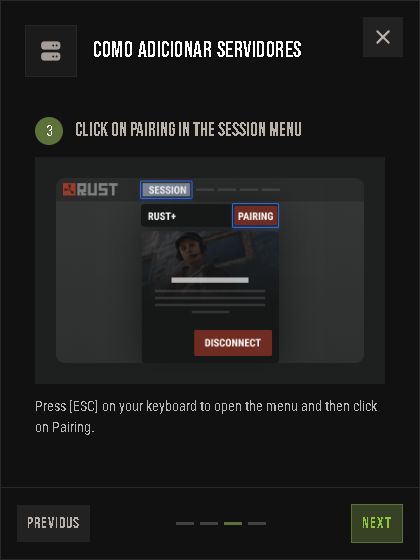
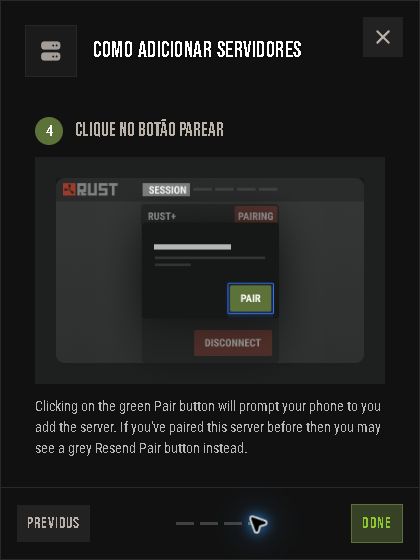
    플레이하는 서버에 가입하세요. Esc를 누르고 세션 → 페어링을 엽니다. 페어링을 클릭합니다. 이전에 페어링한 적이 있다면 페어링 재전송을 사용하세요.

    이전 버전에서는 이 옵션이 Rust+ → 서버와 페어링으로 표시됩니다. 서버는 Rust+를 지원해야 합니다.

    게임 내: Esc → 세션 → 페어링.확대해서 인쇄하세요 ↗
    게임 내: Esc → 세션 → 페어링.공식 Facepunch 가이드에서 캡처하세요. 인터페이스는 영어로 나타날 수 있습니다.
    페어링을 보내려면 페어링 또는 페어링 다시 보내기를 클릭하세요.확대해서 인쇄하세요 ↗
    페어링을 보내려면 페어링 또는 페어링 다시 보내기를 클릭하세요.공식 Facepunch 가이드에서 캡처하세요. 인터페이스는 영어로 나타날 수 있습니다.
  3. 03

    Rust+ 웹에서 주문 확인

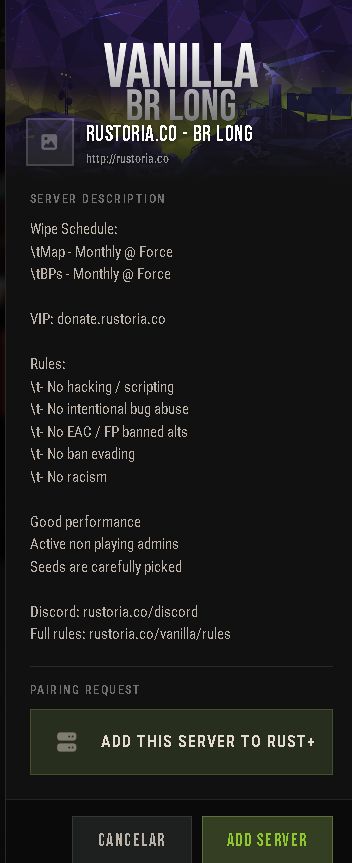
    Rust+ 웹으로 돌아갑니다. 주문이 자동으로 열릴 수 있습니다. 열리지 않으면 알림벨을 확인해주세요. 서버 이름을 확인하고 서버 추가를 클릭하세요. Central을 열고 서버가 선택되어 현재 데이터가 표시되는지 확인합니다.

    요청이 나타나지 않으면 Steam, 알림을 확인하고 게임 내 매치메이킹을 다시 보내세요. 휴대폰 애플리케이션에 서버가 있다고 해서 이 브라우저에 이미 추가되어 있다는 보장은 없습니다.

    공식 Facepunch 가이드 보기 ↗
    서버 이름을 확인하고 서버 추가를 클릭하세요.확대해서 인쇄하세요 ↗
    서버 이름을 확인하고 서버 추가를 클릭하세요.Rust+ 웹에서 실제 페어링을 캡처하세요. 서버 이름은 귀하의 것입니다.
  4. 04

    Chrome에 FrontWar+ 설치

    Rust+ Web은 서버 페어링을 받습니다. FrontWar+는 코드를 복사할 필요 없이 Facepunch 인증을 FrontWar에 자동으로 전달합니다. 서로 다른 두 단계입니다.

    Rust+를 연결하거나 인증을 갱신하려면 Chrome 웹 스토어에서 FrontWar+를 설치하세요.

    1. Chrome에 추가

      컴퓨터의 Chrome에서 위 버튼으로 공식 페이지를 여세요. FrontWar와 같은 프로필을 사용하고 Chrome에 추가를 클릭한 뒤 확장 프로그램 추가로 확인하세요.

    2. 확인 후 FrontWar로 돌아가기

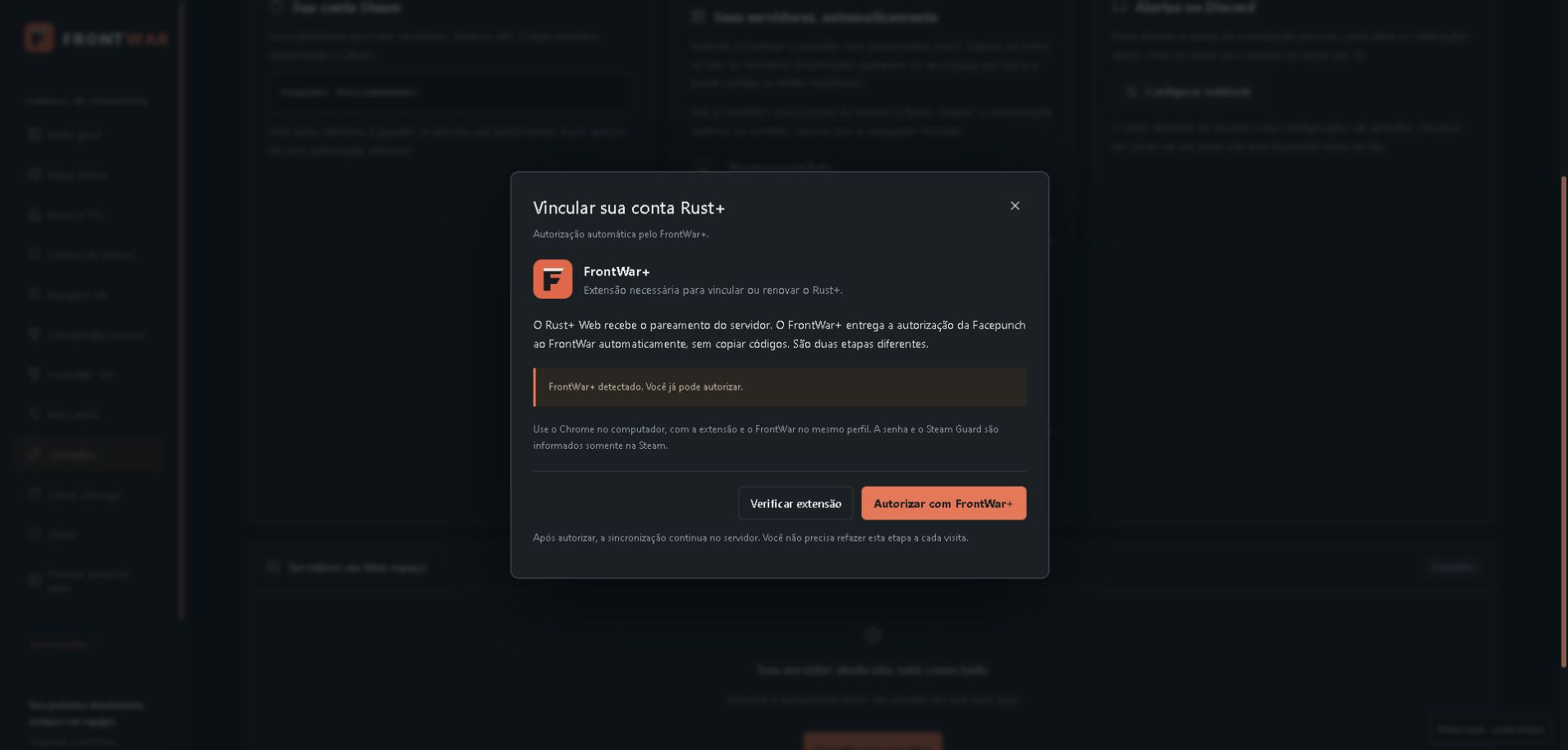
      설치 후 FrontWar를 새로고침하고 연결 → Rust+ 연결(또는 인증 갱신)을 여세요. FrontWar+ 감지됨이 표시되면 FrontWar+로 인증을 클릭하세요.

      FrontWar+로 인증하고 확인을 기다리세요.확대해서 인쇄하세요 ↗
      FrontWar+로 인증하고 확인을 기다리세요.데모 계정으로 FrontWar를 캡처하세요.

    Chrome이 스토어에서 확장 프로그램 업데이트를 자동으로 받습니다.

    수동 설치를 사용했다면 스토어에서 설치한 후 기존 복사본을 삭제하세요. FrontWar에 저장된 페어링은 계속 사용할 수 있습니다.

  5. 05

    FrontWar+를 통해 인증하세요

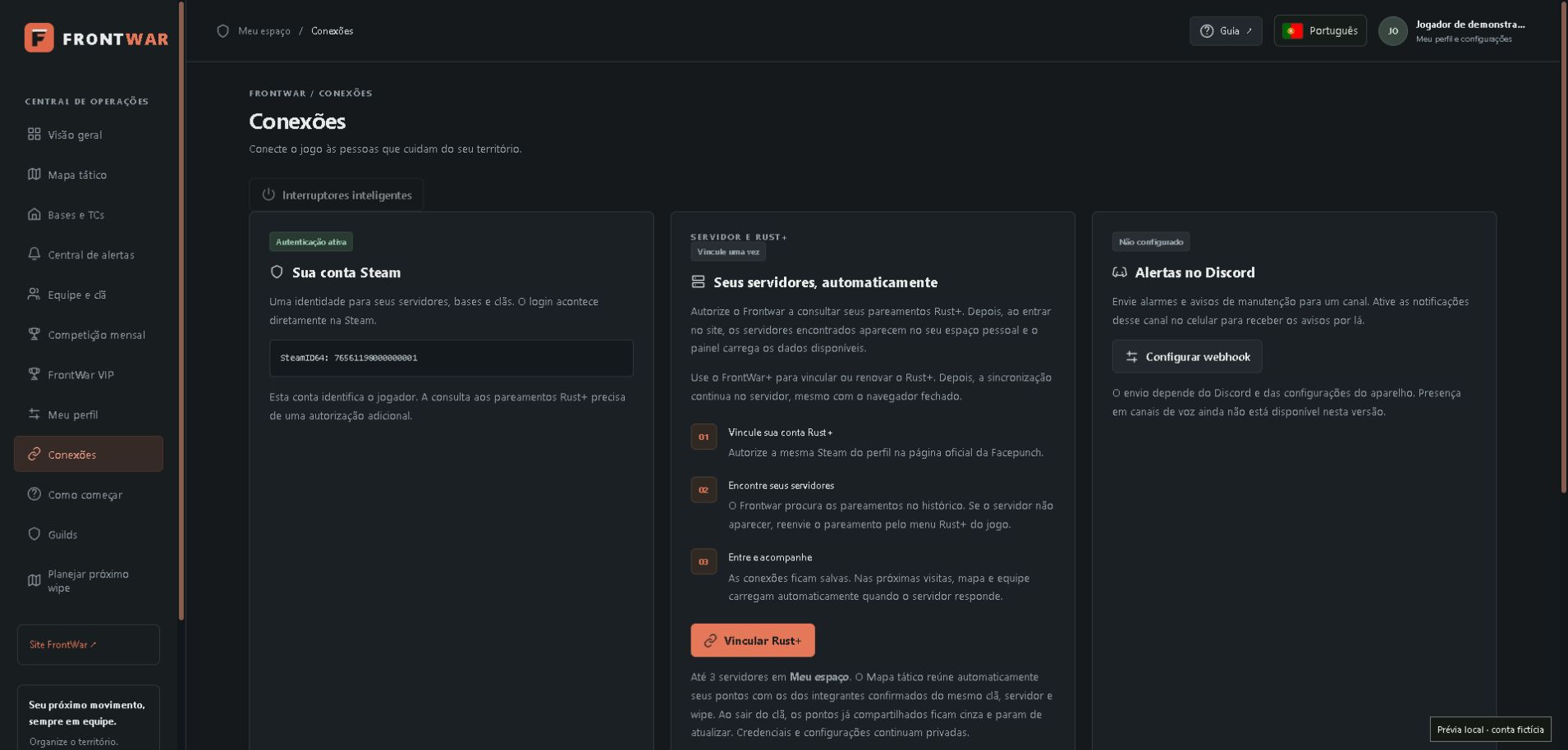
    FrontWar에서 연결 → Rust+ 연결 → FrontWar+로 인증을 여세요. 동일한 Steam 계정으로 Facepunch에 로그인하세요. 확장 프로그램이 결과를 자동으로 반환하고 FrontWar가 인증을 검증한 후 페어링을 가져옵니다.

    연결 열기 →
    연결에서 Steam를 확인하고 링크 Rust+를 사용하세요.확대해서 인쇄하세요 ↗
    연결에서 Steam를 확인하고 링크 Rust+를 사용하세요.데모 계정으로 FrontWar를 캡처하세요.
    FrontWar+로 인증하고 확인을 기다리세요.확대해서 인쇄하세요 ↗
    FrontWar+로 인증하고 확인을 기다리세요.데모 계정으로 FrontWar를 캡처하세요.
  6. 06

    전술 지도 동기화 및 열기

    인증 후 연결에서 지금 동기화를 사용하세요. 페어링 기록을 보려면 최대 1분 정도 기다리세요. 발견된 서버의 이름을 확인하고 전술 지도를 열어보세요.

    기록이 서버와 일치하지 않는 경우 FrontWar를 연결한 후 게임 내 매치메이킹을 다시 제출하세요. 자동 가져오기에서 페어링을 찾으면 IP와 토큰을 입력할 필요가 없습니다.

서버가 표시되지 않나요?

Rust+를 이미 페어링했는데 서버가 표시되지 않나요?

이미 Rust+를 사용 중이거나 동기화에 문제가 있다면 게임에서 페어링 요청을 다시 보내세요. Rust+에 서버가 저장되어 있어도 FrontWar가 가져올 수 있는 최근 요청이 없을 수 있습니다.

게임에서 다시 보내기

플레이하는 서버에 접속하세요. Esc → 세션 → Rust+에서 페어링됨을 열고 페어링 다시 시도를 클릭하세요.

Esc세션Rust+
내 서버페어링됨
RUST+
내 서버

이 서버의 푸시 알림을 허용했습니다.

비활성화페어링 다시 시도
게임 내 예시입니다. 강조된 옵션은 새 페어링 요청을 보냅니다.

FrontWar에서 동기화

FrontWar → 연결로 돌아가 지금 동기화를 클릭하세요. 방금 확인했다면 마지막 확인으로부터 1분 후에 다시 시도하세요.

FRONTWAR연결
Rust+ 인증됨서버를 자동으로 가져오기

게임에서 다시 보낸 후 페어링을 다시 확인하세요.

지금 동기화확인은 1분 간격으로 진행됩니다.
연결 화면 예시입니다. 검색된 서버를 확인하고 전술 지도를 여세요.

참조: Rust+ 웹 · Facepunch. 인쇄물, 메시지 또는 다른 플레이어와 승인 반환을 공유하지 마십시오.

대시보드에서 열기
단계별로북마크 생성 및 편집포인트를 등록하고 의미를 선택한 뒤 확인 후 신청하세요.
  1. 전술 지도에서 해당 위치를 마우스 오른쪽 버튼으로 클릭하세요. 모바일에서는 새 마커를 선택하고 지도를 탭하세요.
  2. 유형, 이름, 기호 및 색상을 선택하십시오. 캐릭터의 현재 위치에서 시작하려면 Mark Position을 사용하세요.
  3. 적용을 클릭하여 저장하세요. 편집할 포인트를 다시 엽니다. 소유자의 이름이 좌표 옆에 나타납니다.
  4. 보초의 경우 전방 및 예상 반경을 입력합니다. 게임에서 확인한 내용에 따라 Sentry Trap 또는 Destroyed를 사용하십시오.
대시보드에서 열기
단계별로적 기지를 표시하세요상대를 식별하고 대략적인 영역을 그려 공격대를 추적하십시오.
  1. 해당 위치에 마커를 생성하고 Enemy Base를 선택한 후 이름과 설명을 입력하고 적용을 클릭하세요.
  2. 마커를 다시 열고 기본 영역 설정을 선택합니다. 선택한 등록을 확인하고 그리기 시작을 사용합니다.
  3. 게임에서는 기초의 바깥쪽 모서리를 순서대로 통과하세요. 각 모퉁이에 멈춰서 위치가 업데이트될 때까지 기다린 후 내 위치 기록을 사용하세요.
  4. 3~64점을 기록하고 닫기 및 저장을 사용하세요. 마지막 점은 첫 번째 점에 연결됩니다. 첫 번째 코너를 다시 기록하지 마세요.
  5. 설명을 업데이트하려면 지역을 클릭하거나 기지 습격을 표시하고 적용을 사용하세요. 베이스 및 와이프 기록에서 날짜를 확인하세요.
대시보드에서 열기
단계별로적의 벽을 그리세요벽 유형, 명확한 캡션 및 선택한 색상을 사용하여 반대 라인을 식별하십시오.
  1. 전술 지도에서 벽 추가를 선택합니다. New Drawing을 선택하고 Wall 유형을 유지한 후 North Enemy Wall과 같은 캡션을 작성합니다.
  2. 그리기 시작을 사용하세요. 벽을 따라 걸으며 방향이 바뀔 때마다 선을 순서대로 따라가며 위치를 기록합니다.
  3. 포인트가 2~64개인 경우 Save Wall을 사용하세요. 끝은 열린 상태로 유지되며 채워지는 영역이 없습니다.
  4. 선이나 범례를 열어 벽의 이름과 색상을 조정하세요. 적용을 사용하세요. 레이아웃이나 게이트를 변경하려면 벽 및 게이트 편집을 선택합니다.
대시보드에서 열기
단계별로영역 디자인 및 편집캐릭터의 위치를 통해 구성을 추적하고 이미 저장된 그림을 조정합니다.
  1. 베이스 그리기를 선택합니다. 새 도면을 사용하거나 기존 등록을 선택하고 유형과 캡션을 확인한 후 도면 시작을 클릭합니다.
  2. 기초의 각 외부 모서리를 따라 바깥에 서십시오. 위치가 업데이트될 때까지 기다렸다가 모서리를 순서대로 등록합니다.
  3. 마지막 점 실행 취소를 사용하여 마지막 모서리를 수정합니다. 저장하기 전에 교차된 선과 반복되는 위치를 수정해야 합니다.
  4. 포인트가 3개 이상인 경우 닫기 및 저장을 사용하세요. 지도에서 해당 지역은 중앙에 아이콘이 없이 외곽선과 범례와 함께 나타납니다.
  5. 해당 지역을 클릭하면 해당 지역의 범례, 유형 및 색상을 편집할 수 있습니다. 윤곽선 편집은 기존 점을 다시 시작하여 마지막 점을 취소하고 새 점을 등록합니다.
대시보드에서 열기
단계별로문 및 게이트 추가고유한 위치와 종료 방향으로 항목을 등록합니다.
  1. 차고 유형을 그리는 동안 차고 문 추가를 사용합니다. 벽이 열려 있는 동안에는 벽 게이트 추가를 사용하세요.
  2. 외부에서 입구 근처에 머물면서 위치가 업데이트될 때까지 기다린 후 나침반을 사용하거나 0°에서 359° 사이의 각도를 사용하여 출구 방향을 선택합니다.
  3. 도면당 최대 8개의 출입문을 등록할 수 있습니다. 초안 목록에서 방향을 편집하거나, 현재 위치를 사용하여 위치를 변경하거나, 항목을 제거할 수 있습니다.
  4. 닫기 및 저장 또는 벽 저장으로 마무리합니다. 양식을 입력해도 여전히 그림이 저장되거나 공유되지 않습니다.
대시보드에서 열기
단계별로클랜과 공유누가 보고, 편집하고, 누군가 떠날 때 무슨 일이 일어나는지 이해하세요.
  1. 각 구성원은 자체 Rust+를 동일한 서버에 연결합니다. 출신 클랜이 확정되면 전술 지도에 포인트가 자동으로 추가됩니다.
  2. 지도에서 Clã를 열어 연결되어 있거나 대기 중인 회원을 확인할 수 있습니다. 각 플레이어는 자동 지도에서 자신의 지점을 편집합니다.
  3. 공유에는 적 기지의 이름, 디자인, 문, 문 및 공개 설명이 수반됩니다. TCs 자격 증명, 설정 및 인벤토리는 비공개로 유지됩니다.
  4. 게스트 공간의 경우 공유 공간을 생성하고 SteamID로 초대하세요. 권한은 이 공간에만 적용됩니다. 편집 권한이 있는 회원은 이 공간의 기반을 편집할 수 있습니다.
대시보드에서 열기
단계별로숨기기, 제거 또는 취소지도에서 제거하려는 항목에 따라 작업을 선택하세요.
  1. 나만을 위한 포인트를 숨기려면 포인트를 열고 마커 숨기기를 사용하세요. 숨겨진 북마크를 열고 숨기기 해제를 사용하여 다시 가져오세요.
  2. 진행 중인 변경 사항을 취소하려면 그리기 취소를 사용하고 취소를 확인하세요. 이미 저장된 윤곽선은 유지됩니다.
  3. 저장된 도면만 제거하려면 세부 정보 및 장치를 열고 윤곽선 제거를 사용합니다. 등록 및 해당 장치는 그대로 유지됩니다.
  4. 기록을 삭제하려면 마커 제거 또는 베이스 삭제를 사용하고 확인하세요. 포인트와 연결된 장치가 종료됩니다. 등록된 기지와 디자인은 역사에 남습니다.
대시보드에서 열기
단계별로베이스와 물티슈를 상담하세요현재 지도에 오래된 기록을 섞지 않고 찾아보세요.
  1. 지도에서 Base를 열고 기록을 삭제하세요. wipe를 선택하고 모든 기지, 공격대 등록 또는 활성 필터를 선택합니다.
  2. 로그 보기를 사용하면 공격대 디자인, 설명, 소유자, 좌표 및 날짜를 볼 수 있습니다. 삭제된 기록은 기록에 남을 수 있습니다.
  3. 아직 존재하는 현재 지점을 지도에서 볼 수 있습니다. 오래된 wipe의 도면이 히스토리에 다이어그램으로 나타납니다.
  4. 소유자로서 1~365일 예측에 대해 주기 구성을 사용하십시오. 제거하려면 비워 두세요. Rust+에서 수신된 새 날짜만이 다른 wipe를 확인합니다.
대시보드에서 열기
단계별로TC 모니터링쌍을 이루는 Storage Monitor의 실제 판독값과 수동 표시를 분리하세요.
  1. TC를 선택하면 위치만 저장됩니다. 기능 및 유지 관리를 위해 Storage Monitor를 TC에 설치하고 전원을 공급하며 장치를 Rust+에 페어링합니다.
  2. TC 근처에서 페어링하고 Steam는 서버에서 온라인으로 연결됩니다. 매분마다 새로운 페어링이 논의됩니다. 캐릭터의 위치는 근사치입니다.
  3. TC 모니터 또는 베이스 및 TCs를 엽니다. 위치가 도달하지 않으면 베이스 편집에서 조정하거나 TC 근처에서 다시 페어링하십시오.
  4. 수동으로 연결하려면 등록을 열고 서버를 연결한 후 페어링된 ID로 장치 연결을 사용하세요. 일반 상자는 TC로 검증되지 않습니다.
  5. TC를 열어 최신 판독값, 사용 가능한 항목 및 유지 관리를 확인하세요. 이름, 위치 및 경고 제한은 자동 TC에서 계속 조정 가능합니다.
대시보드에서 열기
단계별로TC 경고 구성유지보수 경고를 조정하고 의심되는 급습 펄스를 해석하십시오.
  1. TC를 열고 경고 구성을 사용하십시오. 1~168시간 범위에서 선택하세요. 그 아래에는 최근 유지보수 판독값이 노란색 경고를 생성합니다.
  2. 지도에서 TC 경고를 열어 경고 지점을 찾으세요. 빨간색은 갑자기 0으로 떨어지거나 개별적인 오류가 반복적으로 발생하여 의심을 나타냅니다.
  3. 복구하지 않고 5분이 지나면 빨간색이 종료되고 TC가 규칙에 따라 소멸됩니다. 전원이 부족하거나 모니터를 제거하면 판독이 불가능할 수도 있습니다.
  4. TC 경고에서 지도의 애니메이션 파도와 파도 반경을 50~2,000m(기본값은 50m)로 조정합니다. 이러한 선택 사항은 이 브라우저에 있습니다.
대시보드에서 열기
단계별로지도 탐색 및 구성카메라, 레이어, 텍스트를 제어하여 중요한 내용을 읽어보세요.
  1. 드래그하여 이동하고 휠, 핀치 또는 버튼을 사용하여 최대 96배까지 확대할 수 있습니다. 키보드에서 화살표 키, +, -, 0 또는 홈을 사용하여 전체 지도를 볼 수 있습니다.
  2. 플레이어 팔로우를 선택하거나 플레이어를 클릭하세요. 확대하면 계속 추적됩니다. 끌기, 화살표 사용 또는 다시 중심 맞추기 인터럽트.
  3. 전체 화면으로 지도 확장을 사용하세요. Esc 또는 버튼을 사용하여 종료합니다. 모바일에서는 New Marker를 사용하면 탭 한 번으로 포인트를 선택할 수 있습니다.
  4. 레이어는 데이터 그룹을 제어합니다. 캡션은 카테고리별로 이름을 제어합니다. 센트리 불투명도는 반경만 조정합니다. 이러한 선택은 동료의 지도를 바꾸지 않습니다.
대시보드에서 열기
단계별로지도에서 죽음 이해하기자동 발생, 저장된 포인트 및 과거 집중을 차별화합니다.
  1. 이 wipe에서 플레이어당 1~50명의 사망자를 표시하거나 숨기려면 최근 사망을 엽니다. 이는 귀하의 선호 사항이며 발생 항목을 삭제하지 않습니다.
  2. 사망 기록을 열고 플레이어별 기간이나 수량을 선택하세요. VIP에서 사용할 수 있는 내 죽음만 또는 나와 내 클랜 필터를 확인하세요.
  3. 필터를 보려면 지도에 사망자 표시를 켜고 사망자가 가장 많은 지역을 강조 표시하세요. 지역 그룹 발생은 100 × 100m의 영역으로 그룹화됩니다.
  4. 사건을 열고 여기에 마커 만들기를 사용하여 독립적인 전술 지점을 저장하세요. 다음 킬 이후에도 저장된 킬에 남아 있습니다.
대시보드에서 열기
단계별로 · VIP건축할 장소 찾기지형 필터를 결합하고 VIP의 황금 제안을 확인하세요.
  1. 지도에서 최적의 장소 보기를 사용하거나 건물 위치 필터링을 엽니다. 100m에서 3,000m까지의 구호와 거리를 선택합니다.
  2. 필요에 따라 강, 숲, 사업체 또는 기념물을 표시하십시오. 표시된 모든 기준을 충족해야 합니다. 특정 기념물을 선택하면 이 필터가 활성화됩니다.
  3. 필터를 사용하여 지도에 표시하세요. 황금점을 열어 경사도, 경사도, 레벨 차이, 거리 등을 확인하거나 지도 확대 기능을 사용하세요.
  4. 일치하는 위치가 없으면 거리를 늘리거나 기준을 줄이세요. 최고의 장소를 숨기면 보기에서 제안이 제거됩니다.
대시보드에서 열기
단계별로월별 경쟁률을 확인하세요동일한 서버에서 TCs의 유지 관리 및 수량을 비교하세요.
  1. 월간 대회를 열고 서버와 월을 선택하세요. 클랜이나 플레이어를 선택하고 유지 보수 또는 TCs 금액별로 주문하세요.
  2. 유지보수 지점, 피크 TCs, 활성 TCs 및 TC-일을 확인하세요. 점수는 각 TC에서 효과적으로 모니터링되는 보호의 시간당 1포인트를 사용합니다.
  3. 참여하려면 Storage Monitor를 TC에 페어링하고 유지 관리 확인을 기다립니다. 수동 마커와 일반 상자는 점수를 매기지 않습니다.
대시보드에서 열기
단계별로알림 수신 및 응답Discord 채널을 연결하고 수신된 신호를 모니터링합니다.
  1. 공간 소유자로서 통합을 열고 Discord 채널 웹후크를 구성한 후 테스트 알림 보내기를 사용하세요.
  2. 기본 알람의 경우 Smart Alarm를 회로에 연결하고 세부 정보 및 장치 아래에 페어링된 ID를 연결합니다.
  3. 이벤트를 보려면 경고 기록을 엽니다. 편집 권한이 있으면 Take Care를 사용하여 누군가가 통지를 처리하고 있음을 기록하십시오.
대시보드에서 열기

지도 참조

지도에 나타나는 내용을 해석하려면 기호, 색상 및 기능을 참조하세요.

지도 조작 · VIPJarvan 찾기지도에서 두 모서리를 선택하여 토대를 놓을 수 있는 위치를 검색하세요.

각 변이 12~500미터인 영역을 선택하세요.

클랜 정보를 포함해 이 지도에 저장된 TC의 추정 반경과 윤곽을 제외합니다. 표시되지 않은 TC와 건물은 감지되지 않습니다.

토대 하나를 위한 추정 위치입니다. 게임에서 TC, 장애물과 필요한 높이를 확인하세요.

경사와 높이 차가 작은 곳을 우선하여 최대 80곳을 제안합니다. 결과가 없다고 건설이 불가능한 것은 아닙니다.

대시보드에서 열기
마커Anti-Jarvan TC토대 하나에 설치한 TC입니다. 흰색 범위가 맥동하며 반경을 조절할 수 있습니다.

토대 하나에 설치한 TC입니다. 표시한 지점에서 약 18m를 기준으로 흰색 원이 맥동합니다. 게임 내 건축 권한에 맞춰 반경을 조절하세요. TC 모니터링 상태를 나타내지는 않습니다.

편집기에서 유형, 이름, 색상을 선택하세요. FrontWar 마커는 게임 안에 물체를 배치하지 않습니다.

대시보드에서 열기
마커전력 제어소이 지점의 스위치를 선택하세요. 명령은 회로에 연결된 모든 장비를 제어합니다.

편집기에서 유형, 이름, 색상을 선택하세요. FrontWar 마커는 게임 안에 물체를 배치하지 않습니다.

마커를 저장하고 다시 열어 스마트 스위치를 연결하세요.

소유자는 접근 권한을 유지합니다. 제어하려면 VIP와 현재 팀 멤버 자격이 필요합니다.

대시보드에서 열기
마커포인트장소, 경로, 팀 메모를 자유롭게 표시하는 기준점입니다.

편집기에서 유형, 이름, 색상을 선택하세요. FrontWar 마커는 게임 안에 물체를 배치하지 않습니다.

대시보드에서 열기
마커자동 포탑포탑을 표시합니다. 방향과 예상 사거리는 직접 설정합니다.

보초가 향하는 곳을 선택하세요. Rust+는 이 방향을 보고하지 않습니다. 그것이 없으면 참조 원만 표시됩니다.

초기 탐지 범위는 180°, 참고 사거리는 30 m입니다. 장애물과 높이에 따라 게임 상황이 달라지므로 부채꼴 밖이라고 안전한 것은 아닙니다.

대시보드에서 열기
마커포탑 함정센트리 트랩은 트랩을 나타냅니다. Destroyed는 범위 원뿔 없이 지도의 지점을 유지합니다.

게임에서 확인한 내용에 따라 포탑을 열고 Sentry trap 또는 파괴됨을 선택하세요.

대시보드에서 열기
마커보초가 파괴됨× 기호는 파괴된 포탑의 위치를 남기고 지도에서 사거리 표시를 제거합니다.

게임에서 확인한 내용에 따라 포탑을 열고 Sentry trap 또는 파괴됨을 선택하세요.

대시보드에서 열기
마커차고차고와 출구 방향을 기록합니다.

화살표는 문에서 차고 외부를 가리킵니다. 지도에서 방향(북쪽)을 선택하세요.

그리는 동안 Add Garage Door를 사용하여 입구를 기록하고 출구 방향을 나타냅니다.

대시보드에서 열기
마커벽벽을 표시합니다. 벽의 경로를 그리려면 벽 추가를 사용해 점을 순서대로 기록하세요.

그리는 동안 벽 게이트 추가를 사용하여 위치와 종료 방향을 기록합니다.

대시보드에서 열기
마커대마확인하고 싶은 대마 위치나 재배지를 표시합니다.

편집기에서 유형, 이름, 색상을 선택하세요. FrontWar 마커는 게임 안에 물체를 배치하지 않습니다.

대시보드에서 열기
마커헬기장헬리콥터 착륙 또는 주기 장소를 표시합니다.

편집기에서 유형, 이름, 색상을 선택하세요. FrontWar 마커는 게임 안에 물체를 배치하지 않습니다.

대시보드에서 열기
마커정유소정유 시설을 기록해 생산과 팀 이동 경로를 정리합니다.

편집기에서 유형, 이름, 색상을 선택하세요. FrontWar 마커는 게임 안에 물체를 배치하지 않습니다.

대시보드에서 열기
마커대형로대형 화로와 영토 내 위치를 표시합니다.

편집기에서 유형, 이름, 색상을 선택하세요. FrontWar 마커는 게임 안에 물체를 배치하지 않습니다.

대시보드에서 열기
마커적 기지적 기지가 보라색으로 변합니다. 예상 반경은 사용자가 그리는 닫힌 윤곽선으로 계산됩니다.

점을 저장하고 기본 영역 정의를 사용하여 윤곽선을 그립니다.

귀하가 보고한 상태입니다. 적용되면 본 wipe의 내역에 기록되며 설명과 함께 클랜에 표시됩니다.

대시보드에서 열기
마커연합군 기지팀 기지를 표시합니다. 도면을 그리면 윤곽선과 라벨이 추가됩니다.

유형은 디자인을 식별합니다. 지도에서 건물은 중앙에 아이콘이 없이 윤곽선과 범례를 유지합니다.

도면에서는 Rust+의 대략적인 위치를 사용하고 TC의 구성 권한을 계산하지 않습니다.

베이스 및 벽 디자인을 생성하고 편집하려면 VIP가 필요합니다. 무료 회원은 공유된 그림을 볼 수 있습니다.

대시보드에서 열기
마커마크 TC수동 점은 TC 위치를 기록합니다. 모니터링하려면 페어링된 Storage Monitor가 필요합니다.

이 지도에 TC의 위치를 저장하세요. 기능 및 유지 관리를 추적하려면 Storage Monitor를 TC에 설치하고 전원을 공급한 다음 Rust+에 페어링하세요. 그런 다음 장치를 이 표시에 연결하십시오.

대시보드에서 열기
마커TC가 모니터링됨페어링된 모니터는 자동 TC 마커를 유지합니다. 모니터를 꺼도 점이 제거되지는 않습니다.

Storage Monitor를 TC와 함께 온라인 캐릭터와 페어링하세요. 매분마다 새로운 페어링이 논의됩니다. 캐릭터의 현대적인 위치를 사용하면 대략적으로 지점을 배치할 수 있습니다. 항목을 설치하는 것만으로는 페어링이 전송되지 않습니다.

자동 TC: 이름과 위치를 조정하고 TC 유형과 페어링 서버를 유지합니다. 모니터가 꺼져도 마커는 계속 표시됩니다. 폐기됨으로 표시되면 제거할 수 있습니다.

대시보드에서 열기
마커전리품기억하고 싶은 자원, 상자, 채집 장소를 표시합니다.

편집기에서 유형, 이름, 색상을 선택하세요. FrontWar 마커는 게임 안에 물체를 배치하지 않습니다.

대시보드에서 열기
마커위험알려진 위험을 강조하여 팀이 장소를 피하거나 조사할 수 있게 합니다.

편집기에서 유형, 이름, 색상을 선택하세요. FrontWar 마커는 게임 안에 물체를 배치하지 않습니다.

대시보드에서 열기
마커회의팀의 집결 지점을 설정합니다.

편집기에서 유형, 이름, 색상을 선택하세요. FrontWar 마커는 게임 안에 물체를 배치하지 않습니다.

대시보드에서 열기
마커알 수 없음원인이나 상태가 아직 확인되지 않은 지점을 표시합니다.

Rust+에서는 사망 원인을 보고하지 않습니다. 이 위치를 식별하기 위해 전술적 지점을 만들 수 있습니다.

대시보드에서 열기
마커마지막 죽음Rust+에서는 사망 원인을 보고하지 않습니다. 이 위치를 식별하기 위해 전술적 지점을 만들 수 있습니다.

중앙은 보초의 정확한 위치가 아니라 사망한 위치이다.

이 wipe의 포인트입니다. 새로운 죽음은 저장한 위치를 대체하지 않습니다.

대시보드에서 열기
구역과 색상보초 앞부채꼴은 설정된 방향을 보여 줍니다. 방향이 없으면 참고용 원이 표시됩니다.

초기 탐지 범위는 180°, 참고 사거리는 30 m입니다. 장애물과 높이에 따라 게임 상황이 달라지므로 부채꼴 밖이라고 안전한 것은 아닙니다.

보초와 클랜 보초의 광선에 적용하십시오. TC 아이콘, 캡션 및 경고는 계속 표시됩니다. 기본 설정은 이 브라우저에 저장됩니다.

대시보드에서 열기
구역과 색상기념물의 반경보라색은 알려지거나 추정된 건설 제한을 나타냅니다. 실제 경계는 게임에서 확인하세요.

윤곽선은 이 지도에서 이용 가능한 데이터에 따라 달라집니다. 밖에 있다고 건설이 보장되지는 않습니다.

기념물 범위를 켜면 구역이 보입니다. 라벨 설정에서 이름 표시 여부를 선택하세요.

대시보드에서 열기
구역과 색상지하철 입구지하철 입구는 이용 가능한 지도 데이터에 따라 위치와 방향이 지정된 정사각형 구역을 사용합니다.

윤곽선은 이 지도에서 이용 가능한 데이터에 따라 달라집니다. 밖에 있다고 건설이 보장되지는 않습니다.

대시보드에서 열기
구역과 색상기차 터널 연결철도 연결부에는 자체 윤곽선이 있습니다. 지하철 입구와 같은 정사각형을 사용하지 않습니다.

윤곽선은 이 지도에서 이용 가능한 데이터에 따라 달라집니다. 밖에 있다고 건설이 보장되지는 않습니다.

대시보드에서 열기
구역과 색상적 기지보라색 원은 그린 윤곽선에서 계산됩니다. 실제 TC 건설 권한 범위를 뜻하지 않습니다.

반경은 닫힌 도면에 의해 자동으로 계산됩니다.

귀하가 보고한 상태입니다. 적용되면 본 wipe의 내역에 기록되며 설명과 함께 클랜에 표시됩니다.

대시보드에서 열기
구역과 색상디자인된 베이스와 벽유형은 디자인을 식별합니다. 지도에서 건물은 중앙에 아이콘이 없이 윤곽선과 범례를 유지합니다.

이름, 디자인, 문 또는 문이 클랜원에게 표시됩니다.

도면에서는 Rust+의 대략적인 위치를 사용하고 TC의 구성 권한을 계산하지 않습니다.

베이스 및 벽 디자인을 생성하고 편집하려면 VIP가 필요합니다. 무료 회원은 공유된 그림을 볼 수 있습니다.

대시보드에서 열기
구역과 색상급습 의심유지 시간이 갑자기 0이 되거나 모니터 판독이 끊기면 빨간 경보가 시작될 수 있습니다.

복구하지 않고 5분이 지나면 빨간색이 종료되고 TC는 규칙에 따라 삭제된 것으로 표시됩니다. 유지 관리가 임계값보다 낮은 한 노란색은 계속됩니다. 일반적인 서버 충돌은 습격 경고를 유발하지 않습니다.

모니터가 읽기를 멈췄습니다. 정전이나 모니터 제거로 인해 이 규칙이 발생할 수도 있습니다. 일반적인 연결 끊김은 경고를 트리거하지 않습니다.

TC에서 파도가 나와서 팽창하고 사라집니다. 표준 반경: 50m, 50m에서 2,000m까지 조정 가능. 시각적 평가: 모니터는 소리를 감지하지 않으며 로켓이나 폭발물의 가청 범위를 측정하지 않습니다. 이러한 옵션은 이 브라우저에만 저장됩니다.

대시보드에서 열기
구역과 색상낮은 유지보수예: 8시간. 이 TC는 유지 관리가 한도 미만인 동안 클랜 지도에서 노란색으로 깜박입니다. 리소스를 재설정하면 경고가 종료됩니다. 급습 규칙은 5분 동안 적색 경보와 함께 지속됩니다.

TC 기호는 지도에 남아 있습니다. 적색경보가 5분간 회복되지 않으면 파괴된 것으로 표시되어 제거가 가능합니다. 긍정적인 유지 판독은 모니터를 재설정합니다. TC 열기 → 경고 구성에서 노란색 경고를 구성합니다.

대시보드에서 열기
구역과 색상사망자가 가장 많은 지역선택한 필터로 인한 사망을 고려한 100 × 100m 지역.

이 wipe에서 각 플레이어의 기간이나 마지막 사망을 선택하세요. 등록은 Rust+를 통해 자동으로 이루어집니다.

대시보드에서 열기
구역과 색상 · VIP최고의 위치필터 조합을 기준으로 제안사항이 정렬됩니다.

12 × 12, 24 × 24 또는 40 × 40m의 면적을 선택하십시오. 필터는 기복, 강, 지도 차단 볼륨을 사용합니다. 더 작은 베이스는 더 큰 영역이 폐기될 곳에 적합할 수 있습니다.

이 wipe의 지형을 기반으로 한 제안입니다. 무료 지역, 기존 TCs, 암석, 실제 건설 한도 등을 게임 내에서 확인해보세요.

대시보드에서 열기
구역과 색상클랜에서 탈퇴함회색 점은 클랜을 떠난 사람의 마커를 유지하며 새로운 업데이트를 받지 않습니다.

전술 지도는 동일한 클랜, 서버 및 wipe에 접속한 사람들의 게임 표시와 저장 포인트를 자동으로 수집합니다. 각 플레이어는 자신의 포인트를 편집합니다.

대시보드에서 열기
지도 조작위치 표시마크 위치는 캐릭터의 현재 위치를 사용합니다. 드래그하면 추적이 중지됩니다.

지도가 열려 있는 동안 약 5초마다 위치가 쿼리됩니다.

대시보드에서 열기
지도 조작트랙 플레이어지도가 열려 있는 동안 약 5초마다 위치가 쿼리됩니다.

마크 위치는 캐릭터의 현재 위치를 사용합니다. 드래그하면 추적이 중지됩니다.

대시보드에서 열기
지도 조작드로우 베이스베이스 외부에 서서 기초의 각 바깥쪽 모퉁이를 따라 순서대로 위치를 기록합니다.

도면에서는 Rust+의 대략적인 위치를 사용하고 TC의 구성 권한을 계산하지 않습니다.

베이스 및 벽 디자인을 생성하고 편집하려면 VIP가 필요합니다. 무료 회원은 공유된 그림을 볼 수 있습니다.

그리는 동안 Add Garage Door를 사용하여 입구를 기록하고 출구 방향을 나타냅니다.

대시보드에서 열기
지도 조작벽 게이트 추가그리는 동안 벽 게이트 추가를 사용하여 위치와 종료 방향을 기록합니다.

바깥쪽 성문 옆에 머물면서 위치가 업데이트될 때까지 기다리세요. 화살표는 출구를 나타냅니다.

벽은 열린 선입니다. 마지막 점을 첫 점에 연결할 필요가 없습니다.

대시보드에서 열기
지도 조작지도 레이어필요에 따라 플레이어, 게임 지점, 마커, 도면, 사망, 구역 표시를 켜거나 끄세요.

TC 자동 마커는 모니터가 통신하지 않는 경우에도 항상 표시됩니다.

대시보드에서 열기
지도 조작자막기념물, 영토, 플레이어 및 마커 유형별로 표시할 라벨을 선택하세요.

클랜이 공유한 포인트를 포함하여 이 브라우저에만 대한 기본 설정입니다. 마우스를 올리면 세부정보를 계속 확인할 수 있습니다.

대시보드에서 열기
지도 조작숨긴 마커지도 지점을 열고 마커 숨기기를 누르세요. 숨긴 마커에서 다시 표시할 수 있습니다.

다른 멤버들도 이런 점을 계속해서 보고 있다. 숨기기 해제는 마커, 해당 범위 및 외곽선을 지도에 반환합니다.

TC 자동 마커는 모니터가 통신하지 않는 경우에도 항상 표시됩니다.

대시보드에서 열기
지도 조작보초의 불투명도보초와 클랜 보초의 광선에 적용하십시오. TC 아이콘, 캡션 및 경고는 계속 표시됩니다. 기본 설정은 이 브라우저에 저장됩니다.
지도 조작사망 이력이 wipe에서 각 플레이어의 기간이나 마지막 사망을 선택하세요. 등록은 Rust+를 통해 자동으로 이루어집니다.

귀하의 기본 설정은 귀하의 계정에 저장됩니다. 동료의 보기를 변경하거나 기록을 삭제하지 않습니다. 수동으로 저장된 종료 태그는 이 제한에 포함되지 않습니다.

개인 및 클랜 처치 기록에는 VIP가 필요합니다. 연결이 끊어진 동안 수신되지 않은 사망이 누락될 수 있습니다. 수동으로 저장된 전술 포인트는 저장된 처치에 그대로 유지됩니다.

대시보드에서 열기
지도 조작최근 사망Escolha de 1 a 50 mortes por jogador e informe se deseja exibi-las.

Até 50 mortes por jogador, sempre deste servidor e wipe. A escolha vale para você e cada integrante vinculado do clã. Se houver menos registros, aparecem os disponíveis.

클랜 내역과 최근 사망을 확인하려면 VIP가 필요합니다. Last Personal Death는 계속 무료로 제공됩니다.

대시보드에서 열기
지도 조작베이스와 물티슈의 역사이 지도와 공유된 기지와 클랜 표시가 포함됩니다. 등록은 이 버전부터 시작됩니다. 오래된 삭제는 저장된 데이터가 있는 경우에만 나타납니다.

Ciclo de wipe: Deixe vazio para remover a previsão. A contagem parte do último wipe real recebido do Rust+. Servidores podem mudar a programação; só uma nova data do jogo inicia outro wipe no histórico.

대시보드에서 열기
팀과 연결개요기지를 추적하고 팀을 준비하고 적시에 대응하세요.

포인트를 정리하고 페어링된 모니터를 모니터링하세요.

팀 및 장치 이벤트가 여기에 표시됩니다.

대시보드에서 열기
팀과 연결내 프로필연결된 플레이를 위한 Steam ID 및 설정입니다.

서버, 기지, 클랜의 ID입니다. 로그인은 Steam에서 직접 이루어집니다.

대시보드에서 열기
팀과 연결Rust+ 연결플레이하는 계정과 서버를 연결하세요. 전술 지도는 동일한 클랜에 속한 확정 멤버의 포인트를 자동으로 통합합니다.

연결에서 링크 Rust+를 클릭합니다. Facepunch의 지침에 따라 승인하고, 브라우저의 네트워크 패널에서 반환된 내용을 복사하여 FrontWar 양식에 붙여넣습니다.

대시보드에서 열기
팀과 연결게임 표시Rust에서 G로 지도를 열고 해당 위치에 고정 마커를 배치합니다. 수신된 좌표가 여기에 표시됩니다.

이 읽기에서는 태그가 수신되지 않았습니다. 게임 지도에 마커를 고정해 두고 몇 초 후에 업데이트하세요. 비어 있는 경우 서버는 Rust+를 통해 이러한 표시를 사용하지 못할 수 있습니다.

대시보드에서 열기
팀과 연결클랜전술 지도는 동일한 클랜, 서버 및 wipe에 접속한 사람들의 게임 표시와 저장 포인트를 자동으로 수집합니다. 각 플레이어는 자신의 포인트를 편집합니다.

귀하의 설정은 비공개입니다. 전술 지도 포인트는 게임 클랜에 자동으로 통합됩니다. 게스트 공간은 별도의 옵션입니다.

대시보드에서 열기
팀과 연결팀누가 게임에 참여하고 있고 누가 대시보드에 액세스할 수 있는지 알아보세요.

이 목록은 게임 팀이며 클랜보다 작을 수 있습니다. 약 20초마다 쿼리합니다.

지도가 열려 있는 동안 약 5초마다 위치가 쿼리됩니다.

대시보드에서 열기
팀과 연결베이스 및 TCs포인트를 정리하고 페어링된 모니터를 모니터링하세요.

지도의 마커는 위치를 기록하지만 TC의 상태를 증명하지는 않습니다. TC 판독의 경우 Storage Monitor를 설치하고 페어링합니다. 알람의 경우 기본 회로에 연결된 Smart Alarm를 사용하고 통합에서 Discord 웹훅을 구성합니다.

대시보드에서 열기
팀과 연결Discord 알림이 스페이스에서 알림을 수신하는 채널을 구성하세요.

배송은 Discord 및 장치 설정에 따라 다릅니다. 이 버전에서는 아직 음성 채널의 현재 상태를 사용할 수 없습니다.

대시보드에서 열기
팀과 연결경고 기록당신의 관심을 끌만한 징후의 역사.

팀 및 장치 이벤트가 여기에 표시됩니다.

대시보드에서 열기
팀과 연결월간 대회이 서버의 플레이어 및 클랜과 TCs의 유지 관리 및 양에 대해 분쟁을 벌이세요.

각 TC에서 모니터링된 보호 시간 1시간당 1점입니다. 영토 순위는 최대 활성 TC 수를 계산하며 기지 면적이나 자재 소비량은 계산하지 않습니다.

이미 TC로부터 보호를 확인한 Storage Monitor만 참여합니다. 수동 마커와 일반 상자는 점수를 매기지 않습니다. 독서가 부족하면 축적이 중단됩니다.

대시보드에서 열기
팀과 연결 · VIPFrontWar VIP지형, 강, 숲, 알려진 기념물 경계를 사용하여 건설할 위치를 찾습니다. 또한 클랜에 연결된 동맹의 최근 사망도 확인하세요.

클랜 내역과 최근 사망을 확인하려면 VIP가 필요합니다. Last Personal Death는 계속 무료로 제공됩니다.

대시보드에서 열기
팀과 연결휴대폰으로 접속할 수 있나요?컴퓨터의 Chrome에서 FrontWar+로 연결하세요. 이후에는 휴대폰에서 같은 Steam 계정으로 대시보드에 접속할 수 있습니다. 인증을 갱신하려면 컴퓨터로 돌아오세요.

편집기 기호

지도와 같은 기호에 이름을 붙여 알아보기 쉽게 했습니다. 선택한 유형에 따라 편집기의 설정 항목이 달라집니다.

그림은 참고용입니다. 지도에는 Rust+에서 받은 데이터와 플레이어가 기록한 지점만 표시됩니다.