認識你的指揮中心

Rust 專用 FrontWar 指南

了解如何註冊基地、城牆和領地,追蹤 TCs 並與您的部落組織地圖。

選擇你想做的事

在實踐中學習

開啟一個過程以依序執行操作。按鈕名稱與面板相對應。

一步一步以 Steam 和 Rust+ 開頭在記錄團隊積分之前準備好要存取並選擇伺服器。
從遊戲到 FRONTWAR

連接您玩遊戲的伺服器

使用 Google 帳戶登入。首次登入時,請同時連結 Steam 帳戶。

遊戲中使用相同的Steam,Rust+和FrontWar。配對伺服器和授權 FrontWar 是不同的步驟。

你可以在電腦使用 Rust+ Web 配對伺服器,無須在手機安裝 Rust+。請求由遊戲傳送,並在瀏覽器確認。之後使用 Chrome 的 FrontWar+,在「連線」中授權 FrontWar。

  1. 01

    使用 Steam 開啟 Rust+ Web

    前往 app.playrust.com 並輸入 Rust 中使用的相同 Steam。開啟設定並檢查通知。配對期間保持此標籤開啟。

    開啟 Rust+ 網頁 ↗

    如果出現“沒有可用的伺服器”,這並不意味著失敗:遊戲伺服器仍有待添加。

  2. 02

    在遊戲伺服器內配對

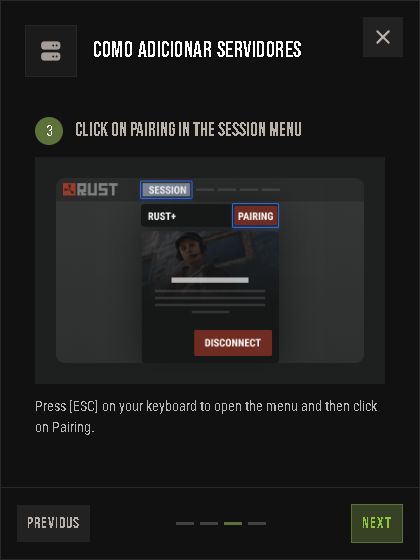
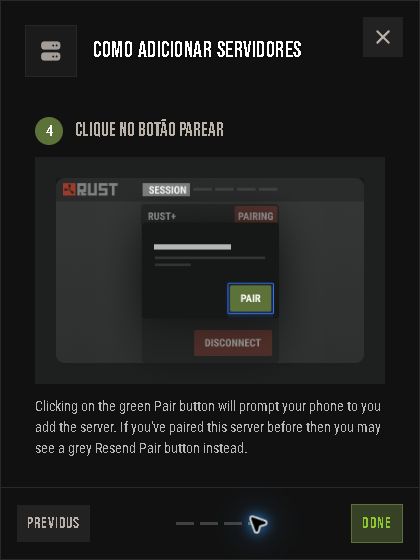
    加入您玩遊戲的伺服器。按 Esc 鍵並開啟會話 → 配對。點選配對。如果您之前已配对,请使用重新发送配对。

    在先前的版本中,此選項顯示為 Rust+ → 與伺服器配對。伺服器必須支援Rust+。

    遊戲中:Esc → 會話 → 配對。放大列印 ↗
    遊戲中:Esc → 會話 → 配對。摘自 Facepunch 官方指南。此介面可能會以英文顯示。
    按一下「配對」或「重新傳送配對」以傳送配對。放大列印 ↗
    按一下「配對」或「重新傳送配對」以傳送配對。摘自 Facepunch 官方指南。此介面可能會以英文顯示。
  3. 03

    在Rust+ Web上查看訂單

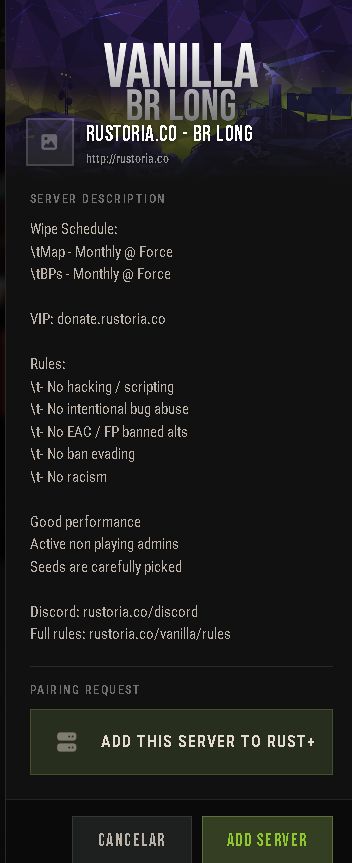
    返回 Rust+ 網頁。訂單可能會自動開啟;如果未打開,請檢查通知鐘。檢查伺服器名稱並點擊“新增伺服器”。開啟 Central 並確認已選擇伺服器並顯示目前資料。

    如果未出現請求,請檢查 Steam、通知並重新發送遊戲內配對。將伺服器放在手機應用程式中並不能保證它已添加到此瀏覽器中。

    請參閱 Facepunch 官方指南 ↗
    確認伺服器名稱並按一下“新增伺服器”。放大列印 ↗
    確認伺服器名稱並按一下“新增伺服器”。在 Rust+ Web 上捕捉真實配對。伺服器名稱將是您的。
  4. 04

    在 Chrome 安裝 FrontWar+

    Rust+ Web 會接收伺服器配對。FrontWar+ 會自動將 Facepunch 授權交給 FrontWar,無須複製代碼。這是兩個不同的步驟。

    請從 Chrome 線上應用程式商店安裝 FrontWar+,以連結 Rust+ 或更新授權。

    1. 加到 Chrome

      在電腦的 Chrome 中,按上方按鈕開啟官方頁面。使用與 FrontWar 相同的個人資料,按「加到 Chrome」,再按「新增擴充功能」確認。

    2. 確認後返回 FrontWar

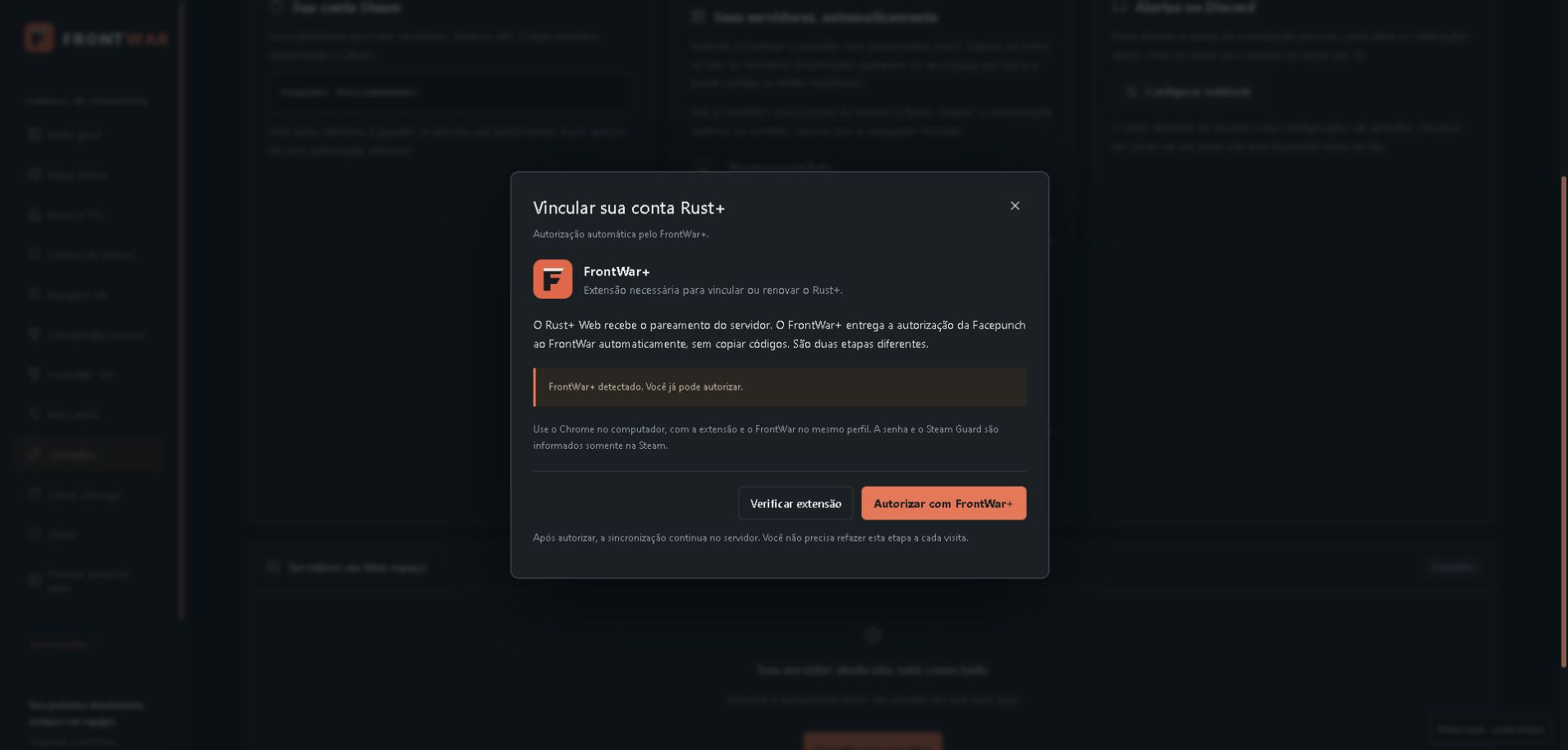
      安裝後,重新載入 FrontWar,開啟「連線」→「連結 Rust+」(或「更新授權」)。顯示「已偵測到 FrontWar+」時,按「透過 FrontWar+ 授權」。

      請使用 FrontWar+ 授權,並等待確認。放大列印 ↗
      請使用 FrontWar+ 授權,並等待確認。使用模擬帳戶捕獲 FrontWar。

    Chrome 會自動從商店接收擴充功能更新。

    如果你之前使用手動安裝,請在從商店安裝後移除舊版本。儲存在 FrontWar 的配對仍然可用。

  5. 05

    透過 FrontWar+ 進行授權

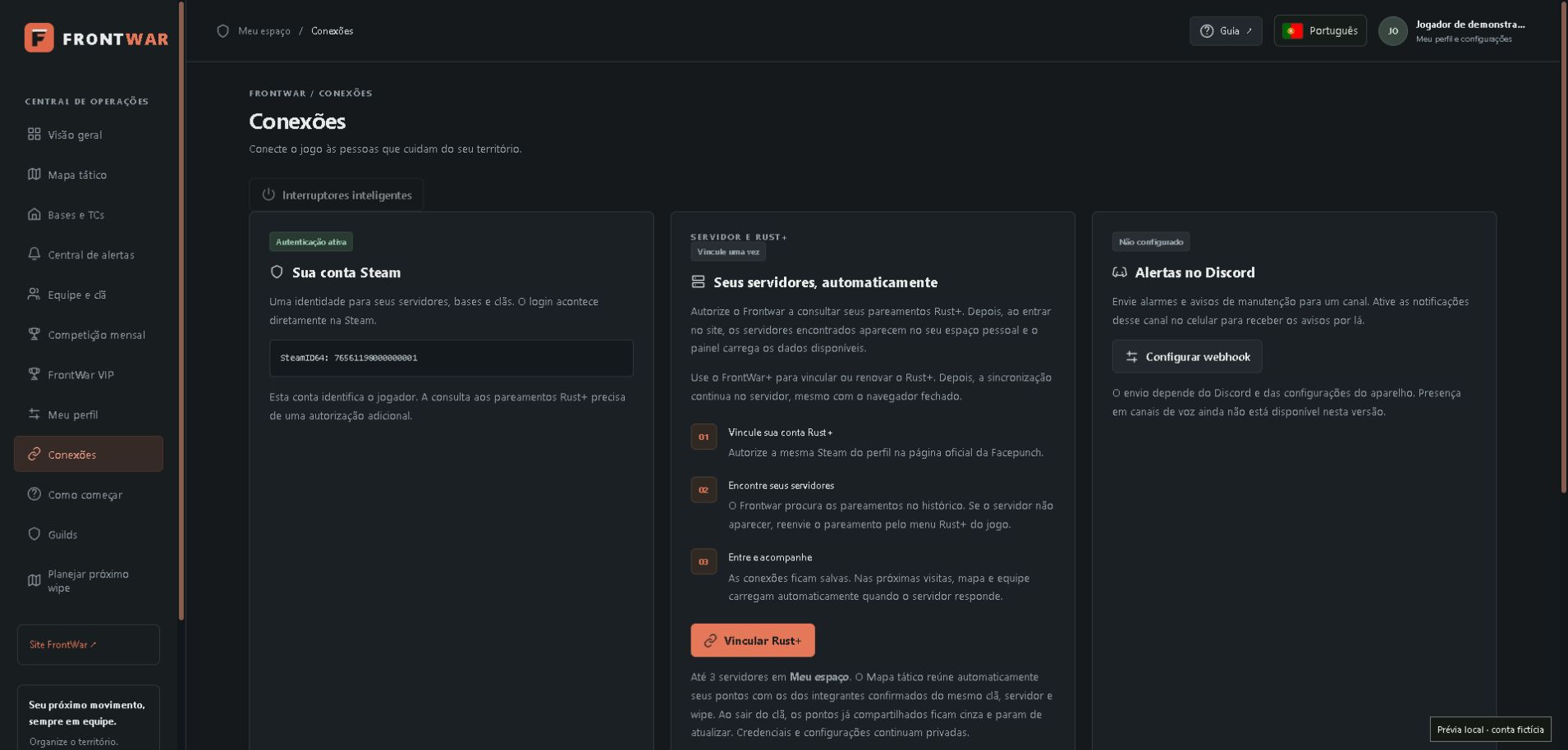
    在 FrontWar 開啟「連線」→「連結 Rust+」→「使用 FrontWar+ 授權」。使用同一個 Steam 帳戶登入 Facepunch。擴充功能會自動回傳結果,FrontWar 會先驗證授權,再匯入配對。

    打開連接 →
    在「連線」下,檢查您的 Steam 並使用連結 Rust+。放大列印 ↗
    在「連線」下,檢查您的 Steam 並使用連結 Rust+。使用模擬帳戶捕獲 FrontWar。
    請使用 FrontWar+ 授權,並等待確認。放大列印 ↗
    請使用 FrontWar+ 授權,並等待確認。使用模擬帳戶捕獲 FrontWar。
  6. 06

    同步並開啟戰術地圖

    授權後,在“連線”下使用“立即同步”。最多等待一分鐘即可查看配對歷史記錄。檢查找到的伺服器的名稱並開啟戰術地圖。

    如果歷史記錄與伺服器不符,請連結FrontWar後重新提交遊戲內撮合。自動匯入找到配對時無需輸入IP和token。

伺服器沒有出現?

已配對 Rust+,但伺服器仍未顯示?

如果你已在使用 Rust+,或同步時遇到困難,請在遊戲內重新傳送配對請求。伺服器可能已儲存在 Rust+,但沒有可供 FrontWar 匯入的近期請求。

在遊戲內重新傳送

進入你遊玩的伺服器。按 Esc → 工作階段 → Rust+,開啟「已配對」,再按「再次嘗試配對」。

Esc工作階段Rust+
你的伺服器已配對
RUST+
你的伺服器

你已允許此伺服器的推送通知。

停用再次嘗試配對
遊戲內範例。醒目顯示的選項會傳送新的配對請求。

在 FrontWar 同步

返回 FrontWar → 連線,按「立即同步」。如果剛剛查詢過,請在上次查詢一分鐘後再試。

FRONTWAR連接
Rust+ 已授權自動取得你的伺服器

在遊戲內重新傳送後,再次查詢配對。

立即同步每次查詢須相隔一分鐘。
連線頁面範例。確認找到的伺服器,然後開啟戰術地圖。

參考: Rust+ 網頁 · Facepunch. 切勿透過印刷品、訊息或與其他玩家分享授權回報。

在面板開啟
一步一步建立和編輯書籤註冊一個點,選擇其含義並在申請前進行檢查。
  1. 在戰術地圖上,右鍵單擊該位置。在行動裝置上,選擇新標記並點擊地圖。
  2. 選擇類型、名稱、符號和顏色。使用標記位置從角色的目前位置開始。
  3. 點選“應用”儲存。重新開啟點進行編輯;所有者的姓名出現在座標旁邊。
  4. 對於哨兵,輸入前線和估計半徑。根據您在遊戲中檢查的內容,使用哨兵陷阱或摧毀。
在面板開啟
一步一步標記敵人基地識別對手,繪製大致區域並追蹤襲擊情況。
  1. 在該位置建立一個標記,選擇敵人基地,輸入名稱和描述,然後按一下應用。
  2. 重新開啟標記並選擇“設定基礎區域”。檢查所選的註冊並使用開始繪圖。
  3. 在遊戲中,按順序穿過地基的外角。在每個角落停下來,等待位置更新,然後使用“記錄我的位置”。
  4. 記錄 3 到 64 個點並使用「關閉並儲存」。最後一個點將連接到第一個點;不要再記錄第一個角球。
  5. 點擊該地區以更新描述或將基地標記為已襲擊並使用“應用”。請參閱底座和擦拭巾歷史中的日期。
在面板開啟
一步一步畫出敵人的牆使用牆壁類型、清晰的標題和所選顏色來識別對方的線條。
  1. 在戰術地圖上,選擇添加牆。選擇“新繪圖”,保留“牆”類型,並編寫標題,例如“北敵牆”。
  2. 使用開始繪圖。沿著牆走,記錄每次方向改變時的位置,依序沿著線走。
  3. 點數為 2 到 64 時,使用 Save Wall。末端保持開放,沒有區域被填滿。
  4. 打開線條或其圖例來調整牆的名稱和顏色;使用應用。若要變更佈局或大門,請選擇編輯牆壁和大門。
在面板開啟
一步一步設計和編輯區域透過角色的位置追蹤構造並調整已儲存的繪圖。
  1. 選擇繪製基礎。使用“新繪圖”或選擇現有註冊,檢查類型和標題,然後按一下“開始繪圖”。
  2. 站在外面,沿著地基的每個外角。等待位置更新並依序註冊角點。
  3. 使用撤銷最後一個點來修復最後一個角落。保存前需要更正交叉線和重複位置。
  4. 至少有 3 個點,請使用「關閉並儲存」。在地圖上,該領土顯示有輪廓和圖例,中心沒有圖示。
  5. 按一下區域可編輯區域的圖例、類型和顏色。編輯輪廓恢復現有點以撤消最後的點並註冊新的點。
在面板開啟
一步一步添加門和大門註冊條目及其自己的位置和退出方向。
  1. 在車庫類型繪圖期間,使用“添加車庫門”。在開放牆期間,使用添加牆門。
  2. 從外面留在入口附近,等待位置更新,然後使用指南針或 0° 到 359° 的角度選擇出口方向。
  3. 每張圖紙最多註冊 8 個門或大門。在草稿清單中,您可以編輯方向、使用目前位置重新定位或刪除條目。
  4. 按一下“關閉並儲存”或“儲存牆”完成。輸入表單仍然不會儲存或共用繪圖。
在面板開啟
一步一步與部落分享了解誰查看、誰編輯以及某人離開時會發生什麼。
  1. 每個成員將自己的 Rust+ 連結到同一台伺服器。當確認所屬部落後,積分會自動加入戰術地圖。
  2. 在地圖上開啟 Clã 以查看已連接或等待讀取的成員。每位玩家在自動地圖上編輯自己的點。
  3. 敵方基地的名稱、設計、大門和公開描述都伴隨著分享。 TCs 憑證、設定和清單保持私密。
  4. 對於訪客空間,建立一個共享空間並由 SteamID 邀請。權限特定於此空間;具有編輯功能的會員可以編輯該空間的基礎。
在面板開啟
一步一步隱藏、刪除或取消根據您要從地圖中刪除的內容選擇操作。
  1. 要為您隱藏某個點,請打開它並使用隱藏標記。打開隱藏書籤並使用取消隱藏將其恢復。
  2. 若要放棄正在進行的更改,請使用取消繪圖並確認放棄。將保留已儲存的輪廓。
  3. 若要僅刪除已儲存的繪圖,請開啟「詳細資料和裝置」並使用「刪除輪廓」。註冊及其設備仍然保留。
  4. 若要刪除記錄,請使用「刪除標記」或「刪除鹼基」並確認。點和連結設備退出;註冊基地和設計仍留在歷史中。
在面板開啟
一步一步諮詢底座和濕紙巾尋找舊記錄而不將它們混合到當前地圖中。
  1. 在地圖上,打開基地並擦除歷史記錄。選擇 wipe 並過濾所有基地、帶有攻擊註冊或活動。
  2. 使用查看日誌查看團隊設計、描述、所有者、座標和日期。刪除的記錄可能會保留在歷史記錄中。
  3. 在地圖上查看仍存在的當前點。舊的 wipe 的繪圖在歷史中以圖表的形式出現。
  4. 作為所有者,使用配置週期進行 1 至 365 天的預測;將其留空以將其刪除。只有從 Rust+ 收到的新日期才能確認另一個 wipe。
在面板開啟
一步一步監控 TC將手動標記與配對 Storage Monitor 的實際讀取分開。
  1. 檢查 TC 僅儲存位置。對於功能和維護,請安裝 Storage Monitor 並為 TC 供電,並將裝置與 Rust+ 配對。
  2. 在 TC 附近配對,與伺服器上的 Steam 線上連結。每分鐘都會諮詢新的配對;角色的位置是一個近似值。
  3. 打開 TC 監視器或底座和 TCs。如果位置未達到,請在編輯鹼基中調整或在 TC 附近再次配對。
  4. 對於手動鏈接,打開註冊,關聯伺服器並使用具有配對 ID 的鏈接設備。常規框未驗證為 TC。
  5. 開啟TC查看最新讀數、可用項目和維護情況。名稱、位置和警告限制仍然可以在自動 TC 中調整。
在面板開啟
一步一步設定 TC 警報調整維修警告並解釋可疑的突襲脈衝。
  1. 開啟 TC 並使用設定警報。選擇 1 到 168 小時的限制;在其下方,最近的維護讀數會產生黃色警告。
  2. 在地圖上開啟 TC 警報以找到警報點。紅色表示由於突然下降到零或重複的個別故障而受到懷疑。
  3. 5分鐘後沒有恢復,紅色結束,TC被規則破壞。斷電或拆除顯示器也可能導致無法讀數。
  4. 在TC警報中,調整地圖上的動畫波浪和波浪半徑:50至2,000 m,預設為50 m。這些選項都在這個瀏覽器中。
在面板開啟
一步一步導航和組織地圖控制相機、圖層和文字來閱讀重要內容。
  1. 拖曳進行移動,並使用滾輪、捏合或按鈕放大至 96 倍。在鍵盤上,使用箭頭鍵、+、− 和 0 或 Home 查看整張地圖。
  2. 選擇關注玩家或點擊玩家。放大持續追蹤;拖曳、使用箭頭或重新居中中斷。
  3. 使用將地圖展開至全螢幕。使用 Esc 或按鈕退出;在行動裝置上,「新標記」可讓您透過點擊來選擇一個點。
  4. 圖層控制資料組;標題按類別控制名稱。哨兵不透明度僅調整半徑。這些選擇不會改變同事的地圖。
在面板開啟
一步一步了解地圖上的死亡狀況區分自動事件、保存點和歷史濃度。
  1. 開啟「最近的死亡」以顯示或隱藏此 wipe 中每位玩家 1 到 50 次死亡。這是您的偏好,您不會刪除出現的情況。
  2. 開啟死亡歷史記錄並選擇每個玩家的時期或數量。查看僅我的死亡或我和我的部落過濾器,可透過 VIP 獲得。
  3. 打開在地圖上顯示死亡人數並突出顯示死亡人數最多的區域以查看過濾器。這些區域將發生點分組為 100 × 100 m 的區域。
  4. 打開一個事件並使用此處建立標記來保存獨立的戰術點。在下一次擊殺後,它仍保留在已保存的擊殺中。
在面板開啟
一步一步 · VIP尋找建造地點結合地形過濾器並查看 VIP 的黃金建議。
  1. 在地圖上,使用“查看最佳位置”或開啟“過濾器建置位置”。選擇 100 至 3,000 m 的地形和距離。
  2. 根據需要標記河流、森林、商業或紀念碑。必須滿足所有標記的標準;選擇特定的紀念碑會啟動此過濾器。
  3. 使用過濾器並在地圖上顯示。打開金點以檢查坡度、傾斜度、水平差和距離,或使用放大地圖。
  4. 如果沒有位置匹配,請增加距離或減少標準。隱藏最佳地點將從您的視圖中刪除建議。
在面板開啟
一步一步查看每月比賽狀況比較同一伺服器上TCs的維護和數量。
  1. 打開每月比賽並選擇伺服器和月份。選擇部落或玩家並按維護或 TCs 的數量排序。
  2. 檢查維護點、峰值 TCs、活躍 TCs 和 TC 天。此分數使用每個 TC 上每小時有效監控的保護 1 分。
  3. 要參與,請將 Storage Monitor 與 TC 配對並等待維護確認。手動記號筆和普通盒子不會得分。
在面板開啟
一步一步接收並響應警報連接 Discord 通道並監控接收到的訊號。
  1. 作為空間所有者,打開集成,配置 Discord 通道 Webhook,然後使用發送測試警報。
  2. 對於基本警報,將 Smart Alarm 連接到電路並在詳細資訊和裝置下連結其配對 ID。
  3. 開啟警報歷史記錄以查看事件。取得編輯權限後,使用「小心」來記錄有人正在處理該通知。
在面板開啟

地圖參考

查看符號、顏色和特徵來解釋地圖上顯示的內容。

地圖操作 · VIP尋找 Jarvan在地圖選擇兩個角,以搜尋可能放置地基的位置。

請選擇每邊 12 至 500 米的區域。

排除這張地圖已儲存的 TC 估算範圍及輪廓,包括公會標記。無法偵測未標記的 TC 及建築。

單個地基的估算位置。請在遊戲中確認 TC、障礙物及所需高度。

最多提供 80 個建議,優先選擇坡度及高差較小的位置。沒有結果不代表無法建造。

在面板開啟
標記Anti-Jarvan TC放在單一地基上的 TC,範圍以可調整的白色脈動圓圈顯示。

放在單一地基上的 TC。白色脈動圓圈以標記位置起約 18 米為參考半徑。請按遊戲中的建築權限調整半徑。這不代表 TC 正受到監測。

在編輯器選擇類型、名稱和顏色。FrontWar 標記不會在遊戲內放置物件。

在面板開啟
標記電力控制中心請選擇此位置的開關。指令會控制電路上所有連接的設備。

在編輯器選擇類型、名稱和顏色。FrontWar 標記不會在遊戲內放置物件。

儲存標記並重新開啟,即可連結智能開關。

擁有者保留存取權。控制功能需要 VIP 及有效的團隊成員資格。

在面板開啟
標記點可自由標示地點、路線及隊伍備註的參考點。

在編輯器選擇類型、名稱和顏色。FrontWar 標記不會在遊戲內放置物件。

在面板開啟
標記自動砲塔標示自動炮塔。方向及估計射程由你設定。

選擇哨兵面向的位置。 Rust+ 不報告該方向。如果沒有它,我們只顯示一個參考圓。

初始偵測範圍為 180°,參考射程為 30 米。障礙物及高度會影響遊戲內情況;在扇形外並不代表安全。

在面板開啟
標記砲塔陷阱哨兵陷阱表示陷阱。摧毀會將該點保留在地圖上,但沒有範圍錐。

開啟炮塔,按你在遊戲內確認的情況選擇 Sentry trap 或已摧毀。

在面板開啟
標記哨兵被摧毀× 符號保留已摧毀炮塔的位置,並移除地圖上的射程顯示。

開啟炮塔,按你在遊戲內確認的情況選擇 Sentry trap 或已摧毀。

在面板開啟
標記車庫記錄車庫及出口方向。

箭頭從門指向車庫外。選擇地圖上的方向(北上)。

繪圖時,使用「新增車庫門」記錄入口並指示出口方向。

在面板開啟
標記牆標示圍牆。要繪出其走向,請使用新增圍牆,依次記錄各點。

繪製時,使用「添加牆門」記錄其位置和退出方向。

在面板開啟
標記大麻標示你想跟進的麻類植物位置或種植區。

在編輯器選擇類型、名稱和顏色。FrontWar 標記不會在遊戲內放置物件。

在面板開啟
標記直升機停機坪標示直升機降落或停泊地點。

在編輯器選擇類型、名稱和顏色。FrontWar 標記不會在遊戲內放置物件。

在面板開啟
標記煉油廠記錄煉油設施,協助規劃生產及隊伍路線。

在編輯器選擇類型、名稱和顏色。FrontWar 標記不會在遊戲內放置物件。

在面板開啟
標記大爐標示大型熔爐及其在領地內的位置。

在編輯器選擇類型、名稱和顏色。FrontWar 標記不會在遊戲內放置物件。

在面板開啟
標記敵方基地敵方基地變成紫色;估計半徑將根據您繪製的閉合輪廓計算。

儲存該點並使用「定義基礎區域」來繪製輪廓。

您報告的狀態。應用後,它會記錄在該 wipe 的歷史中,並且與描述一起對部落可見。

在面板開啟
標記盟軍基地標示隊伍基地。繪圖會加入輪廓及標籤。

類型標識設計。在地圖上,建築物保持其輪廓和圖例,中心沒有圖示。

圖中使用了Rust+的大概位置,並沒有計算TC的構造權限。

創建和編輯基礎和牆壁設計需要 VIP。免費會員可以查看共享圖紙。

在面板開啟
標記標記 TC手動標記記錄 TC 位置;監察需要已配對的 Storage Monitor。

保存 TC 在此地图上的位置。若要追蹤功能和維護,請將 Storage Monitor 安裝到 TC,為其供電,並將其與 Rust+ 配對;然後將裝置連結到該標記。

在面板開啟
標記TC 監控配對的顯示器保留自動 TC 標記。關閉顯示器並不能消除這一點。

將 Storage Monitor 與 TC 與您的線上角色配對。每分鐘都會諮詢新的配對;您角色的當前位置使您可以大致定位該點。僅安裝該項目不會發送配對。

自動TC:調整名稱和位置,維護TC類型和配對伺服器。當顯示器關閉時,標記仍然可見。一旦標記為已銷毀,就可以將其刪除。

在面板開啟
標記戰利品標示你想記住的資源、箱子或採集地點。

在編輯器選擇類型、名稱和顏色。FrontWar 標記不會在遊戲內放置物件。

在面板開啟
標記危險突出已知風險,讓隊伍避開或調查該地點。

在編輯器選擇類型、名稱和顏色。FrontWar 標記不會在遊戲內放置物件。

在面板開啟
標記會議設定隊伍集合點。

在編輯器選擇類型、名稱和顏色。FrontWar 標記不會在遊戲內放置物件。

在面板開啟
標記未知標示原因或狀態尚未確認的地點。

Rust+ 未报告死亡原因。您可以建立一個戰術點來識別該位置。

在面板開啟
標記最後的死亡Rust+ 未报告死亡原因。您可以建立一個戰術點來識別該位置。

中心是死亡的位置,而不是哨兵的確切位置。

這點wipe。新的死亡不會取代您已儲存的位置。

在面板開啟
區域與顏色哨兵前面扇形顯示已設定的方向。未設定方向時會顯示參考圓形。

初始偵測範圍為 180°,參考射程為 30 米。障礙物及高度會影響遊戲內情況;在扇形外並不代表安全。

適用於你的哨兵和氏族哨兵的光芒。 TC 圖示、標題和警報仍然可見。首選項保存在此瀏覽器中。

在面板開啟
區域與顏色紀念碑半徑紫色表示已知或估計的建造限制。請在遊戲內確認實際邊界。

輪廓取決於此地圖的可用資料。在範圍外不保證可以建造。

啟用地標範圍以查看區域;在標籤設定選擇是否顯示名稱。

在面板開啟
區域與顏色地鐵口地鐵入口使用正方形區域,按可用地圖資料定位及調整方向。

輪廓取決於此地圖的可用資料。在範圍外不保證可以建造。

在面板開啟
區域與顏色火車隧道連接鐵路連接處有獨立輪廓,不使用地鐵入口的同一正方形。

輪廓取決於此地圖的可用資料。在範圍外不保證可以建造。

在面板開啟
區域與顏色敵方基地紫色圓形根據已繪輪廓計算,不代表 TC 的實際建造權限範圍。

半徑由閉合圖形自動計算。

您報告的狀態。應用後,它會記錄在該 wipe 的歷史中,並且與描述一起對部落可見。

在面板開啟
區域與顏色設計的底座和牆壁類型標識設計。在地圖上,建築物保持其輪廓和圖例,中心沒有圖示。

名稱、設計和門向氏族成員顯現。

圖中使用了Rust+的大概位置,並沒有計算TC的構造權限。

創建和編輯基礎和牆壁設計需要 VIP。免費會員可以查看共享圖紙。

在面板開啟
區域與顏色疑似突襲維護時間突然降至零,或失去監察器讀數,都可能觸發紅色警報。

5 分鐘後仍未恢復,紅色結束,TC 被規則標記為已銷毀。只要維護量低於閾值,黃色就會持續存在。一般伺服器崩潰不會觸發攻擊警報。

顯示器停止讀數。斷電或移除顯示器也可能觸發此規則。一般連線斷開不會觸發警報。

波浪從 TC 發出,擴大並消失。標準半徑:50 m,可調範圍為 50 至 2,000 m。視覺估計:監測儀不會偵測聲音或測量火箭或爆炸物的可聽範圍。這些選項僅保存在該瀏覽器中。

在面板開啟
區域與顏色低維護成本例如:8小時。當維護低於限制時,此 TC 在部落地圖上呈現黃色閃爍。重置資源會結束警告。突襲規則持續紅色警報 5 分鐘。

TC 符號保留在地圖上。紅色警報5分鐘後未恢復,則標記為已毀壞,可移除。正保持讀數將重置監視器。在開啟 TC → 設定警報中設定黃色警告。

在面板開啟
區域與顏色死亡人數最多的地區100 × 100 m 的區域,考慮所選過濾器造成的死亡。

選擇此 wipe 中每位玩家的時期或最後死亡次數。透過 Rust+ 自動進行註冊。

在面板開啟
區域與顏色 · VIP最佳地點根據過濾器組合對建議進行排序。

选择 12 × 12、24 × 24 或 40 × 40 m 的区域。此過濾器使用地形、河流和地圖遮蔽體積。較小的底座可以安裝在較大區域否則會被丟棄的地方。

根據這個wipe的地形提出的建議。檢查遊戲中的自由區域、現有的TCs、岩石和實際建築限制。

在面板開啟
區域與顏色離開了氏族灰色點保留已離開氏族成員的標記,不再接收新更新。

戰術地圖自動收集連接到同一部落、伺服器和wipe的人的遊戲標記和保存的積分。每個玩家編輯自己的分數。

在面板開啟
地圖操作標記位置標記位置使用角色的目前位置。拖曳會停止追蹤。

地圖開啟時,位置每約 5 秒查詢一次。

在面板開啟
地圖操作田徑選手地圖開啟時,位置每約 5 秒查詢一次。

標記位置使用角色的目前位置。拖曳會停止追蹤。

在面板開啟
地圖操作繪製底座站在底座外面,沿著底座的每個外角,依序記錄你的位置。

圖中使用了Rust+的大概位置,並沒有計算TC的構造權限。

創建和編輯基礎和牆壁設計需要 VIP。免費會員可以查看共享圖紙。

繪圖時,使用「新增車庫門」記錄入口並指示出口方向。

在面板開啟
地圖操作添加墙门繪製時,使用「添加牆門」記錄其位置和退出方向。

留在外面的牆門旁,等待您的位置更新。箭頭表示出口。

圍牆是開放線段,不必將最後一點連回第一點。

在面板開啟
地圖操作地圖圖層按需要開關玩家、遊戲標點、標記、繪圖、死亡及區域顯示。

即使顯示器未進行通信,TC 自動標記也始終可見。

在面板開啟
地圖操作字幕選擇顯示哪些標籤:地標、領地、玩家及各類標記。

僅對此瀏覽器的偏好,包括部落共享的積分。懸停時仍可查看詳細資訊。

在面板開啟
地圖操作已隱藏標記開啟地圖上的點並選隱藏標記。可從已隱藏標記重新顯示。

其他成員繼續看到這些觀點。取消隱藏會將標記、其範圍及其輪廓返回地圖。

即使顯示器未進行通信,TC 自動標記也始終可見。

在面板開啟
地圖操作哨兵的不透明度適用於你的哨兵和氏族哨兵的光芒。 TC 圖示、標題和警報仍然可見。首選項保存在此瀏覽器中。
地圖操作死亡史選擇此 wipe 中每位玩家的時期或最後死亡次數。透過 Rust+ 自動進行註冊。

您的偏好設定已儲存在您的帳戶中。不改變同事的看法或刪除歷史記錄。手動儲存的終止標籤不屬於此限制。

個人和部落殺戮歷史需要 VIP。斷開連線期間未收到的死亡資料可能會遺失。手動儲存的戰術點保留在已儲存的擊殺數中。

在面板開啟
地圖操作最近死亡Escolha de 1 a 50 mortes por jogador e informe se deseja exibi-las.

Até 50 mortes por jogador, sempre deste servidor e wipe. A escolha vale para você e cada integrante vinculado do clã. Se houver menos registros, aparecem os disponíveis.

氏族歷史和最近的死亡需要 VIP。 《最後的個人死亡》仍然免費提供。

在面板開啟
地圖操作底座和擦拭巾的歷史包括您的基地以及與此地圖共享的氏族標記。從該版本開始註冊;舊擦除僅在儲存資料時出現。

Ciclo de wipe: Deixe vazio para remover a previsão. A contagem parte do último wipe real recebido do Rust+. Servidores podem mudar a programação; só uma nova data do jogo inicia outro wipe no histórico.

在面板開啟
隊伍與連線概述追蹤您的基地,準備您的團隊並及時回應。

整理您的點並監控配對的顯示器。

團隊和設備事件將顯示在此。

在面板開啟
隊伍與連線我的個人資料您的 Steam 身分和連線遊戲設定。

您的伺服器、基地和部落的身份。直接在 Steam 進行登入。

在面板開啟
隊伍與連線連接Rust+連接您玩遊戲的帳戶和伺服器。戰術地圖會自動匯集已確認的同一氏族成員的積分。

在「連線」下,按一下「連結 Rust+」。按照Facepunch中的說明進行授權,從瀏覽器的網頁面板中複製返回並將其貼上到FrontWar表單中。

在面板開啟
隊伍與連線遊戲標記在 Rust 上用 G 開啟地圖,並在該位置放置固定標記。此處顯示收到的座標。

本次閱讀未收到任何標籤。將標記固定在遊戲地圖上並在幾秒鐘後更新。如果它保持為空,伺服器可能無法透過 Rust+ 提供這些標記。

在面板開啟
隊伍與連線氏族戰術地圖自動收集連接到同一部落、伺服器和wipe的人的遊戲標記和保存的積分。每個玩家編輯自己的分數。

您的設定是私人的。戰術地圖積分自動與遊戲部落合併;賓客空間是一個單獨的選擇。

在面板開啟
隊伍與連線隊伍了解谁在游戏中以及谁可以访问仪表板。

這個清單就是遊戲團隊,可以比戰隊還要小。大約每 20 秒查詢一次。

地圖開啟時,位置每約 5 秒查詢一次。

在面板開啟
隊伍與連線底座和 TCs整理您的點並監控配對的顯示器。

地圖上的標記記錄了位置,但並不能證明TC的狀態。對於 TC 讀數,請安裝並配對 Storage Monitor。對於警報,請使用連接到基本電路的 Smart Alarm 並在整合中設定 Discord Webhook。

在面板開啟
隊伍與連線Discord 通知配置從該空間接收警報的通道。

運輸取決於 Discord 和設備設定。此版本尚不支援語音通道的存在。

在面板開啟
隊伍與連線警報歷史記錄值得您關注的標誌的歷史。

團隊和設備事件將顯示在此。

在面板開啟
隊伍與連線每月比賽與本伺服器上的玩家和部落對 TCs 的維護和數量產生爭議。

每個 TC 每監察一小時保護時間得 1 分。領地排名計算同時活躍 TC 數量的最高值,而非基地面積或材料消耗。

只有已經確認受到 TC 保護的 Storage Monitor 才能參與。手動記號筆和普通盒子不會得分。缺乏閱讀就停止了累積。

在面板開啟
隊伍與連線 · VIPFrontWar VIP利用地形、河流、森林和已知的紀念碑邊界尋找建造位置。另請參閱最近與您的氏族有關的盟友的死亡情況。

氏族歷史和最近的死亡需要 VIP。 《最後的個人死亡》仍然免費提供。

在面板開啟
隊伍與連線我可以透過手機存取嗎?請在電腦的 Chrome 使用 FrontWar+ 連結。之後可在手機以同一個 Steam 帳戶存取控制台。如需更新授權,請回到電腦操作。

編輯器符號

與地圖相同的符號,附上名稱以便辨認。所選類型決定編輯器可用的設定。

插圖僅供參考。地圖只顯示 Rust+ 傳來的資料及玩家記錄的標點。